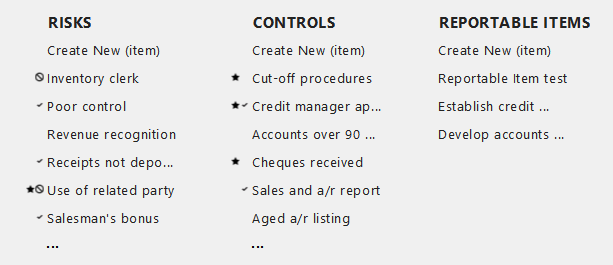
Boîte de dialogue « Commandes »

| Section | Instructions |
|---|---|
| Menu « Paillasson de contrôle » |
Cliquez sur l'icône du paillasson (
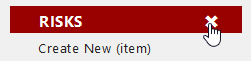
Vous pouvez également supprimer en bloc des risques, des contrôles et des points à signaler en cliquant sur le bouton Supprimer (x) situé à droite de l'en-tête.
|
| Titre | Saisissez la description indiquée dans le champ Nouveau nom de contrôle . |
| Boutons de navigation | Cliquez sur les flèches pour afficher les commandes « Précédent » et « Suivant ». |
|
Documentation relative aux contrôles |
Nouveau nom de contrôle Veuillez saisir une brève description de la mesure de contrôle identifiée. Nouvelle description de la commande Saisissez la description détaillée du contrôle. Identifiant Le champ « identifiant » est automatiquement renseigné avec l'identifiant de l'utilisateur et un numéro séquentiel, de sorte que chaque risque, chaque contrôle et chaque point à signaler soit unique. Ce champ peut être activé dans la section AO - Options générales du modèle principal. Comptes de l'état financier Cliquez ici pour afficher la liste des risques au niveau de l'entité et des domaines significatifs des états financiers (FSA). Dans la boîte de dialogue qui s'affiche, sélectionnez un ou plusieurs éléments ayant une incidence sur le risque identifié. Une fois les éléments concernés sélectionnés, cochez les affirmations correspondantes dans la section « Comptes de l'état financier concernés ». Étant donné que les FSA et les assertions relatives aux éléments sont renseignées à partir de la feuille de travail « Financial Statement Areas », celle-ci doit être générée avant de pouvoir être sélectionnée. Remarque : Le modèle de référence répertorie l'ensemble des FSA, tandis que le dossier client de la mission ne mentionne que les FSA significatives.
Cycles économiques concernés Cliquez ici pour afficher la liste des cycles économiques concernés par ce risque. La liste relative aux cycles économiques est définie dans la feuille de travail « Comptes de l'état financier ». Remarque : Si un élément FSA de la feuille de travail « Comptes de l'état financier » est déjà associé à un cycle d'exploitation via cette feuille de travail, ce champ sera automatiquement renseigné lors de la sélection des « Comptes de l'état financier concernés ». Systèmes informatiques concernés Cliquez ici pour afficher la liste des systèmes informatiques concernés par ce risque. La liste des systèmes informatiques concernés est définie dans la section AO - Options générales | Options de contrôle générales. |
| Attributs |
Niveau de maturité Sélectionnez une note pour évaluer le niveau de maturité du contrôle sur une échelle allant de 1 (faible) à 5 (élevé). Contrôle indirect Cochez cette case pour indiquer si ce contrôle dépend d'autres contrôles. Manuel / Automatique Sélectionnez cette option pour indiquer si la commande est manuelle ou automatique. Fréquence des contrôles Sélectionnez cette option pour indiquer la fréquence à laquelle le contrôle est appliqué. Contrôle des clés Cochez cette case pour indiquer si le contrôle offre une assurance raisonnable que les erreurs significatives seront évitées ou détectées en temps utile. |
| Évaluer l'environnement de contrôle |
Working Papers d'accompagnement Cliquez ici pour ouvrir la liste des documents dans le Gestionnaire de documents. Dans cette boîte de dialogue, sélectionnez les pièces justificatives pertinentes dans les « Working Papers ». Conception des systèmes de commande Cochez cette case pour indiquer si la conception du dispositif de contrôle est satisfaisante ou non. Conception mise en œuvre Cochez cette case pour indiquer si la conception du système de contrôle a été mise en œuvre. Résultats de l'évaluation Veuillez sélectionner une option pour indiquer si l'environnement de contrôle était satisfaisant ou insatisfaisant. Évolution par rapport à la dernière évaluation Cochez cette case pour indiquer si le contrôle est identique à celui de l'année précédente ou s'il a été modifié. Avancez Cochez cette case pour inclure ce contrôle dans le dossier de l'année prochaine. Cette option est sélectionnée par défaut pour tous les nouveaux contrôles. |
| Test des contrôles |
Contrôle des tests Sélectionnez cette option pour indiquer si un élément de contrôle doit être testé ou au cours de quelle période il a été testé pour la dernière fois. Une fois la clôture de fin d'exercice effectuée, le contrôle de test passe automatiquement de Oui à PY1 (Testé), puis à PY2 (Testé). Les tests de contrôle servent à recueillir des éléments probants quant à l'efficacité opérationnelle des procédures de contrôle interne. Il peut s'avérer opportun d'utiliser des éléments probants relatifs à l'efficacité opérationnelle des contrôles, obtenus lors d'audits antérieurs. Remarque : Si vous sélectionnez « Non », le champ « Contrôle en vigueur » prendra automatiquement la valeur « Non testé ».
Working Papers d'accompagnement Cliquez ici pour ouvrir la liste des documents dans le Gestionnaire de documents. Dans cette boîte de dialogue, sélectionnez les pièces justificatives pertinentes dans les « Working Papers ». Le contrôle est efficace Sélectionnez cette option pour indiquer si le dispositif de contrôle est efficace, inefficace ou n'a pas été testé. |
| Associations |
Risque Cliquez sur
Point à signaler Cliquez sur
Cette option n'est disponible que si vous avez activé les points à signaler dans le document AO - Options générales . |