
Création d'un nouveau dossier client à partir des données existantes du client
Il est possible de créer un nouveau fichier à partir d'une source de données client. Les informations relatives à l'entreprise, les comptes, les écritures comptables et les autres données comptables sont importées depuis la source de données indiquée et intégrées dans le nouveau fichier.
-
Dans Caseware Working Papers, sélectionnez Fichier | Nouveau.
-
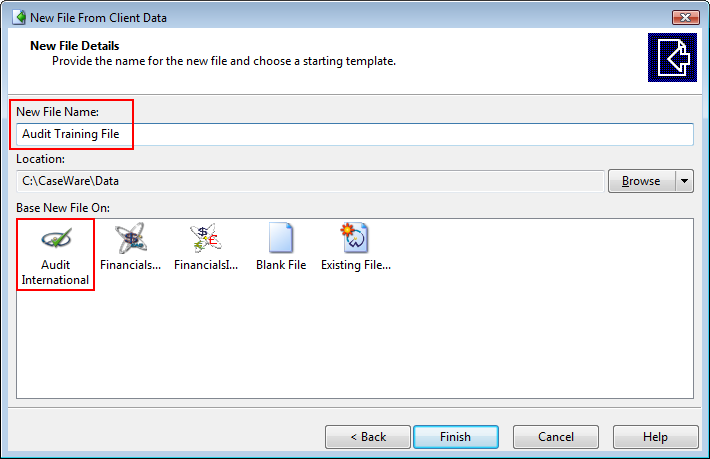
Veuillez saisir un nom pour le nouveau fichier.
-
Dans la liste Basé sur , sélectionnez le modèle d'audit, puis cliquez sur Créer un fichier et importer les données.
-
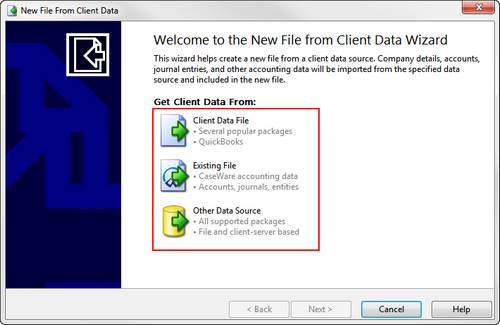
L'assistant Nouveau fichier à partir des données client s'affiche. Vous avez le choix entre trois méthodes pour importer la balance de vérification et les autres données du client :
-
Fichier de données client – basé sur un fichier comptable QuickBooks™ existant
Vous pouvez créer un nouveau dossier client à partir des données d'un fichier QuickBooks. Les informations issues de QuickBooks™ et d'autres logiciels sont importées dans une copie d'Audit, et les comptes seront automatiquement mis en correspondance. Le logiciel effectue la mise en correspondance automatique en se basant sur :
-
Code de ratio
-
Code fiscal
-
Description du compte
Recherchez le fichier de données comptables fourni par le client.
-
-
Fichier existant – basé sur un fichier Caseware Working Papers existant
-
Cliquez sur Suivant. L'écran « Rechercher un fichier existant » s'ouvre.
-
Choisissez le fichier dont vous souhaitez inclure les données de la balance de vérification dans le nouveau fichier. Cliquez sur Suivant.
-
Un nouveau nom de fichier est attribué automatiquement, car il n'est pas possible d'utiliser le même nom de fichier pour cette opération. Vous pouvez supprimer ce nom et saisir un nouveau nom de fichier si vous le souhaitez.
-
Cliquez sur le bouton Parcourir si vous souhaitez choisir un autre emplacement pour le fichier.
-
Cliquez sur l'icône du modèle d'audit.
-
Cliquez sur Terminer.
-
-
Autre source de données – issue d'autres logiciels de comptabilité
Si l'option Autre source de données est sélectionnée, un fichier issu d'un logiciel de comptabilité peut être importé dans une copie d'Audit.
-
Cliquez sur Suivant.
-
Veuillez sélectionner le logiciel de comptabilité et la version d'où proviennent vos données.
-
Cliquez sur le bouton Parcourir pour indiquer le chemin d'accès au fichier à importer.
-
Veuillez saisir toutes les données requises, en fonction du logiciel de comptabilité choisi.
-
Cliquez sur Suivant. Un nouveau nom de fichier n'est PAS attribué automatiquement. Saisissez le nom du nouveau fichier.
-
Cliquez sur le bouton Parcourir si vous souhaitez choisir un autre emplacement pour le fichier.
-
Cliquez sur l'icône du modèle d'audit.
-
Cliquez sur Terminer.
-
-
- Cliquez sur Suivant. Sélectionnez le fichier dont vous souhaitez inclure les données de la balance de vérification dans le nouveau fichier.
- Saisissez un nom pour votre fichier client et sélectionnez le modèle approprié (Audit , Examen ou Compilation) comme fichier de base. Tous les éléments du modèle sélectionné sont automatiquement copiés dans votre nouveau dossier client.
-
Une fois la copie terminée, une boîte de dialogue Sélecteur de profil d'engagement vous invite à choisir un profil :
-
Pour les fichiers basés sur le modèle Audit , sélectionnez un ensemble par défaut de formulaires d'audit et de fonctionnalités du modèle pour votre mission.
-
Pour les fichiers basés sur le modèle Examen et compilation , veuillez indiquer si la mission correspond à un examen ou à une compilation.
Sélectionnez le profil le mieux adapté à cette mission. Tous les éléments du modèle sélectionné sont automatiquement copiés dans le nouveau dossier client.
Une fois le profil sélectionné pour les dossiers des clients d'audit, une liste de contrôle « Optimiser » s'ouvrira automatiquement, invitant l'équipe de mission à répondre à une série de questions relatives à celle-ci. En répondant à chaque question, vous marquerez les documents correspondants pour suppression dans le rapport de confirmation de l'Audit Optimiser (AOCR). Tous les programmes de travail et fiches de travail figureront dans la partie III de l'AOCR. Ne procédez pas à la suppression de ces documents tant que l'évaluation du seuil de signification n'est pas terminée.
-
- Une fois que tous les documents pertinents ont été ajoutés au dossier de mission, la boîte de dialogue « Propriétés de la mission » s'affiche. Sélectionnez les dates de début et de fin de l'exercice comptable de votre client, puis cliquez sur OK.