
Créer un ticket
Procédure
-
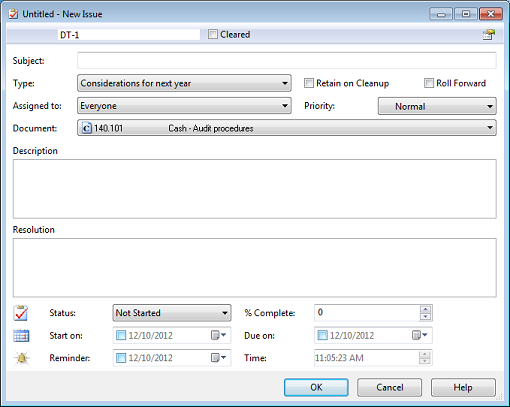
Une fois dans le document, cliquez avec le bouton droit de la souris et, dans le menu contextuel, sélectionnez Ajouter un nouveau problème. Dans un document CaseView, vous pouvez avoir la possibilité d'ajouter un problème à une cellule, à un paragraphe ou au document.
-
Sinon, dans le Gestionnaire de documents, repérez et sélectionnez le document auquel vous souhaitez attribuer le problème, cliquez avec le bouton droit de la souris, puis sélectionnez Ajouter un nouveau problème. Remarque: Si vous sélectionnez plusieurs documents, plusieurs problèmes seront créés, un pour chaque document sélectionné.
-
Saisissez l'objet de la demande dans le champ Objet .
Cliquez dans le champ suivant ou utilisez la touche Tab pour passer d'un champ à l'autre. La touche Entrée permet de fermer la boîte de dialogue et d'enregistrer toutes les modifications.
-
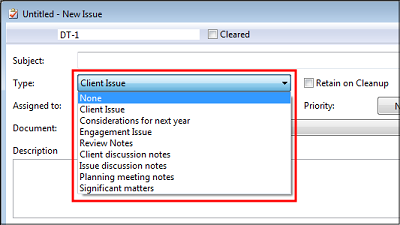
Dans le champ Type , sélectionnez le type de problème approprié dans la liste. Vous ou votre cabinet pouvez modifier les types de problèmes par défaut ou en ajouter de nouveaux selon vos besoins.
-
Le cas échéant, attribuez le problème à un utilisateur spécifique. Le menu déroulant propose les options suivantes :
-
Tout le monde – Tous les membres de l'équipe chargée du projet peuvent modifier l'onglet « Résolution » de la demande.
-
Aucun – Empêche tous les utilisateurs de mettre à jour l'onglet « Résolution » de l'incident.
-
Noms des groupes d'utilisateurs – Indiqués par la mention « (groupe) ». Sélectionnez un groupe d'utilisateurs de protection auquel attribuer le problème. Tous les utilisateurs de ce groupe pourront mettre à jour l'onglet « Résolution ».
-
Noms d'utilisateur – Choisissez parmi une liste de noms d'utilisateur déjà associés au fichier.
-
Ajouter un nouvel utilisateur – Sélectionnez cette option pour ajouter un nouvel utilisateur à la liste des problèmes. Cela signifie que les utilisateurs qui n'ont pas encore accédé au fichier peuvent être ajoutés, puis se voir attribuer une tâche.
-
-
Le champ Document est renseigné automatiquement. Vous pouvez modifier cette association si nécessaire.
-
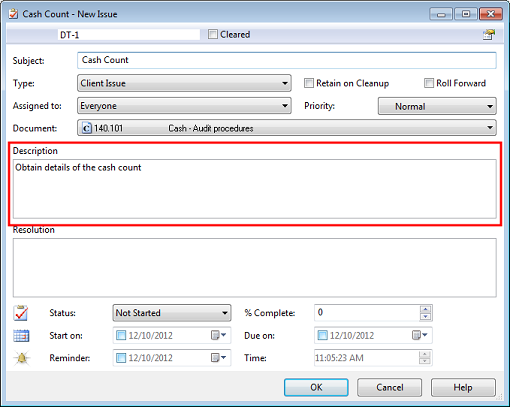
Saisissez les détails du problème dans le champ Description . Vous pouvez utiliser les champs Début le, Date d'échéance leet Priorité pour définir les dates de début et d'échéance ainsi que la priorité.
-
Cliquez sur OK.
Résultats
Le ticket a été créé et attribué aux utilisateurs concernés.