
Définition et création d'un profil d'engagement
En tant qu’auteur au nom du cabinet, vous pouvez déterminer si les profils de mission doivent être activés pour les dossiers clients, ainsi que les paramètres qu’ils doivent contenir.
Pour définir et créer un profil d'engagement :
- Dans le document AO - Options générales , définissez les paramètres, puis sélectionnez Profils d'engagement.
-
Dans le menu déroulant Configuration du profil d'engagement , sélectionnez l'une des options suivantes :
Option Description Documents et paramètres généraux Les profils de mission peuvent être utilisés pour supprimer des documents du Gestionnaire de documents et pour ouvrir automatiquement ces documents lorsqu'un nouveau dossier client est créé à partir du modèle de base. De plus, le nouveau dossier client utilise les paramètres globaux enregistrés avec le profil pour configurer les options du cabinet, notamment les options relatives aux risques, aux contrôles et aux points à signaler, ainsi que d'autres paramètres définis dans le document AO - Options générales . Documents uniquement Les profils de mission permettent de supprimer des documents du Gestionnaire de documents et de les ouvrir automatiquement lorsqu'un nouveau dossier client est créé à partir du modèle de base. Il s'agit de l'option par défaut.
Remarque : Les paramètres généraux associés au profil ne sont pas utilisés dans le nouveau fichier client. Au lieu de cela, ce sont les paramètres généraux définis dans le document AO - Options générales du modèle principal, au moment de la création du fichier client, qui sont copiés.
Aucun profil d'engagement Désactivez l'utilisation des profils de mission dans le modèle et dans les fichiers clients générés à partir de ce modèle. - Dans le volet « Profils d'engagement », faites défiler vers le bas jusqu'à la première définition de profil d'engagement vide.
- Dans le champ Profil , dans le premier champ de texte, saisissez le nom du profil d'engagement.
- Dans le champ Description , saisissez une description du profil d'engagement.
-
Cliquez sur
 pour afficher la liste des balises de document que vous pouvez associer à votre profil. Si une balise figure dans le volet « Attribuées » de la boîte de dialogue « Balises », les documents marqués de cette balise dans le Gestionnaire de documents seront inclus dans le dossier client lorsque ce profil de mission sera sélectionné.
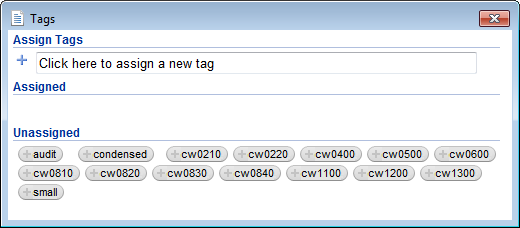
Si aucune balise n'est incluse dans le volet Attribué , aucun document ne sera supprimé du dossier client si celui-ci est créé à l'aide de ce profil de mission.
-
Pour attribuer un tag au profil d'engagement, dans le volet Non attribué , cliquez sur l'icône + située à gauche du tag. Cette opération déplace la balise du volet Non attribué vers le volet Attribué .

- Pour créer une nouvelle balise pour le profil d'engagement, dans le volet « Attribuer des balises », saisissez le nom de la nouvelle balise dans le champ de texte, puis cliquez sur
 . La nouvelle balise est ajoutée au volet « Attribué ».
- Répétez les étapes 6 à 7 si vous souhaitez attribuer d'autres balises à ce profil d'engagement. Un document est inclus dans tout dossier client créé à partir de ce profil s'il est associé, dans le Gestionnaire de documents, à l'une des balises que vous avez attribuées.
-
Pour supprimer une balise que vous avez précédemment attribuée, dans le volet « Attribuées », cliquez sur l'icône X située à droite de la balise. Cela ramène le tag dans le volet « Non attribué ».
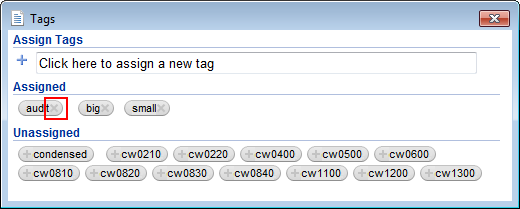
- Fermez la boîte de dialogue « Balises » une fois le balisage terminé.
- Cochez la case Disponible si vous souhaitez que ce profil de mission soit mis à disposition pour les dossiers clients créés à partir de ce modèle. Pour afficher la boîte de dialogue « Profil de mission » qui s'affiche une fois le dossier client créé, cliquez sur Aperçu.
- Sélectionnez le bouton d'option Présélectionné si vous souhaitez que ce profil de mission soit le profil par défaut pour les dossiers clients créés à partir de ce modèle.
- Si vous souhaitez sélectionner les documents à ouvrir lors de l'ouverture d'un dossier client créé à partir de ce profil de mission, dans la colonne Document de démarrage , cliquez sur
 . Dans la fenêtre « Gestionnaire de documents » qui s'affiche, développez les dossiers si nécessaire et sélectionnez les documents ou dossiers que vous souhaitez ouvrir. Si vous sélectionnez un dossier, tous les documents et sous-dossiers qu'il contient sont sélectionnés. Cliquez sur OK une fois que vous avez sélectionné tous les documents à ouvrir.
- Si vous avez fourni une explication plus détaillée d'un profil de mission sur un site Web externe, veuillez saisir l'URL de ce site Web dans le champ Explication détaillée .
- Cliquez sur
 pour enregistrer le profil. Toutes les balises du document sont enregistrées. Si les profils d'engagement ont été configurés pour utiliser des paramètres globaux, les paramètres figurant dans le document AO - Options générales sont également enregistrés dans le profil.
-
Pour afficher les options de profil de mission qui seront mises à la disposition de l'équipe de mission lors de la création d'un nouveau dossier, cliquez sur Aperçu. Une boîte de dialogue « Profil d'engagement » s'affiche à titre d'exemple. Le texte que vous avez indiqué aux étapes 3 et 4 s'affiche, ainsi que tous les autres profils d'engagement définis précédemment, y compris les profils par défaut fournis avec le modèle. Si vous avez indiqué un site Web à l'étape 14, un lien vers ce site s'affiche. Veuillez fermer cette boîte de dialogue lorsque vous aurez fini de la consulter.
- Cliquez sur
 pour charger un profil précédemment défini. Toutes les balises de document et tous les paramètres généraux enregistrés dans ce profil sont chargés dans votre modèle.
- Votre modèle principal peut inclure plusieurs profils d'engagement prédéfinis dont la propriété « Propriétaire » est définie sur « Distributeur ». Vous pouvez modifier ces profils pour créer un profil du cabinet, mais vous disposez également d'espaces pour créer vos propres profils. Pour rétablir les paramètres d'origine d'un profil, cliquez sur Par défaut.