
Actualizaciones de plantillas
Cuando se actualiza un archivo de plantilla, se notifica a los usuarios mediante un cuadro de diálogo que deben actualizar sus archivos basándose en dicha plantilla. El icono
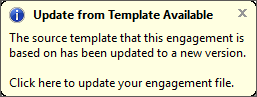
Al hacer clic en el cuadro de diálogo de notificación o en el icono de la plantilla, puede realizar una actualización de la plantilla. También puede hacer clic en el icono «Plantilla» para ver la información sobre la versión del archivo , o bien buscar actualizacionesmanualmente.
Para aplicar una actualización de la plantilla:
-
Haga clic en el cuadro de diálogo de notificación y, a continuación, haga clic en Sí para iniciar el Asistente para la actualización de plantillas.
Nota: Si hay copias de sincronización sin conexión a las que no se puede aplicar la actualización, aparecerá el cuadro de diálogo Copias sincronizadas pendientes . Seleccione el método deseado para resolver la actualización de las copias de sincronización pendientes.
Opción Descripción Espere a que todas las copias estén disponibles en línea No aplique la actualización hasta que todas las copias de sincronización conocidas estén en línea. Ejecute la actualización en las copias sin conexión Aplique la actualización y envíela a las copias sin conexión cuando vuelvan a estar conectadas. Elimine todas las copias sin conexión Aplique la actualización a todas las copias en línea y elimine todas las copias sin conexión. Programe la actualización para otro momento No instale la actualización hasta la hora prevista. - En la pantalla de bienvenida, haga clic en Siguiente.
- En la pantalla «Cambios en los componentes», puede revisar los cambios que la actualización aplicará a los componentes de su plantilla. Haga clic en Siguiente.
- En la pantalla «Opciones de actualización», seleccione las propiedades de asignación que desee conservar en su archivo de documentos de trabajo, en lugar de sobrescribirlas con las propiedades de la plantilla.
- En la pantalla «Cambios en los documentos», seleccione si desea actualizar o no cada documento modificado en el archivo de Working Papers. Puede indicar Sí o No para cada documento.
- Haga clic en Finalizar para continuar con la actualización.
La actualización de la plantilla se ha aplicado a su archivo de documentos de trabajo.
Notas:
- Puede realizar un seguimiento de los intentos de actualización mediante la función Historial .
- No es posible actualizar la plantilla de los archivos que se encuentran en modo de bloqueo.
- No es necesario que todas las copias de sincronización estén conectadas a Internet para completar la actualización. Las copias sincronizadas que estén desconectadas durante la actualización resolverán automáticamente los conflictos a favor de la actualización de la plantilla cuando se vuelvan a conectar al servidor principal.
- Las copias sincronizadas en línea pasan a ser de solo lectura mientras dura la actualización.
Conflictos de actualización
Si realiza cambios en su archivo de documentos de trabajo que entran en conflicto con los cambios introducidos en una actualización de la plantilla, Working Papers intentará resolver automáticamente el conflicto durante la actualización.
Por ejemplo, si añade un nuevo componente a la plantilla, como un nuevo número de mapa o de documento, y ese número de mapa o de documento ya existe en el archivo de Working Papers, al nuevo componente se le asigna automáticamente un apéndice alfanumérico (por ejemplo, el número de mapa 999 pasa a ser 999A).
Los conflictos en los componentes existentes se gestionan de forma diferente. Si cambia el número de un documento de la plantilla por uno que ya existe en el archivo de Working Papers, no se producirá ninguna actualización. No obstante, si se cambia el número de una plantilla de mapa existente por un número de mapa que ya figura en el archivo Working Papers, aparecerá un aviso de conflicto en la pantalla
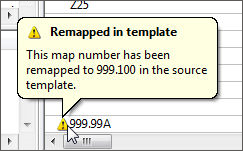
Debe resolver este conflicto manualmente.