
Importar desde ProSystem fx Encargo
Puede importar la información de los clientes, los datos del balance de comprobación y los documentos relacionados desde ProSystem fx Encargo a su archivo de Working Papers. Para consultar la lista de versiones compatibles de ProSystem fx Engagement, consulte el
Antes de continuar, debe cumplir los siguientes requisitos previos:
- Instale y configure una instancia de SQL Server en su estación de trabajo para facilitar la conversión.
- Asegúrese de que tiene una instalación local de ProSystem fx Encargo en su estación de trabajo.
- Sincronice sus
carpetas ProSystem fx de encargo . - Para importaciones avanzadas, cree un archivo de inicialización de autocompletado masivo que le ayude a generar el archivo de configuración de Excel, y un archivo de inicialización de asignación/agrupación para rellenar automáticamente los números de asignación y agrupación.
Una vez cumplidos estos requisitos previos, puede proceder a realizar una importación básica (única) o avanzada (múltiple) . Si procede, una vez finalizada la importación, le recomendamos que
Instalar y configurar SQL Server
Si desea importar datos desde un determinado programa de contabilidad, pero no tiene dicho programa instalado o no puede acceder a su base de datos, puede realizar la importación instalando una instancia local de SQL Server en su estación de trabajo.
La versión de SQL Server debe ser igual o superior a la versión que se utilizó para crear los archivos de importación.
- Para saber qué versiones de SQL Server son compatibles, consulte Requisitos del sistema.
- Para descargar la última versión de SQL Server, consulte Centro de descargas de Microsoft.
- Para obtener instrucciones de instalación, consulte Instalación de SQL Server mediante el asistente de instalación.
Una vez instalado SQL Server, deberá instalar los Componentes de compatibilidad con versiones anteriores con el mismo número de bits que su versión de SQL Server (64 bits para servidores x64).
Para instalar los componentes de compatibilidad con versiones anteriores de SQL Server:
- Descargue el Microsoft SQL Server 2008 Server Pack 2 Feature Pack.
- Despliegue el menú Instrucciones de instalación .
- Vaya a Componentes de compatibilidad con versiones anteriores de Microsoft SQL Server 2005.
- Haga clic en el paquete vinculado que tenga el mismo número de bits que su SQL Server.
- Descargue el archivo y ejecútelo en su ordenador.
Se han instalado los componentes necesarios.
Sincronizar carpetas
Antes de la importación, debe trasladar la carpeta de ProSystem fx Encargo a la sala de archivos locales (LFR) y realizar una sincronización para asegurarse de que todos los archivos estén actualizados. Los archivos obsoletos provocarán que la importación falle.
Para sincronizar las carpetas:
- En ProSystem fx Encargo, seleccione la carpeta y, a continuación, haga clic en
Herramientas | Sincronizar carpeta... . - Siga las instrucciones del Asistente para sincronizar carpetas.
Los carpetas están sincronizadas y listas para su importación.
Crear archivos de inicialización (importaciones avanzadas)
Antes de poder realizar una
- Archivo de autocompletado masivo (CCHBulkAutofill.ini)
- Archivo de asignación y agrupación (cchmapping-grouping.ini)
Estos archivos contienen los parámetros de las plantillas, el archivo de Working Papers de destino y cualquier relación de asignación o agrupación.
Para crear un archivo de autocompletado masivo:
- En Windows, abra un nuevo archivo de texto en el Bloc de notas .
-
Introduzca la siguiente información:
[Plantilla]
por defecto=<ruta del archivo>
Institución financiera=<ruta del archivo>
[Agrupación]
Estados financieros=1
Consolidación=1Donde
ruta del archivo - Guarde el archivo con el nombre CCHBulkAutofill.ini.
El archivo de inicialización de autocompletado masivo está listo para su uso durante la importación de ProSystem fx Encargo.
Para crear un archivo de asignación/agrupación:
- En Windows, abra un nuevo archivo de texto en el Bloc de notas .
-
Introduzca la estructura de asignación que desee. Por ejemplo, si su archivo de ProSystem Fx encargo tiene el número de grupo 1100.1100.10 y desea que se corresponda con el número de mapa 11.210 de su plantilla, la sintaxis será:
[MappingCWGroup1]
1100 × 1100 × 10 = 11 210Si su archivo de ProSystem Fx encargo tiene el número de grupo 1100.1100.10 y desea importarlo al Grupo 1 de Caseware dentro del grupo B, la sintaxis será la siguiente:
[GroupingCWGroup1]
1100 × 1100 ÷ 10 = BTambién puede especificar varias secciones incrementando el número de grupo hasta [MappingCWGroup10]. Por ejemplo:
[MappingCWGroup1]
1100 × 1100 × 10 = 11 210
[MappingCWGroup2]
1100 × 1100 ÷ 20 = 11,220 - Guarde el archivo como cchmapping-grouping.ini.
El archivo de inicialización de asignación/agrupación está listo para su uso durante la importación de ProSystem fx Encargo.
Importación básica
Realice una importación básica si va a importar un solo archivo.
Para importar datos desde ProSystem fx Encargo (Basic):
- Asegúrese de haber cumplido todos los requisitos previos necesarios para la importación antes de continuar.
- Abra documentos de trabajo con privilegios de administrador haciendo clic con el botón derecho del ratón en el icono de la aplicación y seleccionando Ejecutar como administrador.
- En la cinta de opciones, haga clic en Encargo | Importar | Asistente de importación de encargos de ProSystem fx. Aparecerá el Asistente de importación de encargos de ProSystem fx.
- En la pantalla de bienvenida, haga clic en Conversión básica.
- En la pantalla «Configuración de importación»:
- En el menú desplegable «Versión», seleccione la versión de su instalación de ProSystem fx Encargo. En el campo «Carpeta del programa», busque la ubicación en la que está instalado ProSystem fx Encargo.
- En el grupo «Área de trabajo de importación», seleccione la opción que mejor describa dónde desea importar los datos. Seleccione Utilizar los archivos de ProSystem fx Encargo copiados anteriormente en la siguiente carpeta al realizar importaciones posteriores.
- En el grupo «SQL Server», introduzca el nombre de su instancia de SQL Server y los datos de inicio de sesión. Seleccione Detener e iniciar automáticamente la instancia de ProSystem SQL Server si no ha detenido manualmente la instancia antes de iniciar la importación.
Haga clic en Siguiente.
- En la pantalla «Opciones de importación», seleccione los datos de los clientes que desee importar. Haga clic en Siguiente.
- En la pantalla «Selección de clientes», seleccione los archivos de clientes que desee importar. Utilice CTRL + clic para seleccionar varios archivos de clientes. Haga clic en Siguiente.
- Un resumen de las pantallas de importación. Haga clic en Convertir para continuar.
Los datos se importan a su archivo de documentos de trabajo.
Importación avanzada
Realice una importación avanzada si va a importar archivos basados en más de una plantilla o que contengan varias consolidaciones de primer nivel.
Para importar datos desde ProSystem fx Encargo:
- Asegúrese de haber cumplido todos los requisitos previos necesarios para la importación antes de continuar.
- Abra documentos de trabajo con privilegios de administrador haciendo clic con el botón derecho del ratón en el icono de la aplicación y seleccionando Ejecutar como administrador.
- En la cinta de opciones, haga clic en Encargo | Importar | Asistente de importación de encargos de ProSystem fx. Aparecerá el Asistente de importación de encargos de ProSystem fx.
- En la pantalla de bienvenida, haga clic en Conversión avanzada.
- En la pantalla «Configuración de importación»:
- En el menú desplegable «Versión», seleccione la versión de su instalación de ProSystem fx Encargo. En el campo «Carpeta del programa», busque la ubicación en la que está instalado ProSystem fx Encargo.
- En el grupo «Área de trabajo de importación», seleccione la opción que mejor describa dónde desea importar los datos. Seleccione Utilizar los archivos de ProSystem fx Encargo copiados anteriormente en la siguiente carpeta al realizar importaciones posteriores.
- En el grupo «SQL Server», introduzca el nombre de su instancia de SQL Server y los datos de inicio de sesión. Seleccione Detener e iniciar automáticamente la instancia de ProSystem SQL Server si no ha detenido manualmente la instancia antes de iniciar la importación.
Haga clic en Siguiente.
- En la pantalla «Opciones de importación», seleccione los datos de los clientes que desee importar. Haga clic en Siguiente.
- En la pantalla «Selección de clientes», seleccione los archivos de clientes que desee importar. Utilice CTRL + clic para seleccionar varios archivos de clientes. Haga clic en Siguiente.
- En la pantalla «Opciones de conversión masiva», seleccione Crear un archivo de configuración de Excel para guardar la información de su cliente y de su carpeta. En el campo «Archivo de autocompletado», busque su archivo CCHBulkAutofill.ini . Haga clic en Crear.
- Se abrirá el archivo de configuración de Excel para que lo revise. Si los datos son correctos, cierre el archivo de Excel.
-
Un resumen de las pantallas de importación.
- Archivo de configuración de Excel: La ruta del archivo de configuración creado en el paso anterior.
- Carpeta para los nuevos archivos de WP: Seleccione una carpeta en la que guardar los nuevos archivos de documentos de trabajo.
- Archivo de configuración de asignación/agrupación: Busque el archivo
cchmapping-grouping.ini para rellenar automáticamente los números de mapa y de grupo en el archivo de Working Papers.
Haga clic en Convertir para continuar.
Los datos se importan a su archivo de documentos de trabajo.
Convertir enlaces externos
Puede convertir enlaces de aplicaciones de terceros en enlaces de Connector. Al convertir un enlace de terceros, se sustituye la fórmula del enlace existente por la equivalente en Connector. Solo las fórmulas de Connector pueden establecer una conexión con una base de datos de documentos de trabajo.
Puede convertir enlaces desde las siguientes aplicaciones de terceros:
- ProSystem fx
- GoSystem
- AuditVision
Notas:
- Los enlaces deben convertirse manualmente si contienen errores en la fórmula original, no tienen una función de Connector equivalente o incluyen rangos (por ejemplo, J.J10:L.L90).
- Tras la conversión, los enlaces que hacían referencia a la entidad de terceros se modifican para que hagan referencia a la entidad predeterminada «Working Papers».
- Consulte la sección
Conversión de ProSystem fx Encargo para obtener una lista de las funciones de ProSystem fx que se pueden convertir.
Para convertir enlaces de terceros en enlaces de Connector:
-
Abra el documento que contiene los enlaces externos en Word o Excel.
-
En la cinta, haga clic en la pestaña Complementos . En el grupo «Conector», haga clic en Herramientas | Convertir | Fórmulas de terceros....
-
Aparece el cuadro de diálogo «Convertir». En el menú desplegable «Convertir desde:», seleccione la aplicación de terceros correspondiente. En el menú desplegable «Convertir a:», seleccione el tipo de función. Haga clic en Aceptar para iniciar la conversión.
-
Cuando se detecta un enlace externo, aparece el cuadro de diálogo «Convertir».
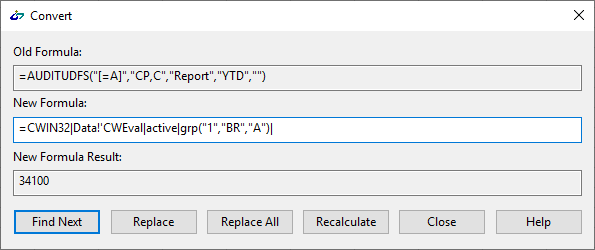
Campo Descripción Fórmula antigua Muestra la fórmula del enlace existente (de terceros). Nueva fórmula Muestra la nueva fórmula del enlace tras la conversión a funciones DDE/UDF. Si es necesario, puede modificar este campo manualmente. Resultado de la nueva fórmula Muestra el valor que la nueva fórmula obtiene de la base de datos de Working Papers activa. Si se modifica manualmente la nueva fórmula, haga clic en Recalcular para actualizar el resultado. -
Para continuar, elija una de las siguientes opciones:
-
Buscar siguiente: Omitir la conversión del enlace actual.
-
Sustituir: Acepte la conversión del enlace actual.
-
Reemplazar todo: Acepte la conversión de todos los enlaces del documento.
-
Volver a calcular: Vuelva a calcular el resultado de la fórmula teniendo en cuenta las modificaciones realizadas manualmente.
-
Cerrar: Cancele la conversión.
-
- Repita este proceso con cada enlace hasta que todos se hayan convertido o se hayan omitido.
Los enlaces de terceros que aparecen en el documento se convierten en enlaces de Connector. Revise el documento para asegurarse de que todos los enlaces devuelven los valores correctos y, a continuación, guarde los cambios.
Conversión de encargos de ProSystem fx
Al convertir enlaces de ProSystem fx Encargo en enlaces de Connector, aparecerá un error si se produce alguno de los siguientes problemas:
- Hay un error en la fórmula original del ProSystem fx Encargo
- La fórmula original tiene más de 1024 caracteres
- No existe una función equivalente en Working Papers
- La fórmula original contiene una gama
Para saber qué funciones puede convertir, consulte las siguientes tablas.
Funciones de cálculo
| Función | Compatible |
|---|---|
| ADDIFF | Sí |
| AORAND | No |
| APDIFF | Sí |
| DDIFF | Sí |
|
PDIFF |
Sí |
| XFOOT | No |
Funciones de información sobre clientes
| Función | Compatible |
|---|---|
| NOMBRE DEL CLIENTE | Sí |
| NOMBRE_CLIENTE2 | No |
| CLIENTID | Sí |
| DIRECCIÓN DEL CLIENTE 1 | Sí |
| DIRECCIÓN DEL CLIENTE 2 | Sí |
| CLIENTCITY | Sí |
| CLIENTSTATE | Sí |
| CLIENTZIP | Sí |
| PAÍS DEL CLIENTE | Sí |
| CLIENTPHONE | Sí |
| CLIENTFAX | Sí |
| CLIENTURL | Sí |
| CORREO ELECTRÓNICO PRINCIPAL | Sí |
| CORREO ELECTRÓNICO SECUNDARIO | Sí |
| TIPO DE CLIENTE | No |
| CLIENTE Y SECTOR | No |
| CLIENTFEIN | No |
| ID DE ESTADO DEL CLIENTE | No |
| EMPRESA(AAAA) | No |
Funciones de fecha
| Función | Compatible |
|---|---|
| CY | Sí |
| PY | Sí |
| CYBDATE | Sí |
| CYEDATE | Sí |
| CPBDATE | Sí |
| CPEDATE | Sí |
| FECHA | Sí |
| PPBDATE | No |
| ACTUALIZACIÓN | No |
| PERIODSQ | Sí |
Funciones de nombre
| Función | Compatible |
|---|---|
| NOMBRE DEL PROYECTO | No |
| BINDER(AAAA) | No |
| WPNAME | Sí |
| WPINDEX | No |
Funciones del balance de comprobación
| Función | Compatible |
|---|---|
| TBLINK | Sí |