
Pestaña «Propiedades de fila» - Cuadro de diálogo «Propiedades de tabla»
Altura mínima de la fila
Seleccione esta opción e introduzca la altura mínima deseada para cada fila. Puede utilizar esta opción para ajustar la altura de toda la tabla, configurando la altura de cada fila.
Menú contextual
Para que el menú de opciones existente esté disponible en esta fila de la tabla, seleccione su nombre en la lista.
Menús de edición
Haga clic en el botón para añadir, copiar, renombrar o eliminar un menú contextual.
Permitir que la fila ocupe varias páginas
Seleccione esta opción para permitir saltos de página naturales en medio de la fila. Si la casilla no está marcada, los saltos de página se producen antes o después de la fila, lo que permite que esta permanezca intacta.
Esta opción está desactivada si se están utilizando tablas anchas o si se ha especificado una altura mínima de fila.
Trasladar la fila de encabezado/pie de página
Configure la fila actual para que se repita como encabezado o pie de página repetido si la tabla ocupa varias páginas. Solo las filas situadas en la parte superior de una tabla pueden designarse como filas de encabezado que se mantienen en la siguiente página, y deben ser contiguas. Es decir, la fila 1 puede designarse como fila de cabecera de traspaso, o bien las filas 1, 2 y 3 en conjunto. No se pueden seleccionar las filas 1 y 3, ya que no son contiguas, y tampoco se puede seleccionar solo la fila 3, ya que no incluye las dos primeras filas.
La misma lógica se aplica a la selección de los pies de página de traspaso. Se puede seleccionar la última fila, o una serie contigua de filas que termine en la última fila de la tabla.
Notas
- El límite entre el encabezado de traspaso y la zona principal de una tabla es el borde inferior de la última fila visible del encabezado. Esto tiene prioridad sobre el borde superior de la fila normal que sigue al encabezado.
- El borde que separa el pie de página de repetición del área principal de una tabla es el borde superior de la primera fila visible del pie de página. Esto tiene prioridad sobre el borde inferior de la fila normal que precede al pie de página.
Imprimir la fila solo cuando la tabla se divida
Seleccione esta opción para omitir la fila designada como encabezado o pie de página repetido y mostrarla únicamente en la segunda página (y en las siguientes) que abarque la tabla. Esta opción permite que el contenido de la fila de arrastre sea diferente al de la primera o la última fila impresa de la tabla.
Permitir que las casillas fusionadas se separen
Si utiliza celdas de tabla combinadas para que sirvan de encabezado de la fila siguiente y ha configurado la tabla para que utilice la impresión de tablas anchas, es necesario permitir que las celdas combinadas se dividan cuando se produzca un salto de página entre las celdas de la tabla que abarcan.
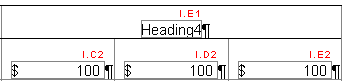
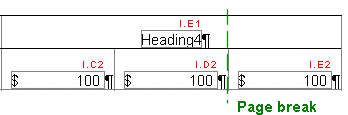
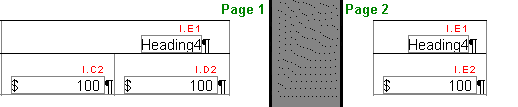
Marque esta casilla para permitir que dichas celdas de la tabla se «dividan» a lo largo del salto de página, apareciendo en ambas páginas y repitiendo el primer párrafo en cada parte de la división. En relación con la tabla anterior, se obtienen los siguientes resultados:
Omitir y ocultar el borde superior/inferior con Row
Si se selecciona esta opción, el borde superior o inferior aplicado a una fila se omitirá u ocultará cuando se omita u oculte la propia fila. Por defecto, CaseView intenta conservar el borde superior de la primera fila y el borde inferior de la última fila, ya que estos suelen formar parte del borde que rodea toda la tabla. Por ejemplo, si la fila 1 está configurada para omitirse y desea que la fila 2 sea el borde superior, CaseView hará que la fila 1 sea el borde superior, aunque la fila 1 estuviera configurada para ocultarse u omitirse. Por lo tanto, al seleccionar esta opción, se omitirá la fila 1 y la fila 2 se convertirá en el borde superior.
Lógica de salto
Establece la lógica de omisión de impresión para la fila o filas seleccionadas.
Omitir impresión
Establece una condición de omisión automática de impresión para una fila. Seleccione la opción deseada en el menú desplegable.
|
Selección |
Para qué sirve |
|
Ninguno |
No se salta. |
|
Si todas las celdas son numéricas, botones de opción o casillas de verificación, se ponen a cero |
Se omite cuando todas las celdas numéricas de la fila contienen un cero. |
|
Si todas las celdas numéricas contienen un cero |
Se omite cuando todas las celdas numéricas, excepto los controles (botones de opción, casillas de verificación), contienen el valor cero. |
|
Si todas las celdas están en blanco |
Se salta cuando todas las celdas de la fila están en blanco. |
|
Si todas las celdas de los campos numéricos, botones de opción y casillas de verificación contienen un cero en las columnas que no se han omitido |
Omite las celdas numéricas, los botones de opción y las casillas de verificación que contengan un cero en las columnas marcadas como «sin omisión». |
|
Si todas las celdas numéricas se ponen a cero en las columnas que no se han omitido |
Omite las celdas numéricas que contienen un cero en las columnas marcadas como «sin omisión». |
|
Si todas las celdas están en blanco en las columnas que no se han omitido |
Omite las celdas numéricas que estén en blanco en las columnas marcadas como «sin omisión». |
|
Siempre |
Siempre |
Condición de omisión
Las filas se pueden ocultar. Introduzca una condición lógica de omisión para evitar que se imprima la fila cuando se cumplan los criterios de omisión. Haga clic  aquí para acceder al Editor de cálculos y crear una condición de omisión.
Notas
- La funcionalidad de columnas relativas está disponible en las condiciones de salto de fila. Por ejemplo, si la condición de salto de párrafo para la celda ABC.A1 fuera RC(4)=1 , CaseView buscaría cuatro columnas a la derecha para encontrar ABC.E1 y determinar si el valor es 1. Esta función requería un punto de partida para determinar qué columna debía utilizarse.
- Ahora que se puede utilizar RC() en la condición de omisión de una fila, se considera que la posición inicial es la primera columna de la fila. A modo de ejemplo, se podría introducir una condición de omisión universal de RC(4)=1 para cada fila, y la celda de la columna E de cada fila determinaría si dicha fila debe omitirse.
Ocultar lógica
Oculta la lógica de los conjuntos para la fila o filas seleccionadas.
Ocultar solo si se omite la fila
Seleccione esta opción para aplicar los criterios de ocultación únicamente cuando se haya indicado que la fila se omita al imprimir.
Ocultar acción
Determina las condiciones de visualización en el modo Formulario si se cumplen los criterios de omisión para la fila. Si no se utilizan las opciones de ocultación en el modo Formulario, acceda a la vista previa de impresión para ver el documento tal y como se imprimirá, teniendo en cuenta todos los saltos.
|
Selección |
Qué hace: |
|
Ninguno |
Muestra la fila en el modo Formulario en todo momento. |
|
Ocultar si no se pulsa el botón «Mostrar» |
Muestra la fila omitida en el modo Formulario si la opción «Texto omitido» de la pestaña «Ver» está marcada. |
|
Ocultar siempre |
Oculta la fila omitida en el modo Formulario en todo momento |
Ocultar condición
Si procede, introduzca una condición lógica para ocultar esta fila al usuario en el modo Formulario. Esta opción solo es aplicable si en el cuadro «Acción si se omite» aparece la opción «Ocultar si la condición es verdadera». Puede utilizar cualquier expresión para determinar la visualización de la fila omitida en el modo Formulario. Por ejemplo, si c100=500, siempre se oculta la fila omitida cuando la celda c100 tiene el valor 500.
Haga clic aquí para acceder al Editor de cálculos y crear una condición de ocultación.