
Comando «Organizador de cálculos»
Utilice este cuadro de diálogo para ver y gestionar diversos cálculos en todo el documento de CaseView. Al navegar por una serie de criterios, se filtran los resultados de la búsqueda del documento.
Para acceder al cuadro de diálogo «Organizador de cálculos », en la pestaña «Herramientas» , haga clic en «Organizador de cálculos».

Objetos
Seleccione el tipo de objeto que desea buscar. Para seleccionar varios tipos de objetos, mantenga pulsada la tecla Ctrl.
Identificadores de objeto
En esta columna se enumeran todos los objetos del documento que pertenecen al tipo especificado en el campo anterior. Si se especifica un único tipo de objeto, solo se mostrarán los ID de los objetos. Si se seleccionan varios tipos, los ID irán precedidos del tipo de objeto (Celdas, Tabla) y se agruparán para facilitar la navegación. Seleccione uno o varios ID de objeto para pasar al siguiente campo.
Categorías
A medida que aumente el número de tipos de cálculo que se pueden buscar, resultará cada vez más complicado desplazarse por la lista. Los tipos de cálculo se han clasificado para facilitar su acceso en función de la pestaña de propiedades en la que se encuentran (por ejemplo, el «Cálculo de celda» aparece en la categoría «General», ya que figura en la pestaña «General» de la ventana de edición de celdas). Seleccione una o varias categorías para realizar la búsqueda.
Tipos de cálculo
Seleccione el tipo específico de información que desea que recupere el Organizador de cálculos. Una vez más, puede seleccionar varios elementos manteniendo pulsada la tecla Ctrl.
Cálculos
Una vez especificados los cuatro criterios, los resultados de la búsqueda se muestran en el campo «Cálculos». Para ordenar los datos, haga clic en el encabezado de cualquier columna para ordenarlos de forma ascendente; vuelva a hacer clic en el encabezado para ordenarlos de forma descendente; y haga clic por tercera vez para desactivar la ordenación. Los resultados se agrupan por tipo de objeto y permanecerán así independientemente de la configuración de ordenación.
Los cálculos que aparecen en la lista se pueden editar directamente en este cuadro de diálogo; además, al hacer clic en el  botón situado a la derecha del cálculo correspondiente, se abrirá el Editor de cálculos.
Haga doble clic en cualquier línea del campo de navegación «Cálculos» para situar el cursor en el objeto correspondiente del documento.
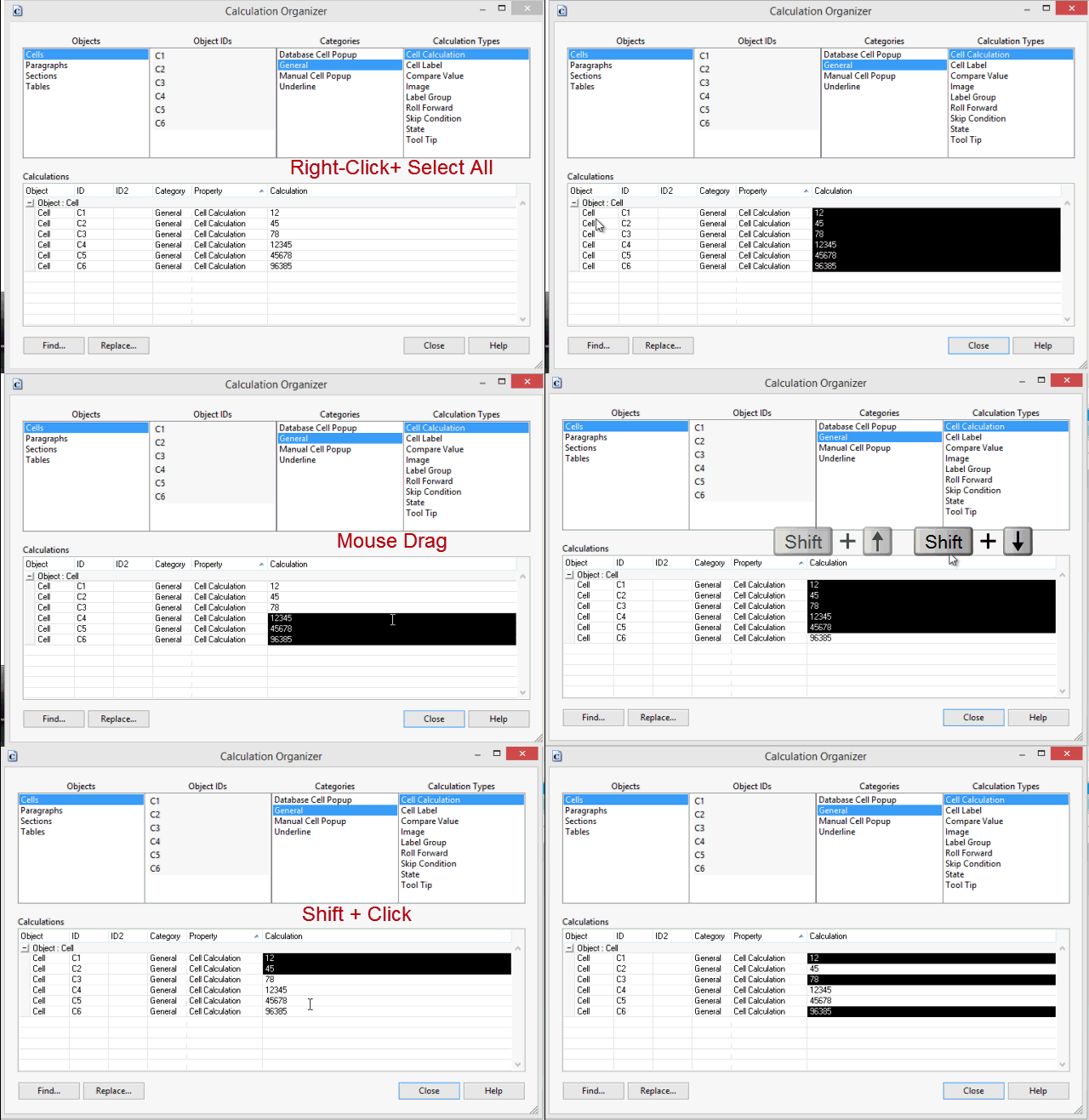
El explorador de cálculos permite seleccionar varios cálculos. Puede utilizar esta función para copiar y pegar varios cálculos de la siguiente manera:
- Shift + clic
- Ctrl + clic
- Ctrl+A (Seleccionar todo)
- Mayús + Flecha arriba/abajo
- Arrastrar con el ratón (haga clic y arrastre el ratón sobre los cálculos para seleccionar varios de ellos)

Haga clic para reproducir
Haga clic para detener
Buscar
Haga clic para iniciar una sesión de búsqueda en el campo «Cálculos».
Sustituir
Haga clic para iniciar una sesión de «Buscar y reemplazar» en el campo «Cálculos».
El Organizador de cálculos puede ofrecer resultados tan específicos o generales como sea necesario. Una vez generados los resultados, tareas como modificar las condiciones de omisión para que apunten a una nueva celda de control o localizar todas las celdas marcadas para su transferencia se simplifican considerablemente. A través de esta interfaz se pueden realizar modificaciones en los cálculos, que se aplican a los objetos asociados en tiempo real.