Diálogo sobre riesgos

| Sección | Instrucciones |
|---|---|
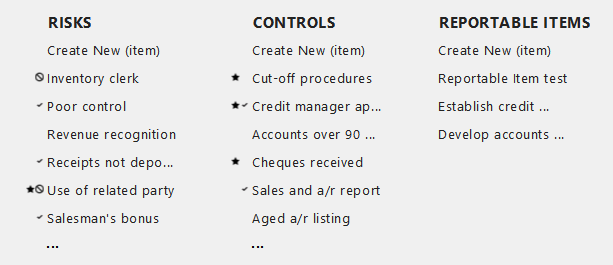
| Menú Felpudo de riesgo |
Haga clic en el icono del felpudo (
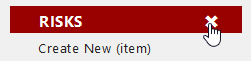
También puede eliminar riesgos, controles y elementos que deben incluirse en el informe de forma masiva haciendo clic en el botón Eliminar (x) situado a la derecha del encabezado.
|
| Título | Escriba una descripción en el campo Nombre del nuevo riesgo. |
| Botones de navegación | Haga clic en las flechas para ver el riesgo anterior y el siguiente. El orden en el que se muestran los riesgos se especifica en el menú desplegable de riesgos. Este campo solo es visible si ha accedido a este cuadro de diálogo desde un informe de riesgos. |
|
Identificación de riesgos |
Nuevo nombre del riesgo Escriba una breve descripción del riesgo identificado. Identificador El campo «identificador» se rellena automáticamente con el ID de usuario y un número secuencial, de modo que cada riesgo, control y elemento sujeto a notificación sea único. Este campo se puede activar en AO - Opciones generales de la plantilla maestra. Nueva descripción del riesgo Escriba una descripción detallada del riesgo. ¿Qué puede salir mal? Escriba una descripción de las posibles repercusiones. Fuente/Referencia El campo «Fuente/Referencia» se rellena automáticamente al crear el riesgo desde un documento. Áreas de los estados financieros Haga clic aquí para visualizar una lista de los riesgos a nivel de entidad y de las áreas de importancia significativa de los estados financieros (FSA). En el cuadro de diálogo, seleccione uno o varios elementos que afecten al riesgo identificado. Una vez seleccionados los elementos pertinentes, marque las afirmaciones correspondientes en el apartado Áreas de los estados financieros afectadas. Dado que los FSA y las afirmaciones se rellenan a partir de la hoja de trabajo «Áreas de los estados financieros», es necesario generar dicha hoja de trabajo antes de poder seleccionarlos. Nota: Cualquier afirmación que no sea relevante para la FSA aparecerá en gris.
Ciclos empresariales afectados Haga clic aquí para ver una lista de los ciclos empresariales afectados relacionados con el riesgo. La lista de ciclos empresariales se define en la hoja de trabajo Áreas de estados financieros. Nota: Si una partida de la FSA de la hoja de trabajo «Áreas de los estados financieros» ya está asociada a un ciclo empresarial a través de dicha hoja de trabajo, esta área se completará automáticamente al seleccionar las «Áreas de los estados financieros afectadas».
Entidades En un expediente consolidado, seleccione la entidad correspondiente a la que se refiere el riesgo. Este campo se puede activar en AO - Opciones generales de la plantilla maestra. |
| Evaluación |
Factores de riesgo inherentes Haga clic aquí para ver una lista de los factores de riesgo inherentes. Seleccione los factores pertinentes de la lista y haga clic en Aceptar. Categorías de factores de riesgo inherentes Haga clic aquí para ver una lista de las categorías de factores de riesgo inherentes. Seleccione las categorías correspondientes de la lista y haga clic en Aceptar. Descripción de los factores de riesgo inherentes Haga clic aquí para introducir una descripción de los factores de riesgo inherentes. Indicadores de riesgo significativos Haga clic aquí para ver una lista de indicadores de riesgo significativos. Seleccione los indicadores correspondientes de la lista y haga clic en Aceptar. Procedimientos distintos de los sustantivos Seleccione esta opción para indicar si el riesgo requiere procedimientos distintos de los sustantivos. Prueba de los controles Seleccione esta opción para indicar si el riesgo requiere una prueba de los controles. Probabilidad de que se produzca Seleccione la probabilidad de que se produzca el riesgo en una escala del 1 (baja) al 5 (alta). Repercusiones económicas Seleccione el impacto económico del riesgo en una escala del 1 (bajo) al 5 (alto). Riesgo inherente Seleccione si el riesgo inherente es alto, medio o bajo. Si el autor de la plantilla habilita la automatización de los riesgos inherentes, estos se evalúan automáticamente. Control de riesgos Seleccione si el riesgo del control es alto, medio o bajo. Si el autor de la plantilla habilita la automatización de los riesgos de control, estos se evalúan automáticamente. RIM potencial Seleccione si el RIM potencial es alto, medio o bajo. Riesgo residual Seleccione si el riesgo residual es alto, medio o bajo. RIM Seleccione si desea clasificar el RIM como alto, medio o bajo. Si el autor de la plantilla habilita la automatización del RIM, este se evalúa automáticamente. Riesgo significativo Esta opción se selecciona automáticamente cuando se añade un indicador de riesgo significativo al riesgo. Avance Seleccione esta opción para incluir el riesgo en el expediente del próximo año. Esta opción se selecciona automáticamente para los nuevos riesgos. |
| Respuesta ante los riesgos |
Respuesta de la dirección Indique los detalles de cualquier respuesta por parte de la dirección, así como los controles que haya implantado para hacer frente al riesgo identificado. Gestión y mitigación de riesgos Concluya si estos controles han permitido mitigar el riesgo. Respuesta a la auditoría Introduzca los detalles de la respuesta detallada a la auditoría que aborde los riesgos identificados y aporte las pruebas necesarias para respaldar el dictamen de auditoría. La respuesta detallada a la auditoría incluiría el tipo de prueba que se planificaría: prueba de control, procedimiento específico, procedimiento analítico sustantivo o muestreo sustantivo. Si el autor de la plantilla habilita la automatización de las respuestas a las auditorías, la respuesta a la auditoría se evalúa automáticamente. La auditoría ha abordado adecuadamente este riesgo Concluya si la respuesta a la auditoría ha resuelto el riesgo. Dirigido a El campo «Destinatario» se rellena automáticamente cuando se selecciona una partida del área de estados financieros y dicha partida se ha vinculado a un documento de la hoja de trabajo del área de estados financieros. |
| Asociaciones |
Control Haga clic
Esta opción solo está disponible si ha activado los controles en el documento AO - Opciones generales. Concepto sujeto a declaración Haga clic
Esta opción solo está disponible si ha activado los elementos sujetos a declaración en el documento AO - Opciones generales. |