
Actualización de los expedientes de los clientes
Procedimiento
En los siguientes pasos se describe cómo actualizar el archivo del cliente en caso de que haya aparecido el globo de notificación de actualización que indica que hay actualizaciones disponibles.
Notas:
- En caso de que se produzca un error durante el proceso de actualización, consulte este artículo para obtener información sobre cómo restaurar el sistema a partir de una copia de seguridad en SmartSync.
- Los documentos y plantillas que se muestran pueden diferir de su compromiso.
- Las actualizaciones de versión no pueden estar más de dos versiones por delante de la versión actual de la plantilla del archivo del cliente.
-
Una vez abierto el archivo de interacción, haga clic en el globo de notificación de actualización situado en la parte superior izquierda de la ventana para iniciar el proceso de actualización.

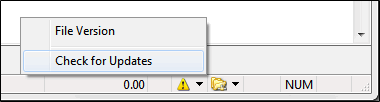
También puede hacer clic en Buscar actualizaciones en el menú emergente «Actualizar»
 , situado en la barra de estado, cerca de la esquina inferior derecha de la ventana.
- Aparece el cuadro de diálogo Actualización de la plantilla de notificación, en el que se muestra una lista de los componentes y documentos que se van a actualizar. El proceso de actualización indica qué documentos son nuevos en esa versión y, por separado, qué documentos ya existían en la versión anterior pero no se incluyen en el archivo que se está actualizando. Los recuentos de documentos nuevos, actualizados y eliminados excluyen los documentos «N/A» para ofrecer un recuento más significativo. Durante el proceso de actualización también se muestra el estado de aprobación de los documentos, las listas de verificación y los procedimientos.
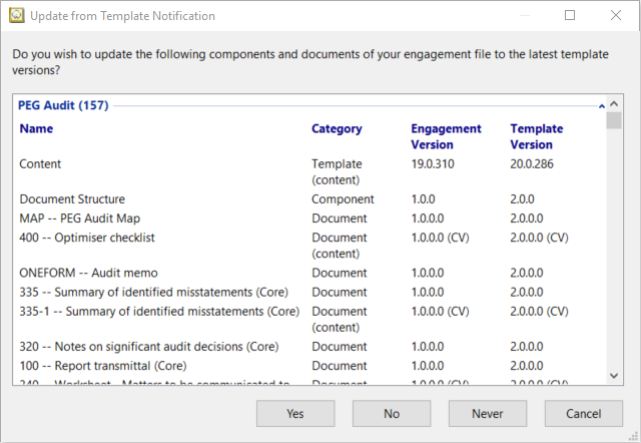
- Elija una de las siguientes opciones:
- Sí . Continúe con la actualización.
- No : ignore la actualización actual del archivo de compromiso. El globo de notificación de actualización ya no aparecerá para el archivo del cliente hasta que se detecte una actualización posterior. Nota: La actualización puede realizarse manualmente haciendo clic en Buscar actualizaciones en el menú emergente «Actualizar».
- Nunca : ignore todas las actualizaciones del archivo de compromiso. El globo de notificación de actualización ya no aparecerá para el archivo de cliente, ni en la actualización actual ni en ninguna futura. Esto podría ser aplicable al revisar un expediente de un año anterior que nunca vaya a necesitar actualizarse. Nota: La actualización aún se puede realizar manualmente haciendo clic en Buscar actualizaciones en el menú emergente «Actualizar ».
- Cancelar : aplazar la actualización. El globo de notificación de actualización volverá a aparecer cada vez que se vuelva a abrir el archivo del cliente.
- Aparecerá el cuadro de diálogo «Actualización de la plantilla». Antes de actualizar, tiene la opción de guardar la configuración para volver a utilizarla en un archivo futuro o de cargarla desde un archivo de configuración anterior. Haga clic en Actualizar para iniciar la actualización o en Cancelar para posponer el proceso de actualización.
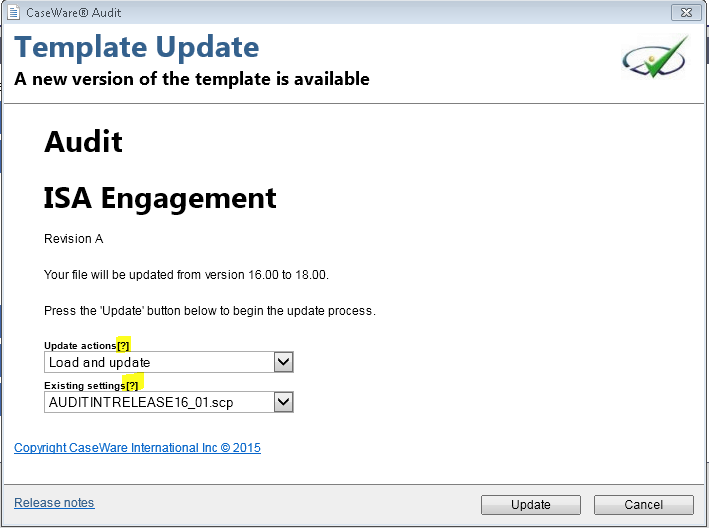
Opción Descripción Acciones de actualización Crear un archivo de configuración: Seleccione esta opción para guardar sus selecciones, que podrá utilizar al actualizar nuevos archivos.
Cargar y actualizar: Seleccione esta opción para cargar las selecciones realizadas en un archivo de configuración guardado y actualizar la plantilla de inmediato.
Cargar y revisar: Seleccione esta opción para cargar las configuraciones guardadas en un archivo de ajustes, con la posibilidad de revisarlas antes de actualizar la plantilla.
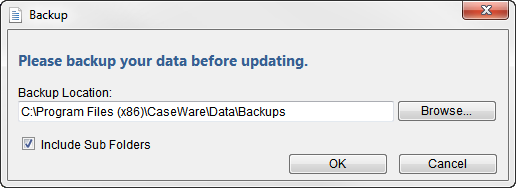
Configuración actual Seleccione el archivo de configuración que se utilizará durante el proceso de actualización. - (Opcional) Durante el proceso de actualización, aparecerá un cuadro de diálogo de copia de seguridad . Esto le permite realizar una copia de seguridad de su archivo de cliente antes de llevar a cabo cualquier actualización. En este cuadro de diálogo, introduzca la ubicación de la carpeta de copia de seguridad. Haga clic en Aceptar para realizar la copia de seguridad, o haga clic en «Cancelar» para cancelarla.
- Aparecerá el cuadro de diálogo Documentos si se han añadido, eliminado o modificado documentos como parte de esta actualización.
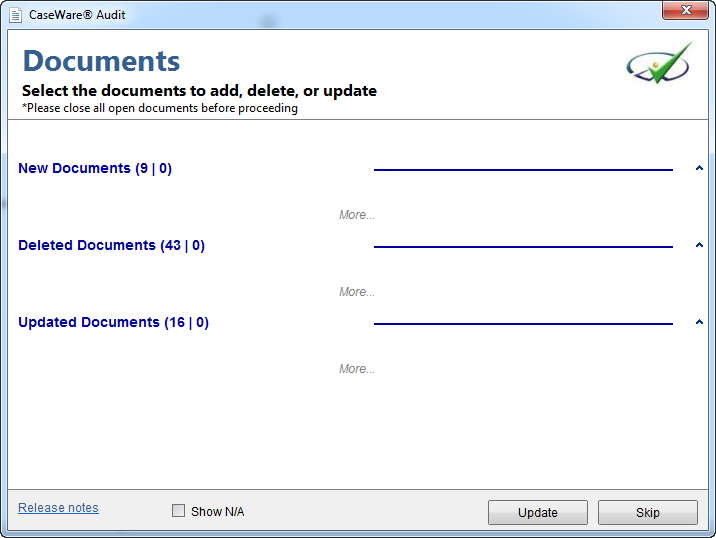
La lista de archivos aparece oculta de forma predeterminada. Haga clic en cada título para consultar los documentos de cada sección.
-
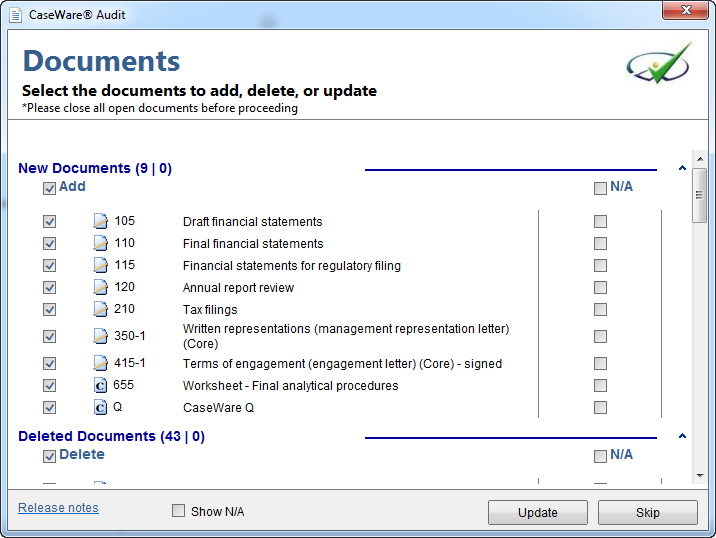
Para cada documento de la actualización, haga clic en la casilla de selección situada debajo de Añadir (seleccionada por defecto), Eliminar (seleccionada por defecto) o Actualizar para incluir dicho documento en la actualización; o bien, haga clic en N/A para indicar que no es aplicable y excluirlo de la actualización. Por ejemplo, si no es necesario que un documento figure en este archivo de compromiso, en la sección Documentos nuevos, seleccione N/A y el documento no se incluirá en el expediente. Una vez seleccionada la opción N/A , el documento se ocultará en el cuadro de diálogo y permanecerá oculto en futuras actualizaciones. Marque la casilla Mostrar N/A situada en la parte inferior para visualizar todos los elementos que se hayan seleccionado como «no aplicable» o en los que se haya seleccionado «N/A» por error.
Nota: En el cuadro de diálogo Actualización de plantillas aparecerá un signo de exclamación rojo ( ) junto a cualquier documento aprobado para indicar que no se puede actualizar ni eliminar.
-
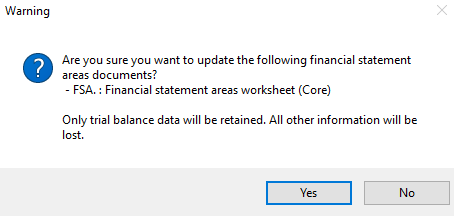
Haga clic en el botón Actualizar para actualizar el documento, o haga clic en Omitir para saltarse este paso por el momento. Si omite algún paso de la actualización, aparecerá un globo de notificación de actualización la próxima vez que abra el archivo. Le recomendamos que actualice los documentos y los procedimientos en una única actualización de contenidos. Si ha seleccionado actualizar el documento FSA, aparecerá un aviso en el que se le preguntará si desea actualizar el FSA o no, ya que, antes de continuar con la actualización, solo se conservarán los datos del balance de comprobación y se perderá el resto de la información.
-
Si los programas de trabajo o las listas de verificación contienen procedimientos nuevos o actualizados, aparecerá el cuadro de diálogo Programas de trabajo y listas de verificación. Para cada programa de trabajo o lista de verificación incluida en la actualización, marque la casilla N/A para indicar que no es aplicable y para ignorar todas las actualizaciones de los procedimientos correspondientes a dicho programa de trabajo o lista de verificación. Haga clic en Actualizar para actualizar todos los procedimientos de los programas de trabajo y las listas de verificación que no estén excluidos, o haga clic en Omitir para saltarse este paso por el momento.
Nota: Al actualizar un procedimiento común, se actualizan todas las instancias de dicho procedimiento.
-
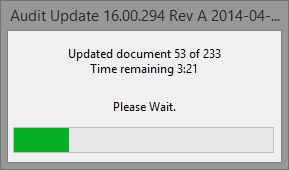
Aparecerá un cuadro de diálogo en el que se muestra información sobre el progreso de la actualización, incluyendo el número total de documentos, los documentos actualizados y una estimación del tiempo restante para completar la actualización.
-
Una vez finalizada la actualización, aparecerá un aviso. Haga clic en Aceptar para empezar a trabajar con el archivo actualizado.

Resultados
Se ha actualizado el expediente del cliente. Cualquier documento nuevo o actualizado se etiquetará y se colocará según su ubicación en la plantilla maestra.