
Crear marcadores de posición en el archivo del encargo

El contenido de este tema requiere Caseware Working Papers.
Ha publicado su archivo de Working Papers, y su equipo de contratación debería poder acceder a él y realizar sus tareas una vez que haya comenzado el trabajo de contratación. Sin embargo, es posible que tenga que compartir otros archivos o documentos que también estén relacionados con el encargo si:
-
el cliente ha enviado algunos archivos que se utilizarán durante el encargo, o
-
tiene borradores de contenido para ciertas cartas que trabajará o asignará antes de añadirlos a Working Papers.
Añadir un documento a Working Papers:
Es posible que muchos de los documentos y expedientes del trabajo de encargo no tengan un lugar inmediato en el archivo de Working Papers. Sin embargo, si sabe de antemano que va a necesitar determinados documentos adicionales en Working Papers, puede añadirlos antes de que comience el encargo.
Para añadir un documento a Working Papers:
-
Asegúrese de que tiene el rol de Editor o derechos equivalentes para el archivo de Working Papers.
-
En el menú Nube, seleccione Actividades.
-
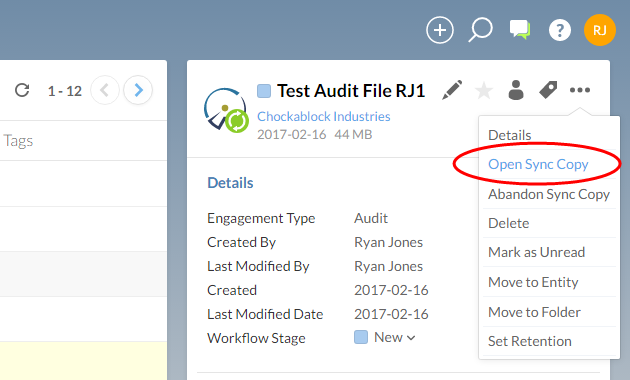
Seleccione el archivo de Working Papers en el que va a trabajar. En el panel de detalles de la derecha, seleccione Más acciones (
 ) | Abrir copia de sincronización.
-
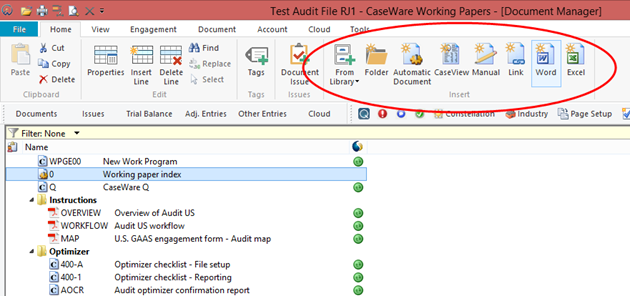
En Working Papers, en la pestaña Inicio de la cinta de opciones, haga clic en uno de los tipos de documento de la sección Insertar.
-
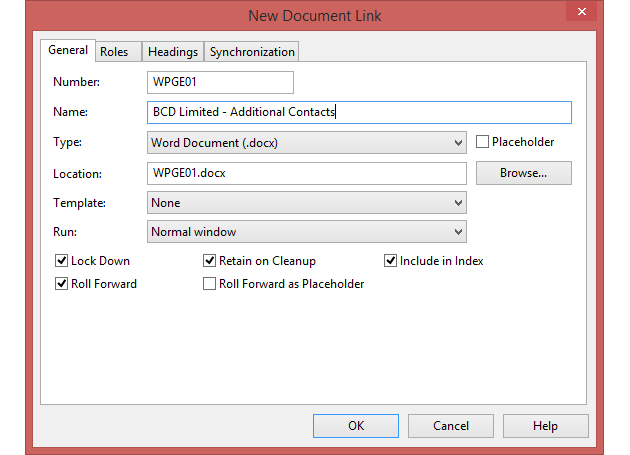
Complete la información en el cuadro de diálogo Nuevo enlace de documento y, a continuación, haga clic en Aceptar.
El nuevo documento se añade a su archivo de Working Papers. Puede añadir varios documentos y organizarlos en el Gestor documental. También puede añadir marcadores de posición para documentos que necesitará pero que aún no tiene listos.
Sincronización de cambios en un archivo de Working Papers
Una vez que haya añadido los documentos iniciales que necesitará en el archivo de Working Papers, deberá sincronizar los cambios con el archivo principal en la nube para que los demás miembros del equipo puedan ver estos documentos adicionales.
Para sincronizar los cambios en Working Papers:
-
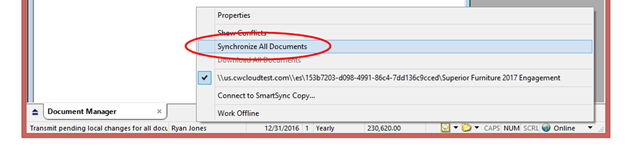
En el archivo Working Papers, en la esquina inferior derecha de la ventana, haga clic para abrir el menú Estado de sincronización.

-
Haga clic en Sincronizar todos los documentos.
Ha sincronizado todos los documentos del archivo de encargo. Cualquiera de los miembros de su equipo que abra sus propias copias sincronizadas del archivo de Working Papers debería ver todos los documentos y marcadores de posición que usted añadió.