
Crear un encargo de Caseware Cloud mediante Caseware Working Papers

El contenido de esta sección requiere Caseware Working Papers.
Los archivos de encargo de escritorio requieren que tenga instalado el software en su ordenador. Puede crear el archivo de encargo localmente y luego integrarlo con Cloud para mejorar la colaboración y el uso compartido.
Crear marcadores de posición en el archivo del encargo
Las instrucciones para crear un nuevo archivo de encargo de Working Papers están disponibles aquí.
Publicar el archivo en la nube
Cuando esté listo para trabajar en el nuevo archivo, puede publicarlo en Cloud.
Para publicar un archivo de Working Papers:
-
Abra su archivo de encargo en Working Papers.
-
En la cinta de opciones, en la pestaña Nube , haga clic en Publicar.

-
En el cuadro de diálogo Publicar en servidor, seleccione la entidad cliente a la que pertenece el archivo.
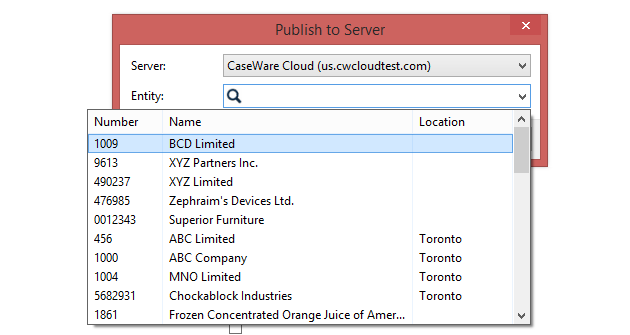
-
Haga clic en Aceptar.
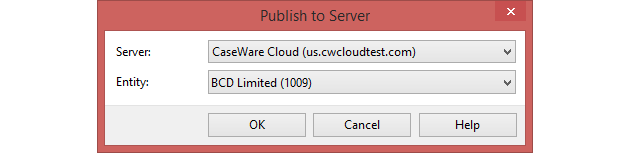
Ha publicado correctamente su archivo de Working Papers en la nube. Esto crea una copia del archivo en la Nube, y ahora puede compartirla con otros miembros del personal. La copia de nivel superior sustituye al marcador de posición que se creó al realizar por primera vez el cierre del ejercicio en el archivo del año anterior.
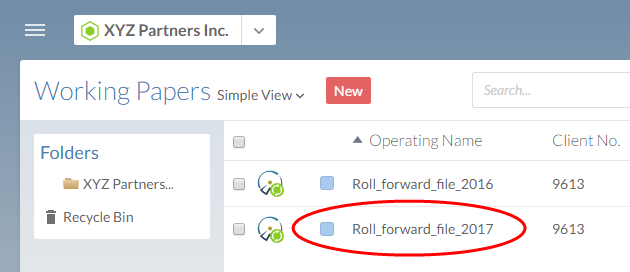
Una vez publicado, su equipo puede crear copias del archivo para trabajar en el nuevo encargo. Para obtener más información sobre cómo compartir el archivo, consulte Compartir un archivo SmartSync de Working Papers en la nube.
Asignar personal a un expediente de Working Papers
En la mayoría de los casos, los funcionarios serán asignados a expedientes de Working Papers en función de su equipo de contratación (para más información, véase Comprobar la carga de trabajo del personal), pero en algunos casos puede que desee asignar al personal individualmente.
Para asignar personal a un expediente de Working Papers:
-
En el menú Nube, seleccione Actividades.
-
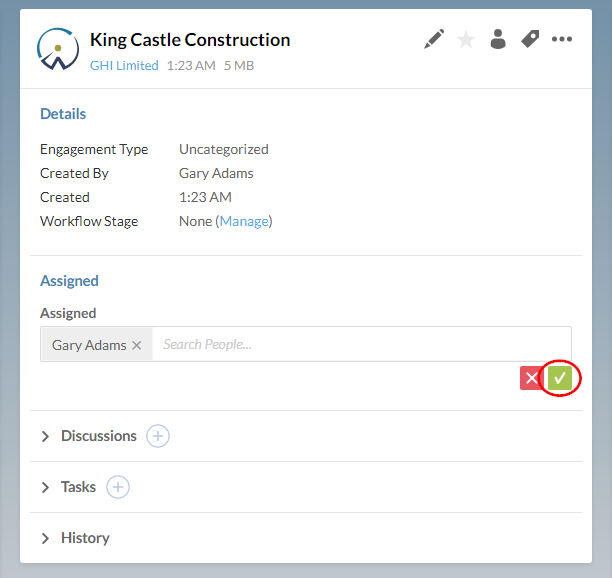
Seleccione un archivo de Working Papers y, a continuación, la barra de búsqueda Asignado .
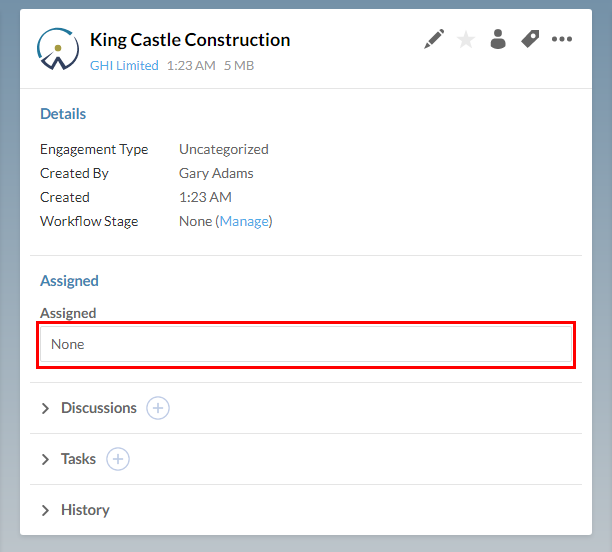
-
Introduzca el nombre de un miembro del personal y selecciónelo en el menú desplegable. Puede repetir este paso para asignar varios miembros del personal.
-
Seleccione el botón de marca de verificación (
 ) para completar la tarea.
Ver las asignaciones de archivos de Working Papers
Con la aplicación Working Papers, puede ver los archivos de Working Papers que se le han asignado a usted o a otros miembros de su organización.
Para ver las asignaciones de archivos de Working Papers:
-
En el menú Nube, seleccione Actividades.
-
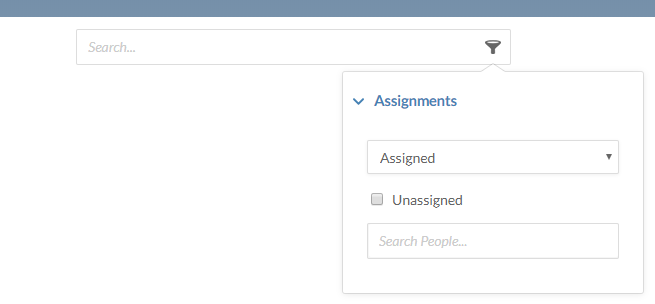
Seleccione Filtro | Asignaciones.
-
Seleccione la opción Configurar en el menú desplegable.
-
Introduzca el nombre apropiado en el campo de texto Buscar personas... .
Se muestran los expedientes de Working Papers asignados al funcionario seleccionado.
Tras ser asignado a un expediente de Working Papers, se le pueden asignar tareas para ese expediente. Puede ver estas tareas en la página Actividades . Para más información, consulte Ver su trabajo asignado.
El personal puede ver el trabajo que se le ha asignado en la página de Actividades. Para más información, consulte Ver su trabajo asignado.