
Configuración de la empresa - CasewareCloud Time

El contenido de este tema requiere CasewareCloud Time.
General
Fechas
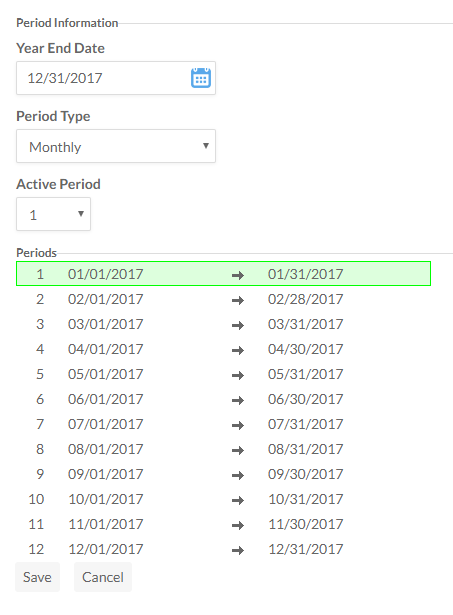
Desde esta página, puede establecer las fechas de presentación de informes de su organización y establecer el periodo activoactual. Estos ajustes afectarán a sus informes de tiempo.
Para más información, consulte Fijar días laborables, horas estándar y días festivos.
Días laborables
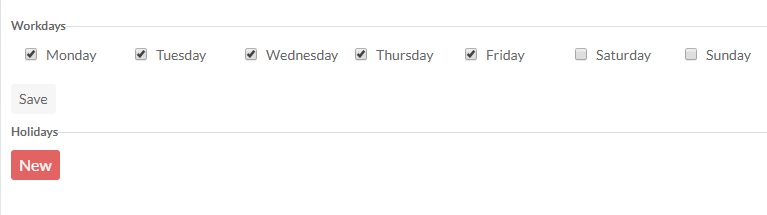
Desde esta página, puede establecer los días laborables estándar de su organización y añadir días festivos al calendario de la organización. De manera predeterminada es de lunes a viernes. Una vez añadidos los días festivos al calendario, no podrán utilizarse para programar entradas de trabajo y aparecerán en gris en el calendario de la organización.
Para más información, consulte Fijar días laborables, horas estándar y días festivos.
Ajustes de tiempo y gastos
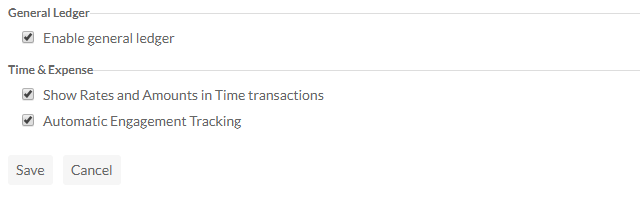
| Opción | Descripción |
| Activar el libro mayor | Cuando esta opción está activada, Nube genera información del libro mayor. Esta opción está desactivada de manera predeterminada. |
| Mostrar tarifas e importes en transacciones de Tiempo | Cuando esta opción está activada, la información sobre tarifas e importes de las transacciones de Tiempo se muestra para todos los usuarios. Cuando se desactiva, la información sobre tarifas e importes se oculta, excepto en la página Facturación , en las facturas y en algunos informes de Análisis . Esta opción está activada de manera predeterminada. |
| Seguimiento automático del encargo | Registre el tiempo dedicado en una aplicación integrada o en el archivo de Working Paper y genere entradas pendientes automáticamente. Para más información, consulte Realizar seguimiento del trabajo del personal durante el encargo. |
Horas estándar
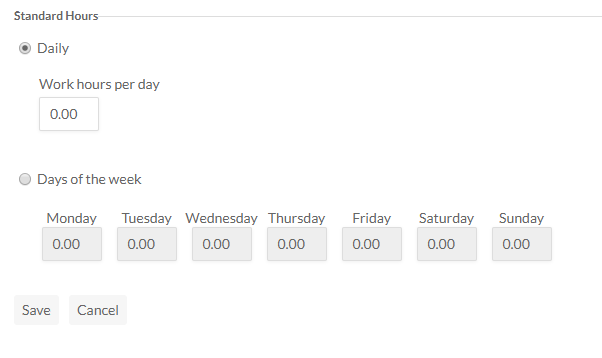
Desde esta página, puede especificar el número estándar de horas de trabajo al día, ya sea estableciendo un número estándar para todos los días laborables o números específicos para días concretos de la semana. Los informes de productividad ayudarán a detectar cuándo el personal está registrando un número de horas inferior o superior al previsto.
Para más información, consulte Fijar días laborables, horas estándar y días festivos.
Importación de registros de tiempo y gastos
Esta opción le permite importar entradas de tiempo y gastos en bloque utilizando un archivo CSV. Para más información, consulte Importar entradas de tiempo y gastos mediante un archivo CSV
Notificación por correo electrónico
Horas cortas

Desde esta página, puede establecer la frecuencia con la que Cloud enviará notificaciones por correo electrónico a su personal en caso de que su hoja de horas de la semana anterior no haya sido enviada o contenga entradas insuficientes.
Para más información, consulte Realizar seguimiento del trabajo del personal durante el encargo.
Entradas pendientes
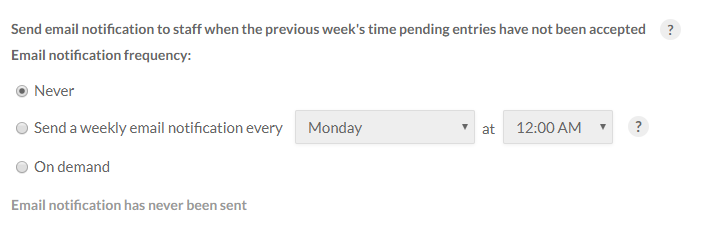
Desde esta página, puede establecer la frecuencia con la que Cloud enviará notificaciones por correo electrónico a su personal en caso de que las entradas de tiempo de la semana anterior no hayan sido revisadas o aceptadas.
Para más información, consulte Realizar seguimiento del trabajo del personal durante el encargo.
Cuentas
Plan de cuentas
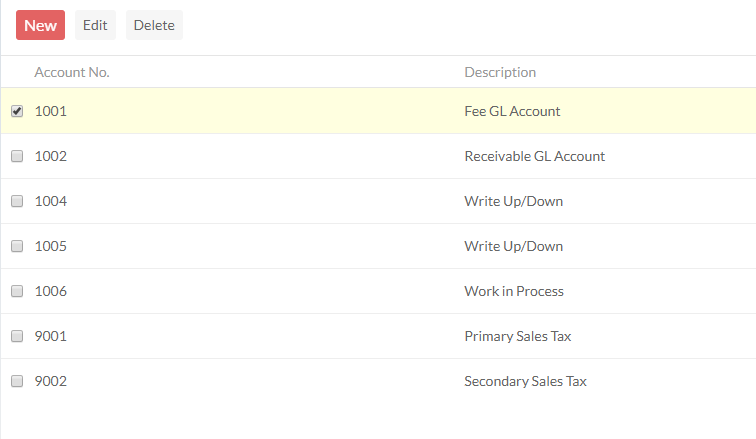
Esta página enumera todas las cuentas utilizadas actualmente por su organización y le permite añadir, editar o eliminar cuentas según sea necesario.
Para más información, consulte Configurar las cuentas del libro mayor.
Cuentas de manera predeterminada
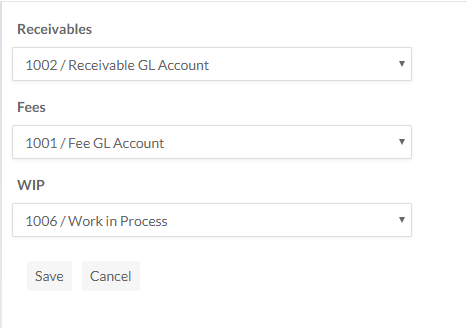
Desde esta página, puede designar cuentas específicas como predeterminadas para las entradas de trabajo de tipo Deudores, Honorarios y WIP . Estas cuentas se rellenarán automáticamente cuando los usuarios vayan a enviar sus entradas.
Para más información, consulte Configurar las cuentas del libro mayor.
Códigos de trabajo
Hora
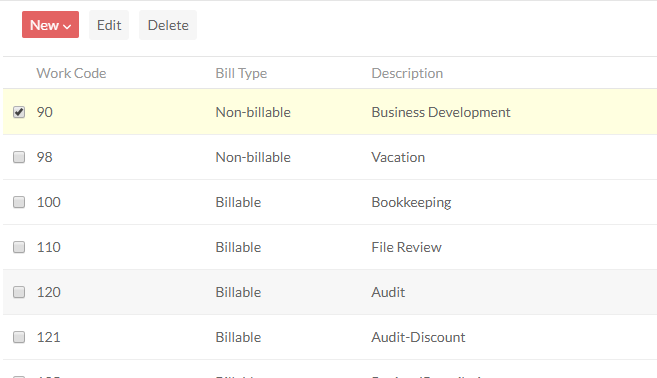
Desde esta página, puede ver los códigos de trabajo utilizados actualmente por su organización, junto con su tipo (facturable o no facturable), descripcióny otros detalles. También puede crear, editar o modificar códigos de trabajo según sea necesario.
Para obtener más información sobre los códigos, consulte Establecer tarifas de personal y códigos de trabajo.
Gasto
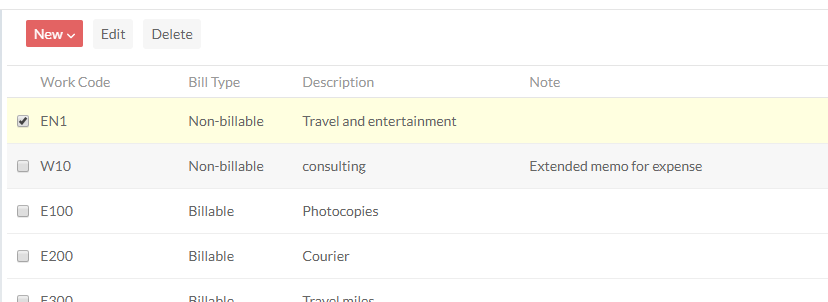
Desde esta página, puede ver los códigos de gasto utilizados actualmente por su organización, junto con su tipo (facturable o no facturable), descripcióny otros detalles. También puede crear, editar o modificar códigos de gastos según sea necesario.
Códigos de trabajo inactivos
Los usuarios con los permisos correspondientes pueden desactivar los códigos de trabajo para evitar que los empleados los utilicen en futuras entradas. Para hacer inactivo un código de trabajo, vaya a Configuración | Tiempo, seleccione el código de Tiempo o Gasto que desea editar, seleccione Editary cambie su estado a Inactivo.
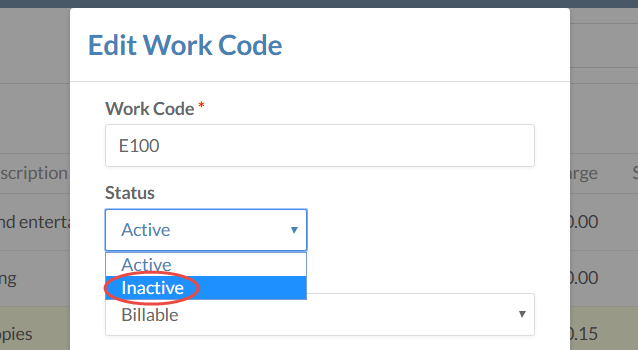
Los códigos de trabajo inactivos tienen las siguientes propiedades:
| Característica | Descripción |
|---|---|
| Entrada de horas y gastos |
|
| Lista de códigos de trabajo del personal |
|
| Lista de códigos de trabajo de la entidad |
|
Propiedades de los códigos de trabajo
Los códigos de trabajo se utilizan para registrar el trabajo en curso (WIP). Los miembros del personal pueden contabilizar entradas de tiempo y gastos contra cualquiera de los códigos de trabajo establecidos en una empresa.
Los códigos de trabajo tienen las siguientes propiedades:
| Propiedad | Descripción |
|---|---|
| Código de trabajo |
Un identificador único para el código de trabajo. Este campo admite hasta diez (10) caracteres. Nota: La modificación de este campo afecta a las entradas existentes que utilizan este código de trabajo.
|
| Estado | Indica si el código de trabajo está actualmente en uso(Activo) o no(Inactivo). |
| Tipo de factura |
Los tipos de factura permiten especificar transacciones facturables o no facturables. Cuando el valor de manera predeterminada es Facturable, la entidad es un campo obligatorio en Tiempo o Gastos. |
| Breve descripción |
Una descripción para el código de trabajo. Este campo admite hasta setenta (70) caracteres. |
| Descripción del memorándum | Una descripción ampliada para este código de trabajo. |
| Abono en cuenta de mayor | Un número de cuenta predeterminado en el Libro Mayor especificado para los abonos. |
| Cargo en cuenta de mayor | Un número de cuenta predeterminado en el Libro Mayor especificado para las transacciones de débito. |
Factura
Predeterminados
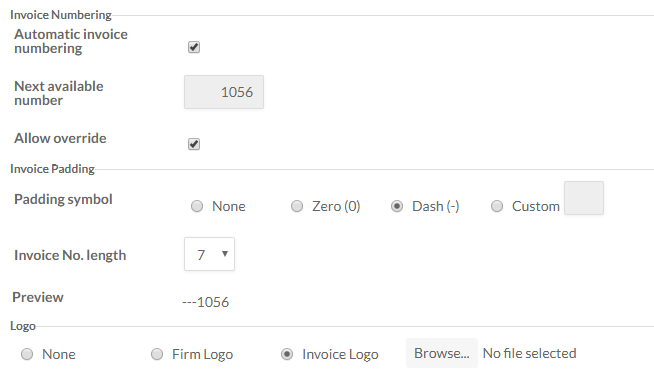
Desde esta página, puede establecer los valores predeterminados para controlar aspectos de la apariencia de las facturas. Por ejemplo, puede definir el número de dígitos del número de facturay establecer si desea que los números de factura varíen automáticamente en función de la factura anterior.
Para más información sobre facturas, véase Configurar la facturación a los clientes.
Códigos de facturación
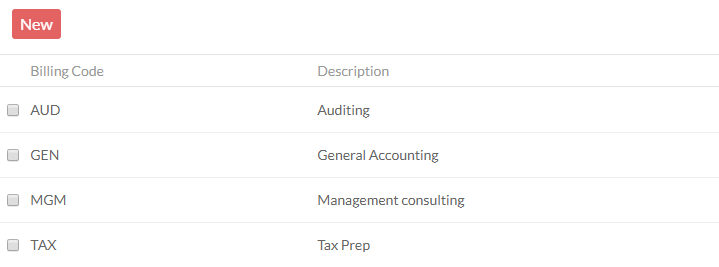
Desde esta página, puede ver los códigos de facturación accesibles a su personal, y añadir, editar o eliminar códigos según sea necesario.
Para más información sobre códigos de facturación, véase Configurar la facturación a los clientes.
Plantillas
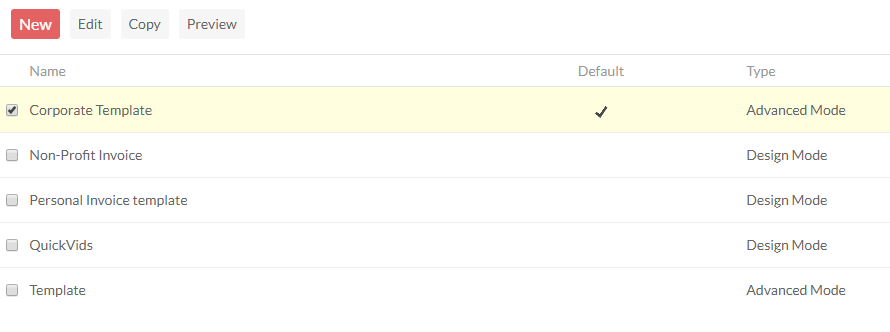
Desde esta página, puede ver, editar y eliminar las plantillas de facturas disponibles para su personal.
Para más información sobre plantillas, véase Configurar la facturación a los clientes.
Impuestos
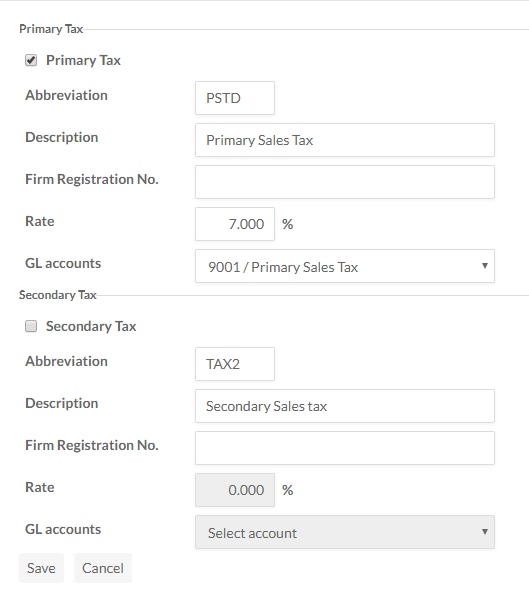
Desde esta página, puede establecer una cuenta de impuestos Principal y, si procede, una Secundaria , y establecer la Descripción y las Tarifas adecuadas para su región.
Para más información, consulte Configurar las cuentas del libro mayor.