
Desactivar o eliminar cuentas
Cuando alguien abandona su organización, debe desactivar o eliminar su cuenta de Cloud.
Desactivar la cuenta de un miembro del personal
La desactivación de la cuenta de un miembro del personal le impide iniciar sesión en Cloud, pero conserva su perfil, archivos, actividades y discusiones. Es posible que desee desactivar a un usuario si va a disfrutar de un permiso prolongado. Las cuentas de contacto no pueden desactivarse, sólo borrarse. Para más información, consulte Eliminar una cuenta de personal o de contacto.
Para desactivar la cuenta de un miembro del personal:
-
Asegúrese de tener el rol de Administrador de Configuración o privilegios equivalentes.
-
En el menú Nube, seleccione Personal.
-
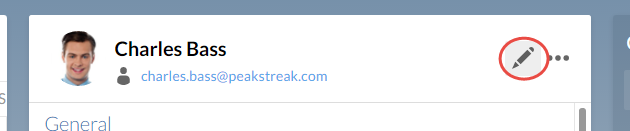
Seleccione el usuario cuyo estado desea modificar y, a continuación, seleccione Editar (
 ).
-
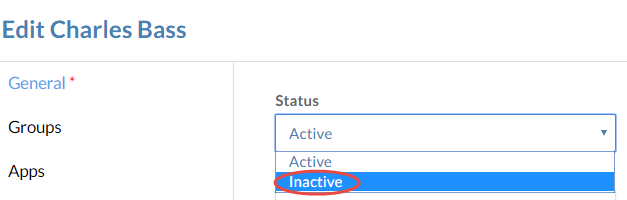
En el menú desplegable Estado , seleccione Inactivo.
-
Seleccione Guardar.
Ha desactivado el usuario. El usuario no podrá iniciar sesión en Cloud.
Eliminar una cuenta de personal o de contacto
Al eliminar la cuenta de un usuario, éste desaparece del sistema. El usuario no podrá iniciar sesión en Cloud ni acceder a ningún archivo de Working Papers habilitado para SmartSync. Todos los archivos, actividades y debates creados por el usuario permanecerán visibles. Es posible que desee eliminar a un usuario cuando finalice su relación con su organización.
Para eliminar un miembro del personal o un contacto:
-
Asegúrese de tener el rol de Administrador de Configuración o privilegios equivalentes.
-
En el menú Nube, seleccione Personal o Contactos.
-
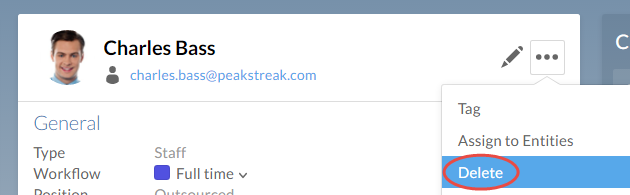
Seleccione el usuario que desea eliminar y, a continuación, seleccione Más acciones | Eliminar.
-
En el cuadro de diálogo de confirmación, seleccione Sí.
Has eliminado un usuario.
Reasignar el trabajo de un funcionario
Si acaba de eliminar la cuenta de un miembro del personal, sus solicitudes de expedientes y tareas deben reasignarse. Las solicitudes de archivos se reasignan utilizando la configuración de uso compartido del archivo, mientras que las tareas se reasignan editando directamente la tarea.
Para reasignar una solicitud de expediente:
-
Asegúrese de tener el rol de Acceso a Entidad o derechos equivalentes a la entidad.
-
En el menú Nube, seleccione Actividades.
-
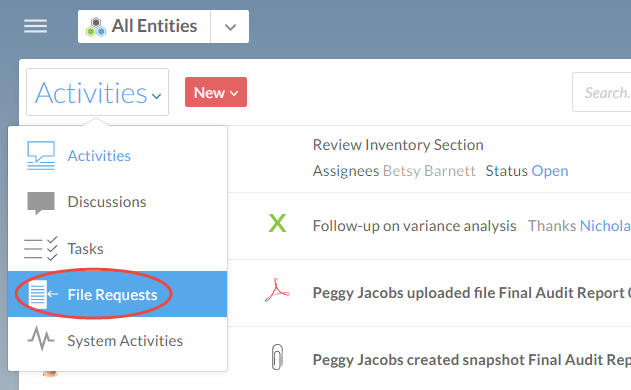
En el menú desplegable Actividades, seleccione Solicitudes de expediente.
-
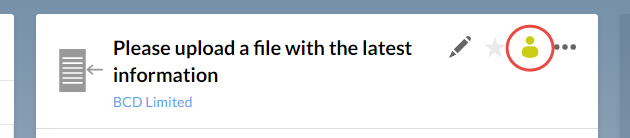
Seleccione la solicitud de expediente que desea reasignar. En el menú del archivo, seleccione Compartir (
 ).
-
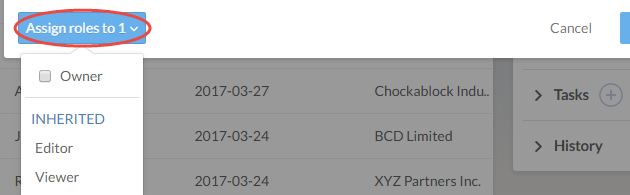
Seleccione el usuario al que desea reasignar la solicitud y, a continuación, seleccione Asignar funciones a (#) y las funciones correspondientes.
-
Selecciona Compartir.
Ha reasignado la solicitud de expediente.
Para reasignar una tarea:
-
Asegúrese de tener el rol de Acceso a Entidad o derechos equivalentes a la entidad.
-
En el menú Nube, seleccione Actividades.
-
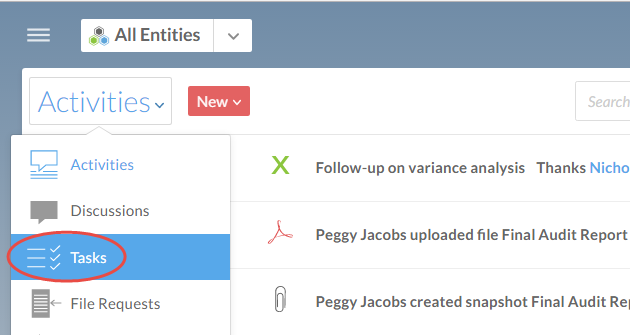
En el menú desplegable Actividades, seleccione Tareas.
-
Seleccione la tarea que desea reasignar y, a continuación, seleccione Editar (
).L

-
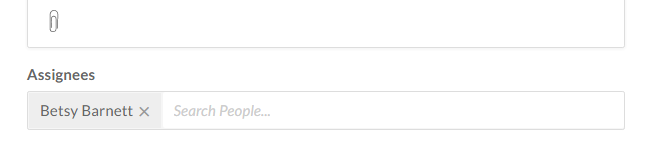
En el campo Asignados , desactive los usuarios que desee eliminar de la tarea y añada los usuarios a los que desee reasignar la tarea.
-
Seleccione Guardar.
Ha reasignado la tarea del usuario.