
Gestionar las relaciones con los clientes
Durante el trabajo de encargo, puede trabajar directamente con los clientes. Por ejemplo, para solicitar información o iniciar una conversación con uno o varios contactos del cliente.
Crear actividades para un contacto
Una vez que los contactos de su cliente se han añadido a Cloud y su grupo de contactos para el encargo está configurado, es posible que desee realizar alguna colaboración preliminar con el cliente.
Puede crear un debate e invitar a sus contactos a responder. Esto verifica que su grupo de clientes funciona según lo previsto y que sus contactos cliente pueden acceder a Cloud y responderle.
Para crear un debate para los contactos:
-
Asegúrese de tener el rol de Administrador de Entidades o privilegios equivalentes.
-
En el menú Nube (
 ), seleccioneActividades.
-
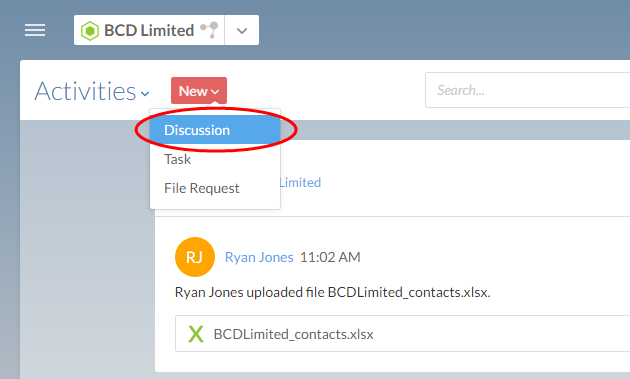
Seleccione Nuevoy, a continuación, Discusión.
-
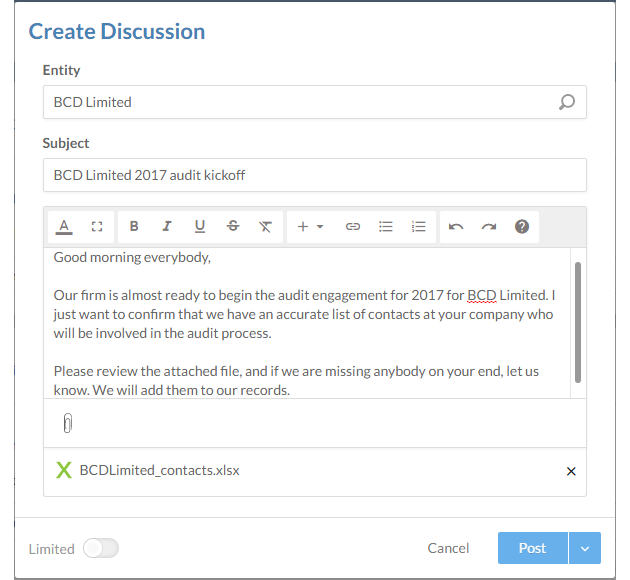
En el cuadro de diálogo Crear debate, introduzca un asunto y el contenido de su mensaje. Para adjuntar un archivo, seleccione el icono del clip.
-
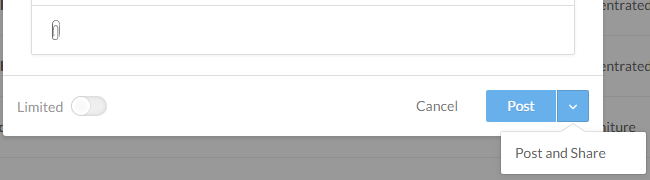
Seleccione la flecha desplegable de la parte inferior derecha y seleccione Publicar y compartir.
-
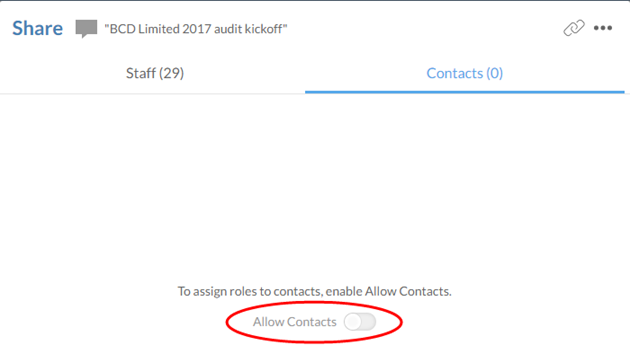
En el cuadro de diálogo Compartir, selecciona la pestaña Contactos . Active la opción Permitir contactos .
-
Seleccione el grupo de contactos para este encargo y, a continuación, seleccione Asignar funciones a 1 y elija Contacto - Visor. Selecciona Compartir.
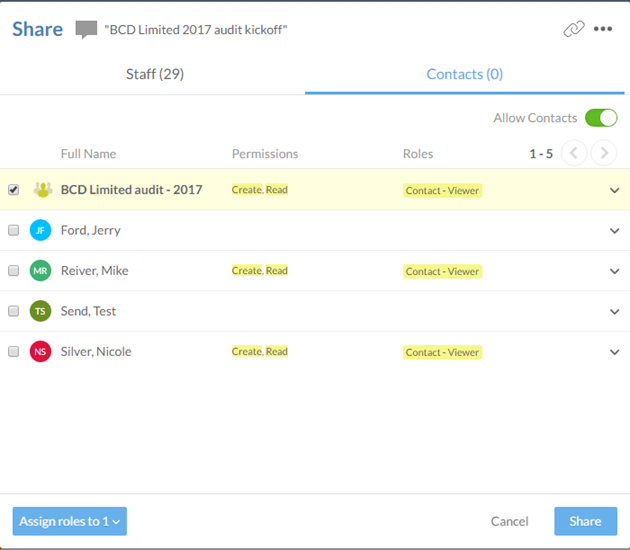
Has creado un debate y lo has compartido con todos los miembros de tu grupo de contacto. Pueden ver este debate cuando se conectan a Cloud y pueden responder a él dejando comentarios.
Solicitar datos o documentos del cliente
Para solicitar datos o documentos a un contacto, puede crear y realizar un seguimiento de las solicitudes de archivos. Utilice las solicitudes de archivos cuando necesite un archivo nuevo o una actualización de un archivo existente. Por ejemplo, puede crear una solicitud de archivo para un documento fiscal, o si un contacto necesita añadir una firma a un PDF existente.
Solicitar un expediente
Cree una solicitud de archivo cuando un contacto necesite subir un archivo a Cloud.
Para solicitar un expediente:
-
Asegúrese de que tiene el rol Visualizador y de que su contacto tiene el rol Entidad Colaboradora .
-
En el menú Nube (
), seleccioneActividades. -
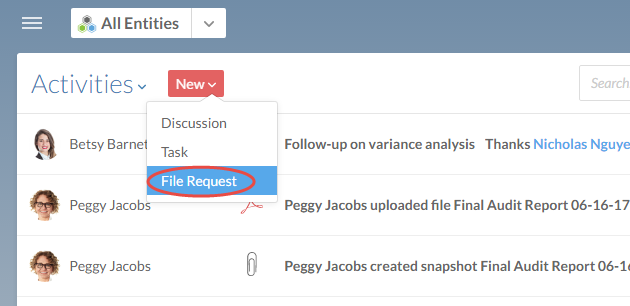
Seleccione Nuevo | Solicitud de expediente.
-
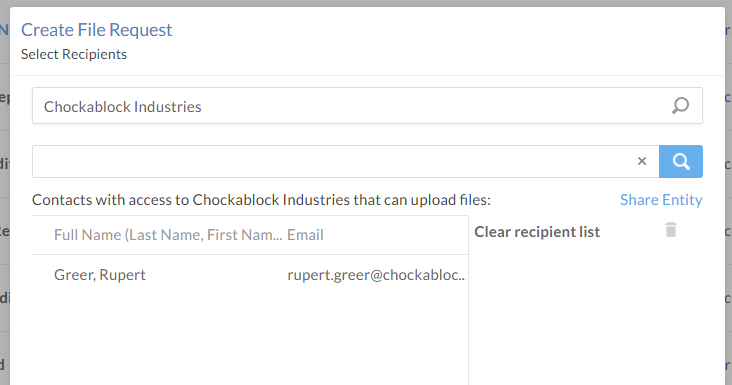
Introduzca la Entidadapropiada. Se muestra una lista de contactos con acceso a la entidad.
-
Seleccione los contactos para añadirlos a la lista de destinatarios y, a continuación, seleccione Siguiente.
-
Rellene el campo Asunto y añada una descripción.
Nota: No se admite texto enriquecido en las notificaciones de solicitud de archivos. Los saltos de línea u otros formatos, como negrita y cursiva, que aplique al texto de la descripción no se mostrarán en el correo electrónico. -
Si su administrador ha activado las notificaciones detalladas: Seleccione Siguiente y rellene el campo Mensaje adicional si es necesario. Su mensaje se incluirá en el cuerpo del correo electrónico de notificación enviado a sus contactos. Para obtener más información sobre las notificaciones detalladas, consulte Configuración de la empresa - Correo electrónico.
Nota: Si introduce texto tanto en el campo de descripción como en el de Mensaje adicional, el contenido de ambos campos se mostrará como un único párrafo. Le recomendamos que sólo introduzca contenido en uno de estos campos. -
Seleccione Completo.
Ha creado y asignado una solicitud de expediente.
Solicitar la actualización de un expediente existente
Si un cliente necesita aportar información sobre un expediente existente, puede añadir un archivo adjunto a una solicitud de expediente. Puede adjuntar un nuevo archivo desde su dispositivo o añadir un archivo existente desde la nube.
Para solicitar la actualización de un expediente existente:
-
Asegúrese de que usted tiene el rol de Visualizador y su contacto tiene el rol de Entidad Colaboradora .
-
En el menú Nube (
), seleccioneActividades. -
Seleccione Nuevo | Solicitud de expediente.
-
Introduzca la entidad correspondiente. Se muestra una lista de contactos con acceso a la entidad.
-
Seleccione los contactos para añadirlos a la lista de destinatarios y, a continuación, seleccione Siguiente.
-
Rellene el campo Asunto y añada una descripción.
-
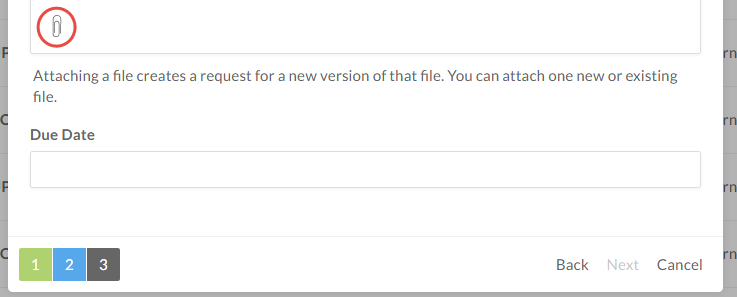
Seleccione Adjuntar archivo y elija Existente para adjuntar un archivo que ya esté en la Nube, o seleccione Archivos | Cargar para adjuntar un archivo desde su dispositivo.
-
Si su administrador ha activado las notificaciones detalladas: Seleccione Siguiente y rellene el campo Mensaje adicional si es necesario. Su mensaje se incluirá en el cuerpo del correo electrónico de notificación enviado a sus contactos. Para obtener más información sobre las notificaciones detalladas, consulte Configuración de la empresa - Correo electrónico.
-
-
Seleccione Completo.
Ha solicitado la actualización de un expediente existente.