
Novedades en Caseware Cloud Engagements 2026-05
La versión 2026-05 incluye actualizaciones para Caseware Cloud Engagements, encabezados de tablas a nivel de página, mejoras en las consultas y la materialidad, y mucho más.
Cada función de esta versión aparece marcada con un indicador de disponibilidad. Utilice la leyenda que figura a continuación para determinar qué se aplica a su caso y si es necesario tomar alguna medida.
| Insignia | Significado |
| ✓ En directo | Disponible de forma automática en todos los productos. No requiere configuración. Acción del cliente: ninguna |
| ◑ Implantación por fases | Caseware lo está implementando de forma gradual en todas las sedes de la firma. Acción del cliente: ninguna — aparecerá cuando esté listo. |
| ◉ Se requiere configuración | Ya está disponible, pero debe ser activada por un administrador de la firma o durante la configuración de la solución. Acción que debe realizar el cliente: compruebe la configuración del producto o póngase en contacto con el administrador. |
| ◆ Específico para cada solución | Disponible únicamente en determinados productos. Acción del cliente: consulte la sección «Novedades» de su solución. |
Funciones de creación de contenidos
Controle la visibilidad de las filas de una tabla dinámica mediante condiciones
#autoresdelafirma #autoresempresariales
| Insignia | ◑ Implantación por fases |
| Se aplica a | Encargos nuevos y en curso |
| Habilitado por | Caseware |
Puede aplicar condiciones de visibilidad a las filas de entrada y a las filas personalizadas de las tablas dinámicas. Las filas que no sean aplicables a un encargo pueden ocultarse automáticamente en función de determinadas condiciones.
Esta función utiliza las mismas condiciones de visibilidad que ya están disponibles en otras secciones del producto.
Esta función reduce la complejidad de la creación de contenidos y el mantenimiento de las plantillas para los autores que elaboran o gestionan plantillas en distintos mercados. Además, simplifica la compatibilidad con distintos marcos de presentación de informes, en los que cada marco puede requerir distintas filas o datos a revelar dentro de la misma tabla.
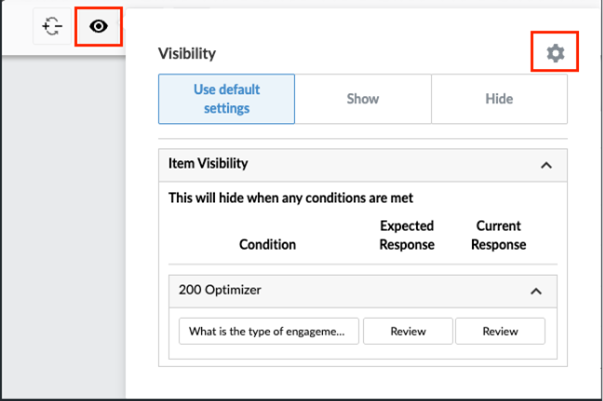
Para obtener más información sobre la configuración de visibilidad, consulte «Controlar la visibilidad en tablas dinámicas».
Funcionalidades para el usuario final
Acceda a la página «Archivos» del encargo desde las propiedades del mismo.
#usuarios finales
| Insignia | ✔ En directo |
| Se aplica a | Encargos nuevos y en curso |
Ahora puede abrir la página Archivos del encargo desde el cuadro de diálogo Resumen del encargo. El nombre del encargo aparece como un hipervínculo encima del campo Entidad. Puede hacer clic en el nombre del encargo para abrir la página «Archivos» en una nueva pestaña del navegador.
Este atajo le permite comprobar qué archivo de encargo está abierto cuando trabaja con varios archivos de encargo. Además, le permite abrir la página «Archivos del encargo» sin salir de su flujo de trabajo actual.
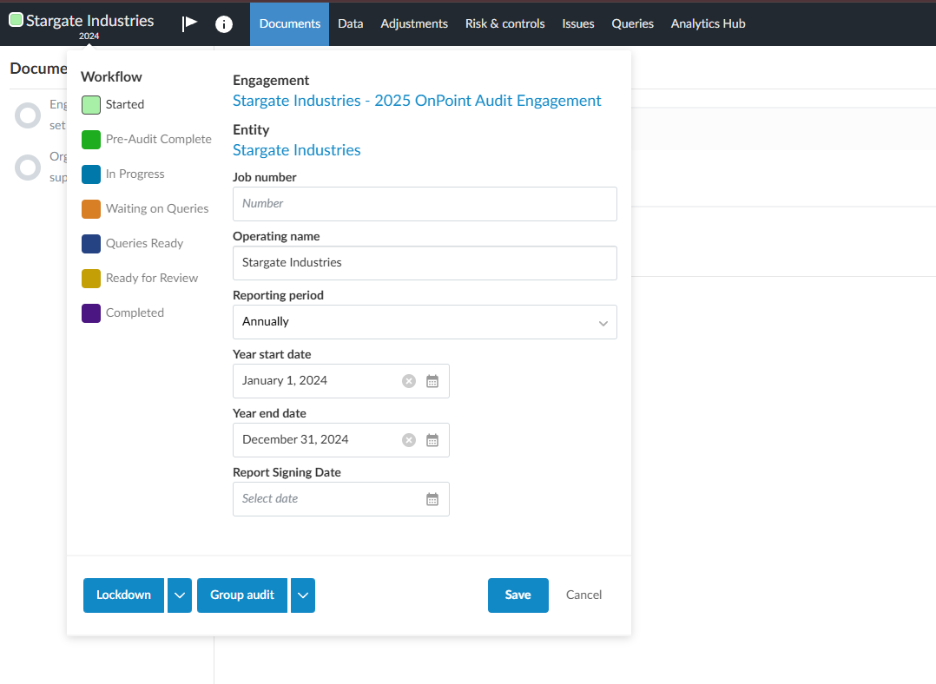
Para obtener más información sobre las propiedades de encargo, consulte «Crear y configurar un archivo de encargo».
Ordene las consultas por número de documento en el panel de control de consultas
#usuarios finales
| Insignia | ✓ En directo |
| Se aplica a | Encargos nuevos y en curso |
Ahora podrá encontrar las consultas más rápidamente ordenando la columna del número de documento de forma independiente del nombre del documento. El panel de control deconsultas incluye ahora una columna independiente denominada Número de documento en la pestaña Consultas. Las columnas separadas para los números y los nombres de los documentos reducen la sobrecarga visual y facilitan la lectura del panel de control de consultas.
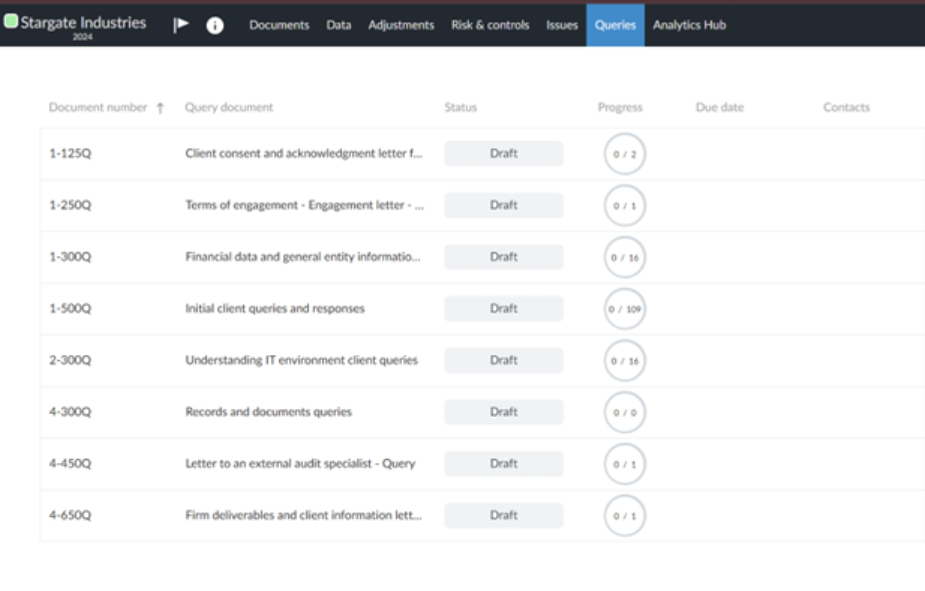
Para obtener más información sobre el panel de control de consultas, consulte «Ver consultas».
Haga coincidir el nombre de la entidad con el ID de la cuenta en la página de ajustes
#usuariosfinales #autoresdelafirma
| Insignia | ✓ En directo |
| Se aplica a | Nuevos encargos |
Al trabajar con la eliminación de asientos contables en encargos de consolidación, ahora podrá ver el nombre de la entidad en cada línea de detalle, tanto en la página de ajustes como en el cuadro de diálogo de edición de ajustes. Esto reduce el riesgo de contabilizar ajustes en la entidad equivocada y agiliza el proceso de revisión en los encargos de consolidación.
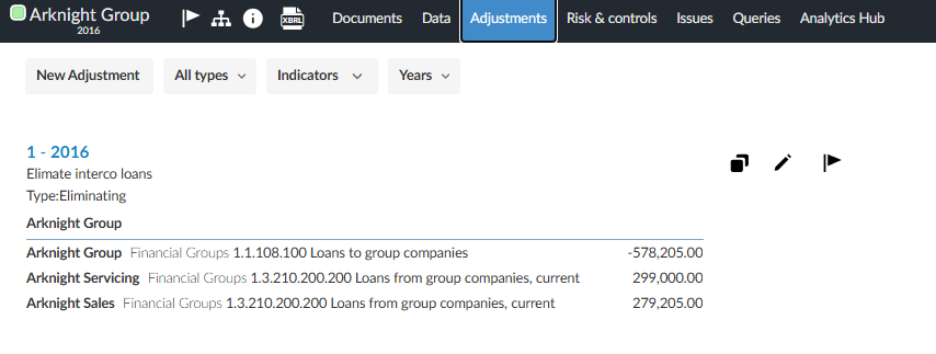
Para obtener más información sobre los encargos consolidados, consulte «Ver ajustes para encargos consolidados».
Utilice los saldos consolidados a la hora de calcular la materialidad en los encargos consolidados
#usuariosfinales #autoresdelafirma
| Insignia | ◉ Se requiere configuración |
| Se aplica a | Nuevos encargos |
| Habilitado por | Caseware |
Ahora puede cambiar el formulario de materialidad para obtener saldos consolidados que incluyan el efecto de los ajustes de eliminación. Anteriormente, la eliminación de asientos contables no afectaba a los saldos que figuraban en el documento de materialidad. Esto significaba que los cálculos de la materialidad se basaban en cifras anteriores a la eliminación, que no reflejaban la verdadera situación financiera consolidada.
Los cálculos de materialidad reflejan ahora la situación financiera consolidada real tras la eliminación de los asientos contables. Esto permite establecer umbrales de materialidad más precisos y reduce la necesidad de recurrir a soluciones manuales.
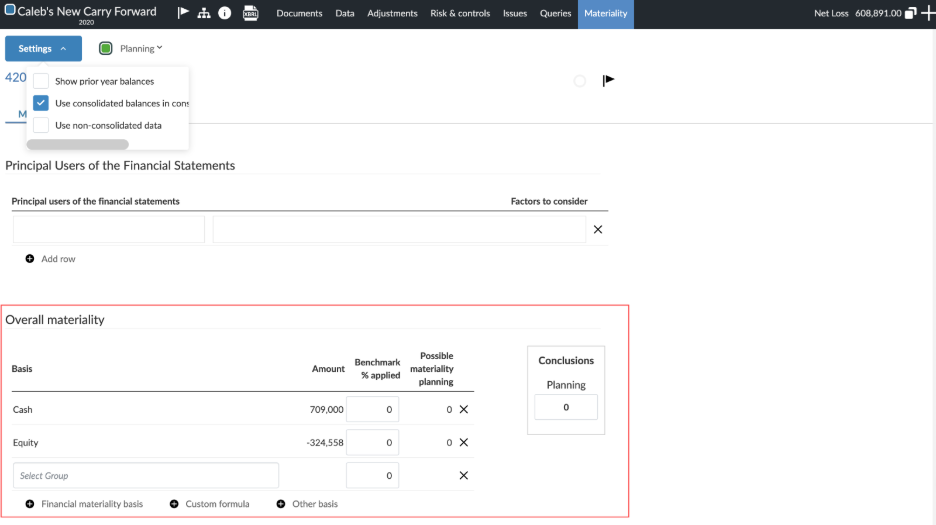
Para obtener más información sobre la materialidad, consulte «Definición de materialidad».
Exporte el balance de comprobación agrupado a una hoja de cálculo de Excel con formato
#usuariosfinales #autoresdelafirma
| Insignia | ◉ Se requiere configuración |
| Se aplica a | Nuevos encargos |
| Habilitado por | Caseware |
Ahora puede exportar el balance de comprobación agrupado a un archivo de Excel limpio y con formato. La nueva opción Exportación tabular a Excel genera una hoja de cálculo con encabezados en negrita, subrayados y columnas estructuradas.
Esta exportación del balance de comprobación preformateada resulta adecuada para su revisión por parte del cliente y para la documentación de los papeles de trabajo. Permite ahorrar tiempo y garantiza una presentación uniforme.
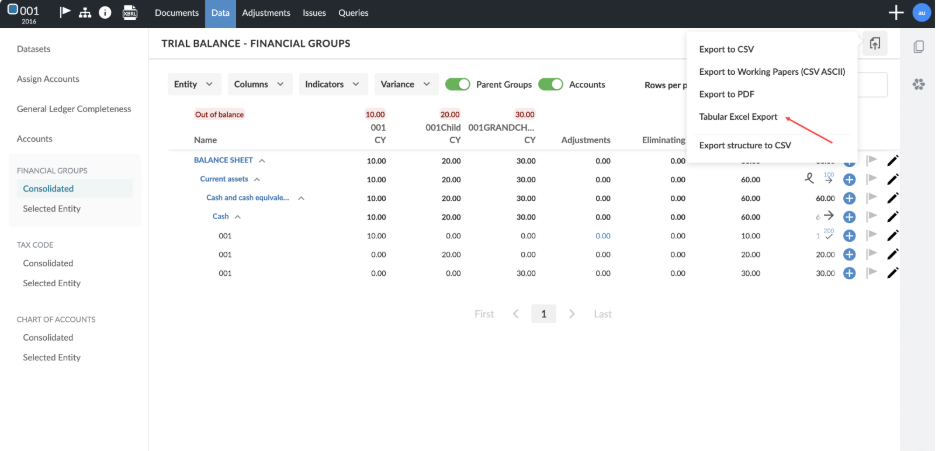
Para obtener más información sobre la exportación del balance de comprobación, consulte «Exportación de ajustes y datos del balance de comprobación».
Correcciones
Breve descripción de las correcciones de errores resueltas en Cloud Engagements 2026-05:
-
No puede utilizar la opción «Buscar en todas las entidades» durante la configuración del encargo, ya que la casilla de selección no está disponible cuando el encargo cuenta con un balance de comprobación sincronizado.
-
El encabezado de la columna «Preliminar del ejercicio anterior» de la página de datos no utiliza la terminología personalizada establecida en la plantilla del autor. La columna «Año actual» utiliza la etiqueta personalizada, pero la columna «Año anterior» muestra la etiqueta predeterminada «PY-Prelim».
-
Los enlaces a datos que se añaden a las instrucciones de los procedimientos de las listas de comprobación no siempre aparecen tras actualizar la página. En su lugar, puede aparecer un error de «Valor no disponible».
-
No es posible abrir subencargos de componentes de grupo una vez que se ha bloqueado un encargo de tipo «Auditoría+». La documentación de auditoría obligatoria almacenada en subarchivos sigue sin estar accesible mientras el archivo esté bloqueado.
-
Los documentos de la lista de comprobación pasan automáticamente al modo de edición una vez que acepte las sugerencias de traspaso. La lista de comprobación sigue siendo editable una vez aplicadas las sugerencias.
-
En la revisión analítica B23-1, los datos de una pestaña de análisis siguen siendo visibles después de cambiar a otra pestaña. Las pestañas no se reinician para mostrar únicamente su propio contenido.
-
Aparecen mensajes de error al intentar borrar o eliminar pendientes en un encargo. Los pendientes siguen figurando en el sistema de seguimiento.
-
Los títulos de las pestañas del navegador no son uniformes en las distintas secciones de la barra de herramientas principal.
-
El campo «Consideración para el próximo año», situado en el nivel de afirmación de la evaluación de riesgos, no se traslada al nuevo encargo. Aparece la sugerencia de transferencia, pero el valor no se guarda al aceptar la sugerencia.
-
Las vistas de balance de comprobación guardadas para datos basados en dimensiones no conservan las selecciones de columnas tras recargar la página. La vista guardada vuelve a mostrar las columnas predeterminadas.
-
La interfaz de usuario de aprobación deja de funcionar correctamente cuando se elimina un esquema de conjunto de roles de aprobación para las páginas de riesgo, control o evaluación y se sustituye por «ninguno». La configuración sigue apareciendo como predeterminada y los círculos de aprobación siguen siendo visibles en las páginas.