
Novedades en Caseware Cloud Engagements 2026-02
¡Bienvenidos a Cloud Engagements 2026-02! Esta actualización incorpora referencias dinámicas a páginas, la descarga automática de la copia de referencia y otras novedades.
En esta página podrá consultar las nuevas funciones incluidas en esta versión, que son aplicables tanto a los autores como a los usuarios finales.
Para obtener más información sobre la plataforma Caseware Cloud Engagements, consulte «¿Qué es Caseware Cloud Engagements?».
Utilice las fechas de firma y publicación de los informes en los enlaces de datos
#autor de la firma #autor empresarial #usuario final
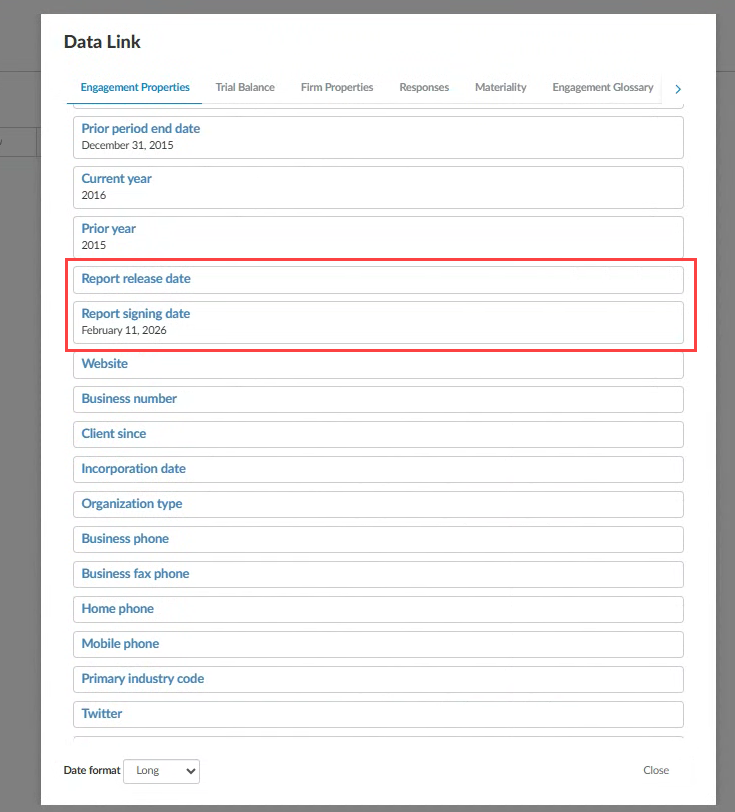
Ahora puede vincular dos nuevas opciones de fecha —la Fecha de firma del informe y la Fecha de publicación del informe— directamente en las cartas de encargo, los memorandos y otros documentos mediante el icono Insertar fórmula [ ] desde cualquier campo de texto de sus documentos.
Las fechas se comportan igual que otras fórmulas de enlace de datos de fecha, incluyendo el formato y el comportamiento de traspaso, por lo que podrá reutilizarlas de forma coherente sin necesidad de actualizaciones manuales.
Las nuevas opciones de fechas de Propiedades del encargo:
Para obtener más información sobre cómo vincular datos dentro de sus documentos, consulte « Añadir enlaces de datos en las áreas de texto de los estados financieros».
Referencias dinámicas a los números de página en los estados financieros
#autor de la firma #autor empresarial #usuario final
Ahora puede insertar referencias dinámicas a los números de página en sus estados financieros, que se actualizan automáticamente a medida que se modifican los documentos. Una referencia puede indicar la página inicial o final de una sección, como, por ejemplo, las «Notas a los estados financieros». Ya no es necesario llevar un control manual de los números de página ni utilizar marcadores de posición fijos para indicar el inicio o el final de una sección, lo que reduce el riesgo de que las referencias sean incorrectas.
Características principales:
-
Cuando se generan y se paginan los estados financieros, el sistema sustituye la referencia por el número de página correcto.
-
Si se añaden o se eliminan páginas, o si se reajusta el contenido, las referencias se actualizan con los números de página correctos.
El botón Insertar referencia de página de la barra de herramientas de formato:

El cuadro de diálogo Seleccionar referencias de página:

Para obtener más información sobre las referencias a páginas, consulte la sección «Añadir, modificar o eliminar referencias a páginas en los estados financieros».
Los documentos descargados conservan el nombre que aparece en la página «Documentos»
#usuario final
Nota: Esta función está disponible de forma automática y se aplica tanto a los encargos nuevos como a los ya existentes cuando se cambia el nombre de los documentos.
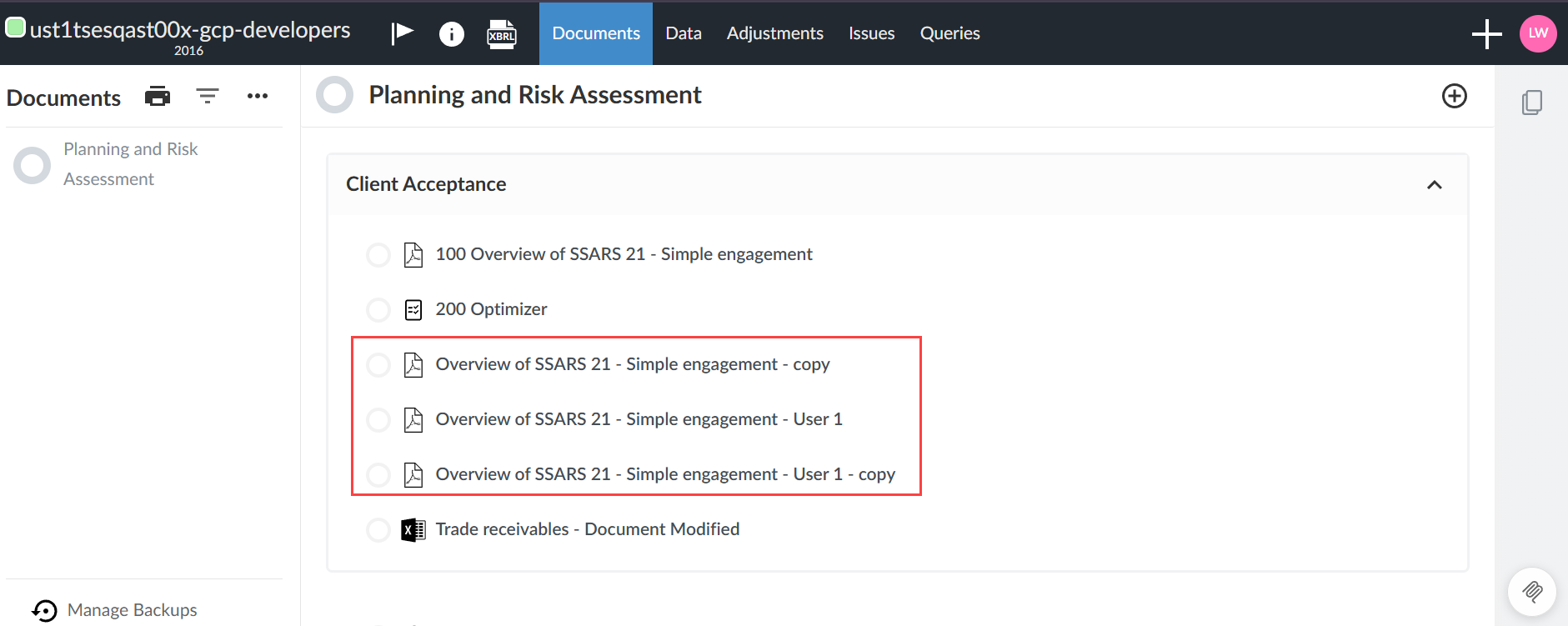
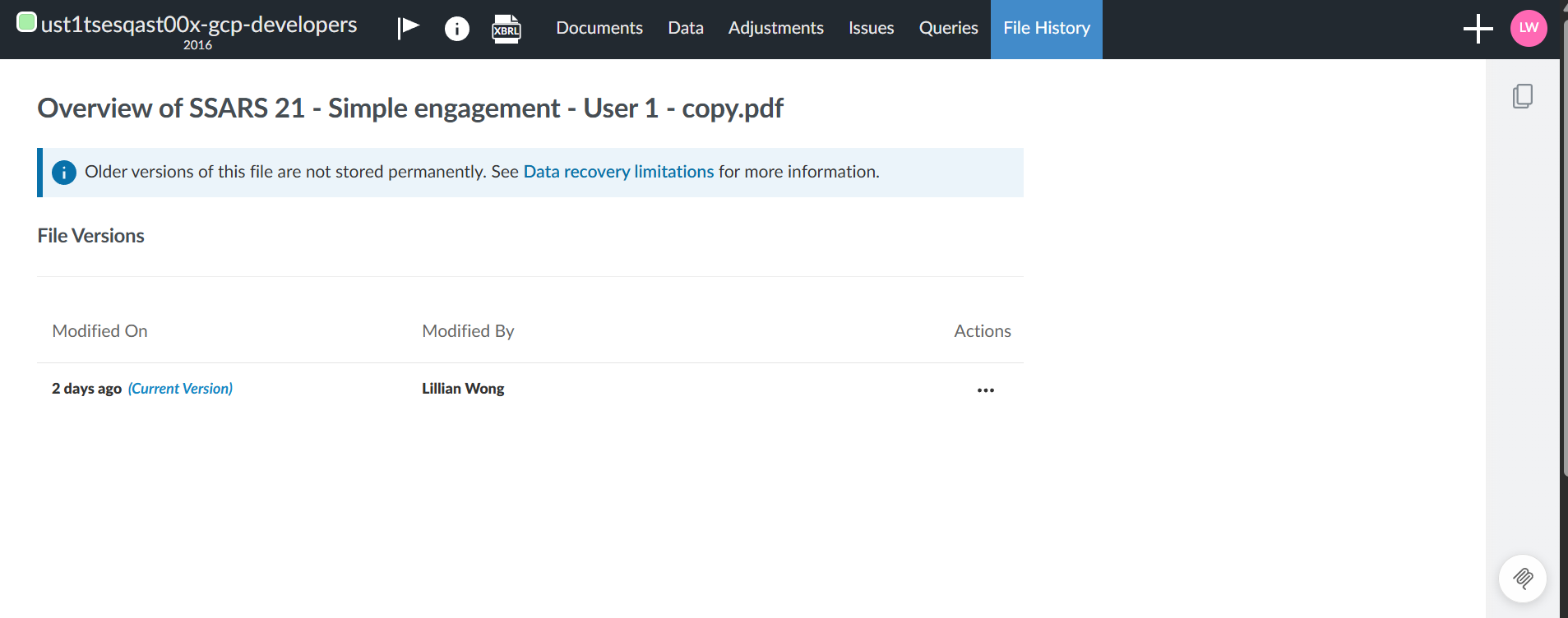
Al descargar un documento desde la página Documentos de Caseware Cloud, el nombre del archivo descargado ahora coincide con el nombre que aparece en dicha página, incluso si se le ha cambiado el nombre al archivo tras su subida.
Esta actualización le facilita la identificación de sus archivos y le permite evitar la confusión que puede surgir cuando varios archivos comparten el mismo nombre original (por ejemplo, nombre-original (1).xlsx, nombre-original (2).xlsx). Esta función resulta especialmente útil si no ha subido el archivo original.
Un documento copiado y renombrado en la página Documentos:
El historial del archivo, en el que se muestran los detalles de las modificaciones:
Para obtener más información sobre las opciones de gestión de documentos, consulte la sección «Gestión de los documentos del encargo».
Eliminar los documentos de auditoría de grupo asignados a los componentes
#usuario final
Ahora puede eliminar documentos, riesgos o controles que estén asignados a componentes. Aparece como un icono de eliminación [ ] en cada fila del trabajo de auditoría del grupo. Esta función solo está disponible si dispone de permisos de edición. Esta acción es irreversible y aparecerá un cuadro de diálogo en el que se le pedirá que confirme la eliminación antes de continuar. Además, la pestaña Jerarquía de grupos refleja ahora el estado real de las opciones de asignación.

Para obtener más información sobre las funciones de auditoría de grupo, consulte la descripción general de la auditoría de grupo.
La copia de referencia se descarga automáticamente al bloquear un encargo.
#usuario final
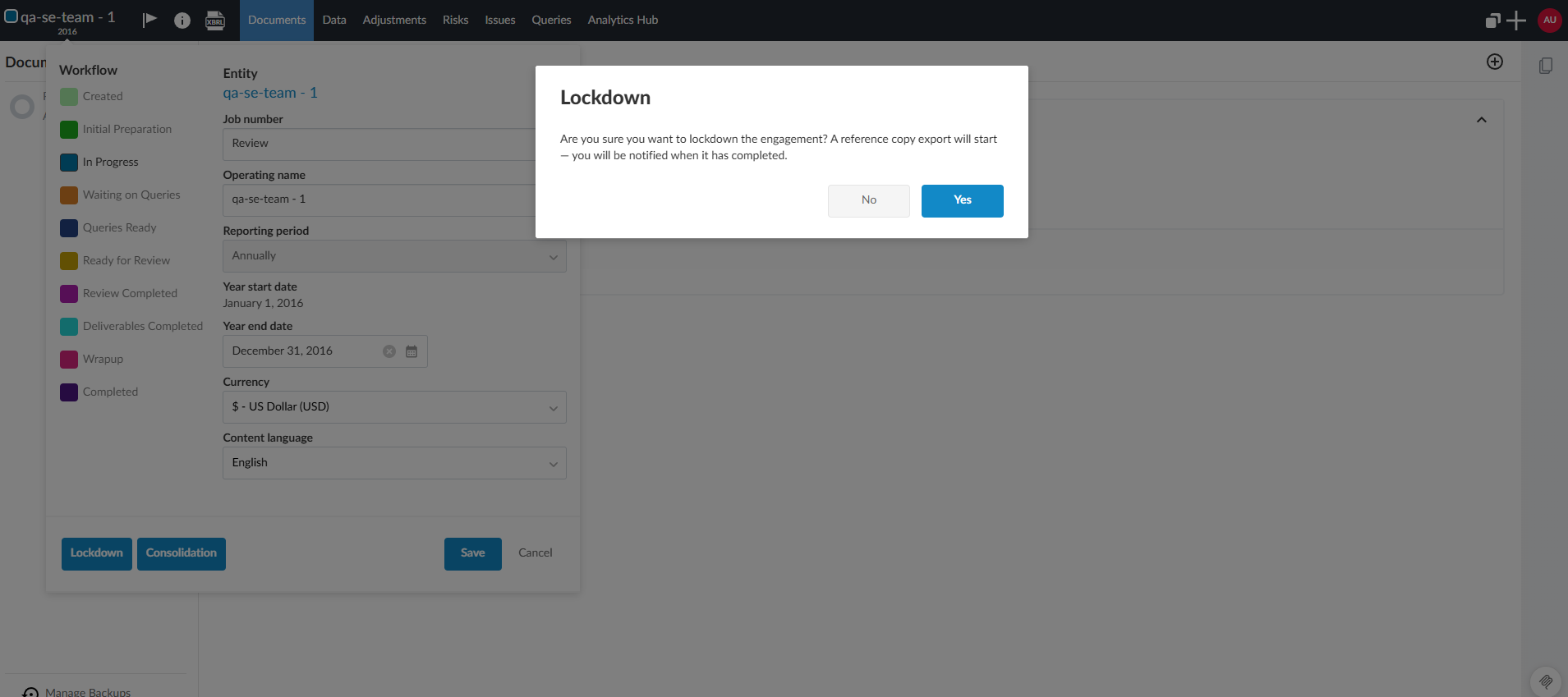
Cuando bloquee manualmente un encargo, Caseware Cloud descargará automáticamente la copia de referencia por usted. Esto hace que el proceso de bloqueo sea más coherente y reduce la probabilidad de que el bloqueo se complete sin generar la copia de referencia del encargo. Recibirá las mismas notificaciones que vería si descargara la copia manualmente.
El cuadro de diálogo para confirmar el bloqueo de un encargo y la descarga de la copia de referencia:
Para obtener más información sobre la copia de referencia descargada, consulte «Descargar una copia de referencia de un encargo».
Desvincular un balance de comprobación sincronizado de un encargo
#usuario final
Puede eliminar la sincronización entre un balance de comprobación y un encargo. Esto le permite dejar de sincronizar los datos del balance de comprobación cuando el enlace ya no sea necesario o se haya establecido por error. Ya está disponible un nuevo botón Desvincular [ ] en la parte superior del encabezado de su balance de comprobación. Al seleccionar esta opción, se abre un cuadro de diálogo de confirmación antes de continuar.
Desvincule el balance de comprobación del encargo:

Para obtener más información sobre cómo sincronizar el balance de comprobación, consulte «Sincronizar el balance de comprobación».
Compatibilidad con múltiples estructuras de grupos en Cloud Connector
#usuariofinal #autordelafirma #autorempresarial
Cloud Connector ya puede extraer datos financieros de todas las estructuras de grupos, más allá de la estructura del grupo financiero principal, incluidas las agrupaciones fiscales y el plan de cuentas.
Puede seleccionar la estructura de grupos que mejor se adapte a su flujo de trabajo al trabajar con datos de Cloud Connector. Esto le permite visualizar, asignar y consolidar los datos del balance de comprobación utilizando una vista centrada en los impuestos o una vista del plan de cuentas, además de las agrupaciones de estados financieros que ya utiliza.

Para obtener más información sobre las agrupaciones, consulte «Definir agrupaciones».