
Generar la URL de respuesta (Entra ID / Azure AD)
Entra utiliza su URL de respuesta para redirigir a los usuarios de vuelta a Cloud después de que hayan iniciado sesión con Entra.
Para generar una URL de respuesta en Cloud:
-
Asegúrese de tener el rol de Administrador de Configuración o permisos equivalentes.
-
En el menú Nube (
 ), seleccione Configuración | Inicio de sesión único | Proveedor de identidad.
-
En la página Proveedor de identidades, rellene los siguientes campos:
-
Nombre del proveedor de identidad: Introduzca un nombre significativo para su proveedor de identidad. Por ejemplo, Entra. Este nombre aparecerá junto a la URL de tu respuesta para identificarla.
Nota: Este nombre no puede superar los 32 caracteres y sólo puede contener letras, números, guiones bajos y signos más y menos. -
Punto final de metadatos del proveedor de identidad: Pegue el punto final de metadatos que copió anteriormente en un documento de texto.
-
ID de cliente: Pegue el ID de aplicación que copió previamente en un documento de texto.
-
Secreto de cliente: Pegue el Secreto de Cliente que copió anteriormente en un documento de texto.
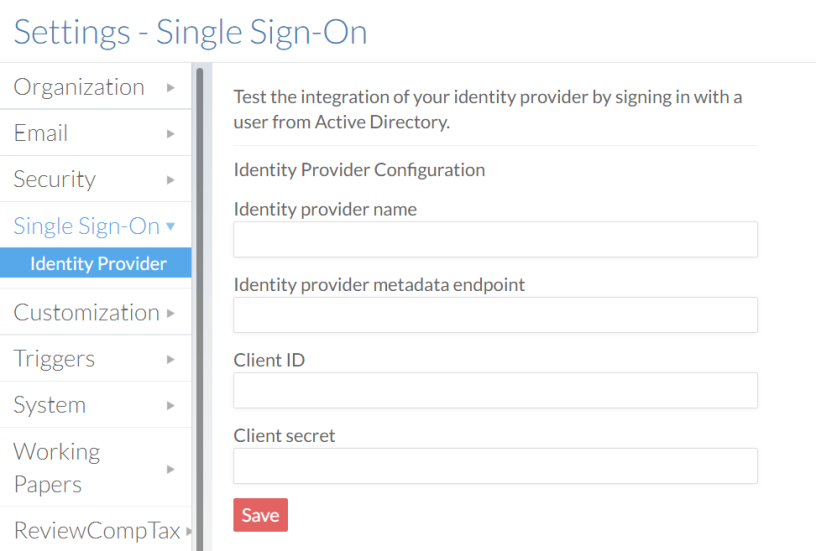
-
-
Seleccione Guardar. Aparecerá su URL de respuesta.
-
Seleccione el botón Copiar al portapapeles (
 ) para copiar la URL de su respuesta. Tendrá que añadirlo a su aplicación en Entra ID.

Configura tu URL de respuesta en Entra
Después de generar una URL de respuesta, tendrá que añadirla a Entra para asegurarse de que los usuarios pueden iniciar sesión correctamente.
Para configurar tu URL de respuesta en Entra:
-
Seleccione Entra ID | App Registration, luego seleccione su aplicación.
-
Seleccione Añadir un URI de redirección.

-
Seleccione Añadir una plataforma | Web.
-
Introduzca su URL de respuesta en el campo Redirect URI .
-
Seleccione Guardar.