
Anzeigeeinstellungen in Checklisten hinzufügen
Sie können Anzeigebedingungen für Gruppen, Untergruppen, Prüfungshandlungen, Unterprüfungshandlungen festlegen, sodass Ihre Checkliste nur Inhalte anzeigt, die für das Engagement relevant sind. Wenn beispielsweise der Saldo einer Gruppe in der Hauptabschlussübersicht unwesentlich ist, können Sie die zugehörige Gruppe von Prüfungshandlungen ausblenden.
Anzeigeeinstellungen zum Checklistendokument hinzufügen
Öffnen Sie das Dokument, um mit der Festlegung der Anzeigelogik zu beginnen.
Anzeige im Dokument festlegen:
-
Wählen Sie den Dokumentennamen.
Der Dialog Dokumenteneigenschaften wird angezeigt.
-
Wählen Sie Anzeige bearbeiten, um den Dialog Anzeigeeinstellungen.
-
Wählen Sie Verbergen oder Anzeigen aus der blauen Drop-down-Liste, um die Anzeigeaktion festzulegen.
-
Wählen Sie Alle oder Beliebig , um festzulegen, ob alle Bedingungen erfüllt sein müssen oder ob nur eine Bedingung erfüllt sein muss, damit die Anzeigeaktion (aus Schritt 3) angewendet wird.
-
Wählen Sie Bedingung hinzufügen.
-
Wählen Sie einen Bedingungstyp aus der Liste aus und legen Sie dann die Bedingungsparameter fest.
-
Wenn Sie fertig sind, wählen Sie Speichern.
Anzeigeeinstellungen zu einer Gruppe oder Untergruppe in der Checkliste hinzufügen
Öffnen Sie das Dokument, um mit der Festlegung der Anzeigelogik zu beginnen.
So legen Sie die Anzeige für eine Gruppe oder Untergruppe fest:
-
Wählen Sie die Gruppe oder Untergruppe aus, für die Sie die Anzeige festlegen möchten.
-
Wählen Sie Weitere Aktionen (
 ) | Anzeige bearbeiten, um den Dialog Anzeigeeinstellungen anzuzeigen.
-
Wählen Sie Verbergen oder Anzeigen aus der blauen Drop-down-Liste, um die Anzeigeaktion festzulegen.
-
Wählen Sie Alle oder Beliebig , um festzulegen, ob alle Bedingungen erfüllt sein müssen oder ob nur eine Bedingung erfüllt sein muss, damit die Anzeigeaktion (aus Schritt 3) angewendet wird.
-
Wählen Sie Bedingung hinzufügen.
-
Wählen Sie einen Bedingungstyp aus der Liste aus und legen Sie dann die Bedingungsparameter fest.
-
Wenn Sie fertig sind, wählen Sie Speichern.
Anzeigeeinstellungen zu einer Prüfungshandlung oder Unterprüfungshandlung in der Checkliste hinzufügen
Öffnen Sie das Dokument, um mit der Festlegung der Anzeigelogik zu beginnen.
So legen Sie die Anzeige für eine Prüfungshandlung oder Unterprüfungshandlung fest:
-
Wählen Sie die Prüfungshandlung oder Unterprüfungshandlung aus, für die Sie die Anzeige festlegen möchten.
-
Wählen Weitere Aktionen (
) | Einstellungen. -
Wählen Sie Anzeige bearbeiten, um den Dialog Anzeigeeinstellungen zu öffnen.
Sie können auch Anzeige (
 ) | Einstellungen (
 ) auswählen.
-
Wählen Sie Verbergen oder Anzeigen aus der blauen Drop-down-Liste, um die Anzeigeaktion festzulegen.
-
Wählen Sie Alle oder Beliebig , um festzulegen, ob alle Bedingungen erfüllt sein müssen oder ob nur eine Bedingung erfüllt sein muss, damit die Anzeigeaktion (aus Schritt 4) angewendet wird.
-
Wählen Sie Bedingung hinzufügen.
-
Wählen Sie einen Bedingungstyp aus der Liste aus und legen Sie dann die Bedingungsparameter fest.
-
Wenn Sie fertig sind, wählen Sie Speichern.
Wählen Sie Löschen, um alle Bedingungen zu löschen und neu zu starten.
Sie können die Anzeigeeinstellungen auch für ein anderes Element kopieren. Wählen Sie Kopieren, um die Anzeigeeinstellungen in die Zwischenablage zu kopieren, öffnen Sie dann den Dialog Anzeige bearbeiten für das andere Element und wählen Sie Einfügen, um die kopierten Einstellungen einzufügen.
Anzeigelogik für eine Antwortoption in einer Auswahlliste hinzufügen
Sie können Anzeigelogik für eine einzelne Antwort aus der Auswahlliste hinzufügen.
So legen Sie die Anzeige für eine Auswahllistenantwort fest:
-
Navigieren Sie zur Prüfungshandlung oder Unterprüfungshandlung, für deren Antwortoptionen Sie die Anzeige festlegen möchten..
-
Wählen Sie Weitere Aktionen (
) | Einstellungen. -
Klicken Sie auf das Symbol Bearbeiten (
 ) für die Antworten in der Auswahlliste.
-
Klicken Sie auf das Symbol Anzeige (
) für die Antwort, die Sie bearbeiten möchten.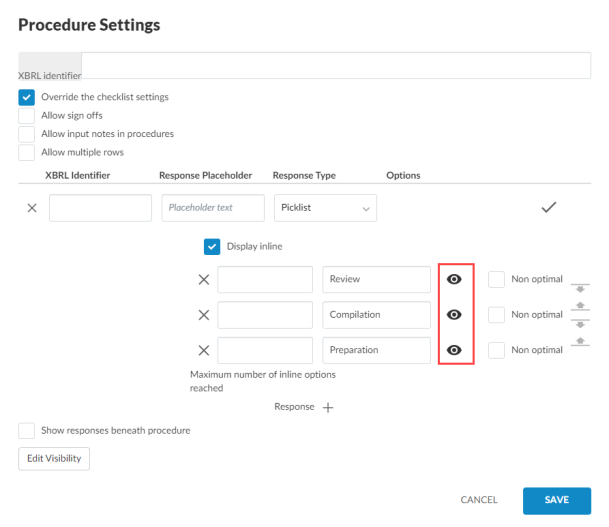
-
Wählen Sie Verbergen oder Anzeigen aus der blauen Drop-down-Liste, um die Anzeigeaktion festzulegen.
-
Wählen Sie Alle oder Beliebig , um festzulegen, ob alle Bedingungen erfüllt sein müssen oder ob nur eine Bedingung erfüllt sein muss, damit die Anzeigeaktion (aus Schritt 5) angewendet wird.
-
Wählen Sie Bedingung hinzufügen.
-
Wählen Sie einen Bedingungstyp aus der Liste aus und legen Sie dann die Bedingungsparameter fest.
-
Wenn Sie fertig sind, wählen Sie Speichern.
Wählen Sie Löschen, um alle Bedingungen zu löschen und neu zu starten.
Beachten Sie, dass Sie in den Checklisten-Einstellungen auch Anzeigebedingungen für Auswahllistenantworten festlegen können. Die dort getroffene Auswahl werden als Standard für alle Pürungshandlungen in der Checkliste festgelegt.
Sie können die Anzeigeeinstellungen auch für ein anderes Element kopieren. Wählen Sie Kopieren, um die Anzeigeeinstellungen in die Zwischenablage zu kopieren, öffnen Sie dann den Dialog Anzeige bearbeiten für das andere Element und wählen Sie Einfügen, um die kopierten Einstellungen einzufügen.
Anzeigelogik für maßgebliche Referenzen hinzufügen
Sie können maßgeblichen Referenzen Anzeigelogik hinzufügen, um die Bedingungen zu steuern, unter denen sie angezeigt werden.
-
Stellen Sie sicher, dass Sie über die Rolle Einstellungen-Administrator oder gleichwertige Rechte verfügen. Weitere Informationen finden Sie in Vorgegebene Rollen und Zugriffsrollen zuweisen.
-
Wählen Sie im Cloud Hauptmenü (
 ) Einstellungen (
 ) | <Ihr Produktname> | Vorlage verwalten.
-
Öffnen Sie die Produktvorlage. Weitere Informationen erhalten Sie in Firmenvorlage verwalten.
-
Wählen Sie die Seite Dokumente.
-
Öffnen Sie die Checkliste mit der maßgeblichen Referenz und wählen Sie Bearbeiten (
). -
Wählen Sie die maßgebliche Referenz aus, um den Dialog Maßgebliche Referenz zu öffnen.
-
Wählen Sie Anzeige bearbeiten.

-
Wählen Sie Verbergen oder Anzeigen aus der blauen Drop-down-Liste, um die Anzeigeaktion festzulegen.
-
Wählen Sie Alle oder Beliebig , um festzulegen, ob alle Bedingungen erfüllt sein müssen oder ob nur eine Bedingung erfüllt sein muss, damit die Anzeigeaktion angewendet wird.
-
Wählen Sie Bedingung hinzufügen.
-
Wählen Sie einen Bedingungstyp aus der Liste aus und legen Sie dann die Bedingungsparameter fest. Weitere Informationen erhalten Sie unter Anzeigebedingungen und -beispiele.
-
Wenn Sie fertig sind, wählen Sie Speichern.
Wählen Sie Löschen, um alle Bedingungen zu löschen und neu zu starten.
Add visibility settings to lists in checklist guidance
Sie können in den Anleitungsabschnitten Listen hinzufügen und Sichtbarkeitsbedingungen festlegen, um ihre Anzeige zu steuern.
So legen Sie die Anzeige für eine Liste in einer Anleitung fest:
-
Stellen Sie sicher, dass Sie über die Rolle Einstellungen-Administrator oder gleichwertige Rechte verfügen. Weitere Informationen finden Sie in Vorgegebene Rollen und Zugriffsrollen zuweisen.
-
Wählen Sie im Cloud Hauptmenü (
 ) Einstellungen (
 ) | <Ihr Produktname> | Vorlage.
-
Öffnen Sie die Produktvorlage. Weitere Informationen erhalten Sie in Firmenvorlage verwalten.
-
Wählen Sie die Seite Dokumente.
-
Öffnen Sie die Checkliste und wählen Sie Bearbeiten (
 ).
-
Select the lightbulb icon (
 ) to make the guidance section appear to the left or select the Guidance tab if you want to add a list there.
-
Wählen Sie Bullet-Liste (
 ) oder Nummerierungs-Liste (
 ), um eine Liste in den Textabschnitt einzufügen. Ersetzen Sie den Platzhaltertext Conditional Item.
-
Wählen Sie Bedingungselement einfügen (
 ), um die Anzeigeoption zur Liste hinzuzufügen. Ersetzen Sie den Platzhaltertext Conditional Item.
Das Symbol Anzeige (
 ) wird neben der Liste angezeigt.
-
Klicken Sie auf das Symbol Anzeige (
), um den Dialog Anzeigeeinstellungen zu öffnen.

-
Wählen Sie Verbergen oder Anzeigen aus der blauen Drop-down-Liste, um die Anzeigeaktion festzulegen.
-
Wählen Sie Alle oder Beliebig, um festzulegen, ob alle Bedingungen erfüllt sein müssen oder ob nur eine Bedingung erfüllt sein muss, damit die Anzeigeaktion angewendet wird.
-
Wählen Sie Bedingung hinzufügen.
-
Wählen Sie einen Bedingungstyp aus der Liste aus und legen Sie dann die Bedingungsparameter fest. Weitere Informationen erhalten Sie unter Anzeigebedingungen und -beispiele.
-
Wenn Sie fertig sind, wählen Sie Speichern.
Wählen Sie Löschen, um alle Bedingungen zu löschen und neu zu starten.