
Die Firmenvorlage verwalten
Als Firmenautor eines Unternehmens müssen Sie typischerweise folgende Aufgaben erledigen:
-
Eine Vorlage erstellen – Erstellen Sie eine für Ihre Firma angepasste Version der Produktvorlage.
-
Eine bestehende Vorlage bearbeiten – Ändern oder aktualisieren Sie Ihre Vorlage, um Änderungen in Standards oder Methoden oder den Bedürfnissen Ihrer Benutzer Rechnung zu tragen.
-
Zur Produktvorlage zurückkehren – Setzen Sie die Vorlage auf die Produktvorlage zurück.
-
Ihre Vorlage aktualisieren – Aktualisieren Sie Ihre Vorlage mit den neuesten Änderungen aus einer neuen Version der Produktvorlage.
Dieser Abschnitt enthält Anweisungen zur Durchführung dieser Aufgaben.
Vorlagenentwurf erstellen
Wenn Sie keine Firmenvorlage oder einen Entwurf haben, dann sollten Sie zunächst einen Entwurf erstellen.
Im Folgenden werden drei gängige Szenarien für die Erstellung eines Entwurfs beschrieben.
Vorlage nicht anpassen
Wenn Sie keine Vorlage anpassen möchten, können Ihre Benutzer in Ihrer Caseware-App sofort Interaktionen auf Basis der Produktvorlage erstellen.
Der Vorteil der Verwendung der Produktvorlage besteht darin, dass Sie Ihre Vorlage nicht manuell aktualisieren müssen, wenn es neue Updates gibt.
Falls Sie versehentlich etwas an Ihrer Vorlage geändert und eine benutzerdefinierte Firmenvorlage erstellt haben, können Sie zur Standardvorlage zurückkehren.
Um zur Produktvorlage zurückzukehren:
-
Vergewissern Sie sich, dass Sie die Rolle Einstellungen-Administrator oder Administrator besitzen. Weitere Informationen finden Sie in Vorgegebene Rollen und Zugriffsrollen zuweisen.
-
Access the template management page from the Cloud menu (
 ) and select
 Settings | <your product name> | Manage Template.
-
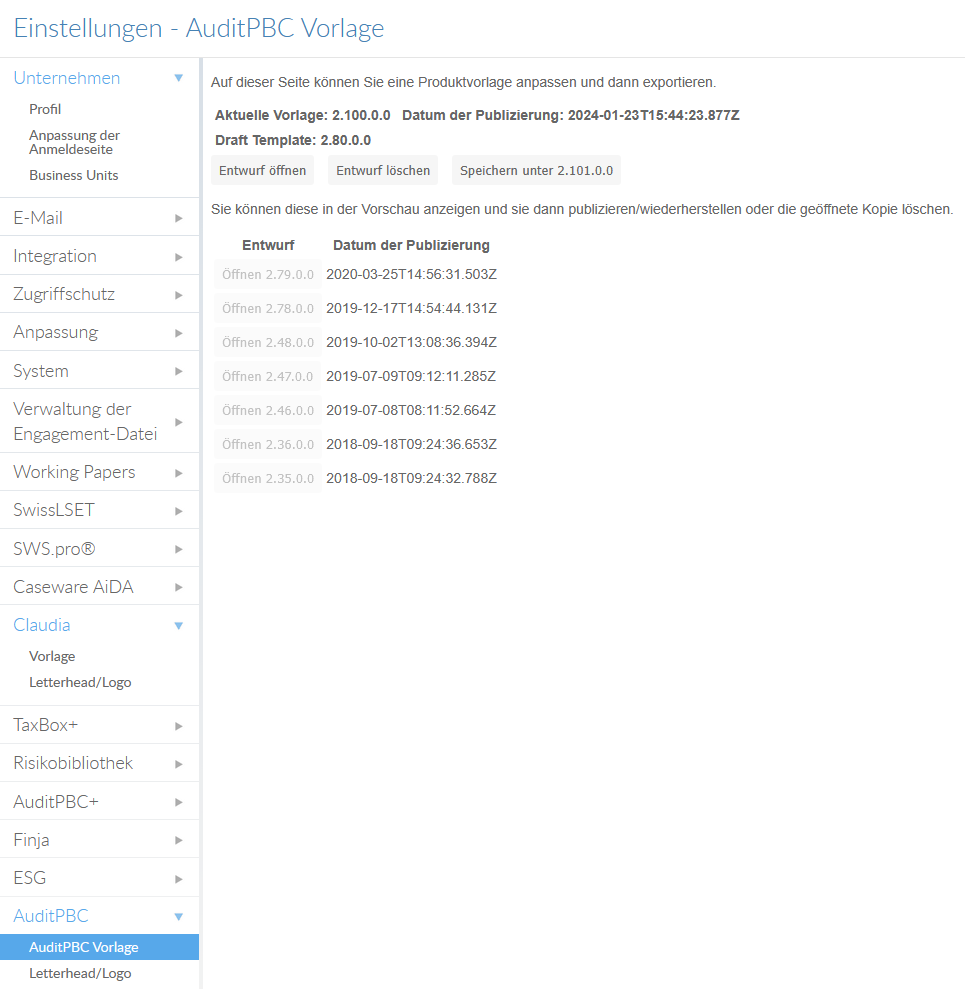
Wählen Sie Entwurf löschen.
-
Klicken Sie auf Standard verwenden.
-
Diese Option wird nur angezeigt, wenn Sie bereits eine aktive Vorlage haben.
-
Die aktuelle Vorlage wurde archiviert und Sie verwenden nun die Produktvorlage.

Wenn die Option Standard verwenden nicht angezeigt wird, bedeutet dies, dass es noch einen aktiven Entwurf gibt. Um zum Standard zurückzukehren:
-
Wählen Sie Entwurf löschen.
-
Wählen Sie Standard verwenden.
Die Vorlage anpassen
Wenn Sie die Produktvorlage an spezifische Firmenanforderungen anpassen möchten:
-
Vergewissern Sie sich, dass Sie die Rolle Einstellungen-Administrator oder Administrator besitzen. Weitere Informationen finden Sie in Vorgegebene Rollen und Zugriffsrollen zuweisen.
-
Access the template management page from the Cloud menu (
) and select Settings | <your product name> | Manage Template.
-
Wählen Sie Entwurf erstellen. Es öffnet sich ein neues Fenster mit einem neuen Entwurf.
-
Entwurf bearbeiten. Weitere Informationen finden Sie in der Liste der anpassbaren Funktionen unter Vorlage einrichten: Authoring index.
-
Kehren Sie zurück zum ursprünglichen Fenster.
-
Wählen Sie in Vorlage verwalten die Option Publizieren als [Versionsnummer]. Ihr publizierter Entwurf wird zur neuen Unterversion der Firmenvorlage. Der publizierte Entwurf wird dem Archiv hinzugefügt und in der Liste der archivierten Vorlagen angezeigt.
Eine frühere Vorlagenversion wiederherstellen oder wiederverwenden
Sie können aus jeder archivierten Vorlage einen neuen Entwurf erstellen, sei es, um eine frühere Version wiederherzustellen oder einen neuen Entwurf zu erstellen. Frühere Versionen sind im Archiv gespeichert. Archivierte Vorlagen können nur geöffnet werden, wenn kein Entwurf in Bearbeitung ist.
Um zu einer früheren Vorlagenversion zurückzukehren:
-
Vergewissern Sie sich, dass Sie die Rolle Einstellungen-Administrator oder Administrator besitzen. Weitere Informationen finden Sie in Vorgegebene Rollen und Zugriffsrollen zuweisen.
-
Access the template management page from the Cloud menu (
) and select Settings | <your product name> | Manage Template.
-
Gehen Sie zur Liste der archivierten Vorlagen.
-
Öffnen Sie eine archivierte Vorlage, um einen Entwurf auf Basis dieser Vorlage zu erstellen. Es öffnet sich ein neues Fenster mit einem neuen Entwurf.
-
Entwurf bearbeiten. Weitere Informationen finden Sie in der Liste der anpassbaren Funktionen unter Vorlage einrichten: Authoring index.
-
Kehren Sie zurück zum ursprünglichen Fenster.
-
Wählen Sie in Vorlage verwalten die Option Publizieren als [Versionsnummer]. Ihr veröffentlichter Entwurf wird zur neuen Unterversion der Firmenvorlage. Der publizierte Entwurf wird dem Archiv hinzugefügt und in der Liste der archivierten Vorlagen angezeigt.
Die publizierte Vorlage wird dem Archiv hinzugefügt und ein Eintrag davon wird in der Liste der archivierten Vorlagen angezeigt.

Einen Vorlagenentwurf bearbeiten
Sie können den Entwurf bis zur Veröffentlichung bearbeiten. Diese Situation trifft nur zu, wenn Sie bereits einen Entwurf erstellt haben.
Die Vorlage bearbeiten:
-
Vergewissern Sie sich, dass Sie die Rolle Einstellungen-Administrator oder Administrator besitzen. Weitere Informationen finden Sie in Vorgegebene Rollen und Zugriffsrollen zuweisen.
-
Access the template management page from the Cloud menu (
) and select Settings | <your product name> | Manage Template.
-
Wählen Sie Entwurf öffnen.
-
Ihre aktuelle Vorlage wird angezeigt.
-
Die Vorlage wird im Entwurfsmodus geöffnet. Sie können nun nach Bedarf Änderungen vornehmen.
-
Kehren Sie zurück zum ursprünglichen Fenster.
-
Wählen Sie Publizieren als [Versionsnummer], um die Änderungen auf neu hinzugefügte Engagements anzuwenden.
Einen Entwurf löschen
Sie können einen Entwurf löschen, wenn Sie mit dem aktuellen Entwurf nicht zufrieden sind. Eine Vorlage kann jedoch nach der Veröffentlichung nicht mehr gelöscht werden. Ältere Versionen einer Vorlage werden archiviert.
Einen Entwurf löschen:
-
Vergewissern Sie sich, dass Sie die Rolle Einstellungen-Administrator oder Administrator besitzen. Weitere Informationen finden Sie in Vorgegebene Rollen und Zugriffsrollen zuweisen.
-
Access the template management page from the Cloud menu (
) and select Settings | <your product name> | Manage Template.
-
Wählen Sie Entwurf löschen. Sie gelangen zurück zu den Optionen, entweder die Standardvorlage zu verwenden oder einen Entwurf zu erstellen.
Aktualisieren Sie die Firmenvorlage nach dem Release einer Version
Unterversion Release
Caseware veröffentlicht in der Regel nach Bedarf eine Unterversion der Produktvorlage, die kleinere Fehlerbehebungen und Änderungen enthält. Diese Aktualisierungen betreffen alle Firmen, insbesondere solche, die individuell angepasste Firmenvorlagen verwenden.
Szenario 1: Sie verwenden keine angepasste Vorlage
Wenn Sie keine benutzerdefinierte Vorlage verwenden, ist keine Aktion erforderlich. Die neue Unterversion wird automatisch angewendet, und alle neuen Engagements verwenden die neueste Version der Produktvorlage.
Sobald das Update veröffentlicht ist, sollten Sie Ihre Benutzer darüber informieren. Sobald das Update veröffentlicht ist, sollten Sie Ihre Benutzer darüber informieren.
Szenario 2: Sie verwenden eine angepasste Vorlage
In diesem Szenario verfügen Sie über eine individuell angepasste Firmenvorlage, die manuell aktualisiert werden muss. Dadurch wird sichergestellt, dass Ihre firmenspezifischen Anpassungen nach dem Update erhalten bleiben.
Um Ihre Anpassungen auf ein Unterversion-Release anzuwenden:
-
Vergewissern Sie sich, dass Sie die Rolle Einstellungen-Administrator oder Administrator besitzen. Weitere Informationen finden Sie in Vorgegebene Rollen und Zugriffsrollen zuweisen.
-
Access the template management page from the Cloud menu (
) and select Settings | <your product name> | Manage Template.
-
Klicken Sie auf Update, um die neueste Unterversion der Produktvorlage zu erhalten.
-
Es wird ein neuer Entwurf erstellt, der die neuesten Produktaktualisierungen und Ihre gespeicherten Vorlagenänderungen kombiniert.
-
Wählen Sie Publizieren als [Versionsnummer], um diese neue Unterversion der Firmenvorlage Ihren Benutzern zur Verfügung zu stellen.
Engagement behavior after a minor or major version update
| Auftragsstatus | Behavior |
| In Bearbeitung | Continues using the version active at the time of creation |
| Locked down | Remains unchanged |
| Neue Engagements | Use the latest minor version of the product or firm template |
Hauptversion Release
Caseware veröffentlicht üblicherweise jährlich eine neue Hauptversion der Produktvorlage oder wenn eine erhebliche Anzahl von Aktualisierungen erforderlich ist. Diese Aktualisierungen betreffen alle Firmen, insbesondere solche, die individuell angepasste Firmenvorlagen verwenden.
Szenario 1: Sie verwenden keine angepasste Vorlage
Wenn Ihre Firma keine benutzerdefinierte Vorlage verwendet, ist keine Aktion erforderlich. Die neue Hauptversion wird automatisch angewendet, und alle neuen Engagements verwenden die neueste Version der Produktvorlage.
Szenario 2: Sie verwenden eine angepasste Vorlage
In diesem Szenario verfügen Sie über eine individuell angepasste Firmenvorlagen, die manuell aktualisiert werden muss, sobald eine Hauptversion der Produktvorlage publiziert wird, um Ihre Anpassungen der Firmenvorlage nach dem Update beizubehalten. Dies umfasst die folgenden drei Hauptaufgaben:
-
Migrieren Sie die Anpassungen der Firmenvorlage aus der vorherigen Produktvorlage.
-
Die migrierten Inhalte sind innerhalb eines von Caseware vorgegebenen Zeitraums zu prüfen und zu testen.
-
Veröffentlichen Sie eine neue Version der Firmenvorlage zur Verwendung durch die Mitarbeiter. Die neue Version umfasst die Änderungen des Hauptversion-Release sowie die Anpassungen der Firmenvorlage.
Um Ihre Anpassungen auf ein Hauptversion-Release anzuwenden
-
Vergewissern Sie sich, dass Sie die Rolle Einstellungen-Administrator oder Administrator besitzen. Weitere Informationen finden Sie in Vorgegebene Rollen und Zugriffsrollen zuweisen.
-
Access the template management page from the Cloud menu (
) and select Settings | <your product name> | Manage Template.
-
Klicken Sie auf Aus vorheriger Version migrieren.
-
Klicken Sie auf Entwurf öffnen und wenden Sie Ihre Anpassungen der Firmenvorlage auf die neue Hauptversion an.
-
Sobald die Änderungen und Überprüfungen der Vorlage abgeschlossen sind, wählen Sie Publizieren als [Versionsnummer], um eine neue Version der Vorlage freizugeben. Sie müssen Ihre neue Version erneut veröffentlichen, um sie zu testen.
-
Vorlage prüfen und testen:
-
Erstellen Sie einen neuen Entwurf der Produktvorlage.
-
Öffnen Sie den neuen Entwurf, um den Inhalt der neuen Hauptversion und die aus einer früheren Version übernommenen Anpassungen der Firmenvorlage zu überprüfen.
-
Wählen Sie in Vorlage verwalten die Option Publizieren als [Versionsnummer]. Ihr publizierter Entwurf wird zur neuen Unterversion der Firmenvorlage. Der publizierte Entwurf wird dem Archiv hinzugefügt und in der Liste der archivierten Vorlagen angezeigt.
Engagement behavior after a minor or major version update
| Auftragsstatus | Behavior |
| In Bearbeitung | Continues using the version active at the time of creation |
| Locked down | Remains unchanged |
| Neue Engagements | Use the latest minor version of the product or firm template |