
Zugriffskontrolle auf Caseware Working Papers Dateien

Content in this topic requires Caseware Working Papers.
The Working Papers security feature combines Cloud's ease of user management with the detailed protection settings available in Working Papers files.
Working Papers Zugriffschutz funktioniert ganz ähnlich wie die Zugriffschutzrollen, die in Cloud für die Verwaltung des Zugangs von Benutzern und Gruppen verwendet werden. Erstellen Sie zuerst Working Papers Rollen in Cloud und dann können Sie Working Papers Zugriffschutz für Ihr Unternehmen aktivieren. Sobald der Zugriffschutz eingeschaltet wurde, können Sie diesen erweiterten Zugriffschutz für Working Papers Dateien, die Ihr Unternehmen in Cloud publiziert hat, aktivieren, indem Sie Working Papers Rollen Ihren Mitarbeitern zuweisen, um Ihnen Zugriff auf die entsprechenden Bereiche zu gewähren.
Cloud Protection and roles
Cloud roles and permissions control Cloud Protection, whereas Working Papers security controls access inside the Working Papers file.
Who can enable or disable Cloud Protection?
-
Staff with the Owner role (with Assign/Share file permissions) or equivalent privileges can enable or disable Cloud Protection from both Working Papers and Caseware Cloud
-
Staff with the Editor role or equivalent privileges can see the option to enable or disable Cloud Protection in Working Papers but cannot use it, and do not see the option at all in Caseware Cloud
Current limitation in Cloud roles
Cloud Security roles do not currently include dedicated permissions for enabling/disabling Cloud Protection. Because of this, Cloud roles alone cannot fully prevent an Owner from disabling Cloud Protection.
We recommend that you:
-
Restrict the Owner role to a small administrative group.
-
Set the Default for Creator tag to the Editor role (or another non-Owner role) in Settings | Roles Permissions.
-
Create custom roles without Assign/Share file permission for users who should not be able to disable Cloud Protection.
If you are concerned about accidental changes to Cloud Protection settings, you can replace CW.MNU to remove the menu command in Working Papers. While this does not prevent users with the appropriate permissions from enabling or disabling Cloud Protection, it serves as a useful preventive measure.
Einstellungen der Sicherheitskonfiguration aus Working Papers importieren
Verwendet Ihr Unternehmen bereits die Einstellungen für den Zugriffschutz, die in Working Papers zur Verfügung stehen, können Sie aus dem Datenspeicher Administrator Ihre Daten exportieren und dann diese Einstellungen in Cloud importieren.
Einstellungen der Sicherheitskonfiguration aus Working Papers importieren:
-
Ensure that you have the Settings Admin role or equivalent privileges.
-
Wählen Sie im Caseware Cloud Hauptmenü den Eintrag Einstellungen.
-
Select Working Papers | Working Papers Security. Die Seite Working Papers Zugriffschutz wird angezeigt.
-
Enable the Security Default toggle. This ensures that all new Working Papers files use advanced protection by default, and is a requirement for using Working Papers security.
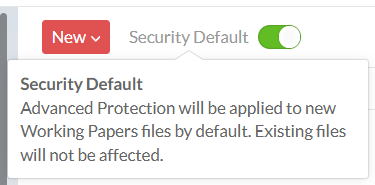
For information on applying advanced protection to existing files, see How to enable advanced protection on an existing Working Papers file.
-
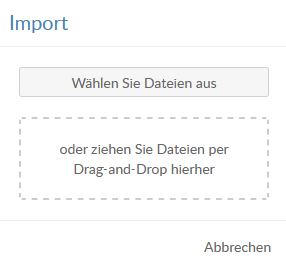
Select the New button, then select Import. Der Import-Dialog wird angezeigt.
-
Select the Select Files button.
-
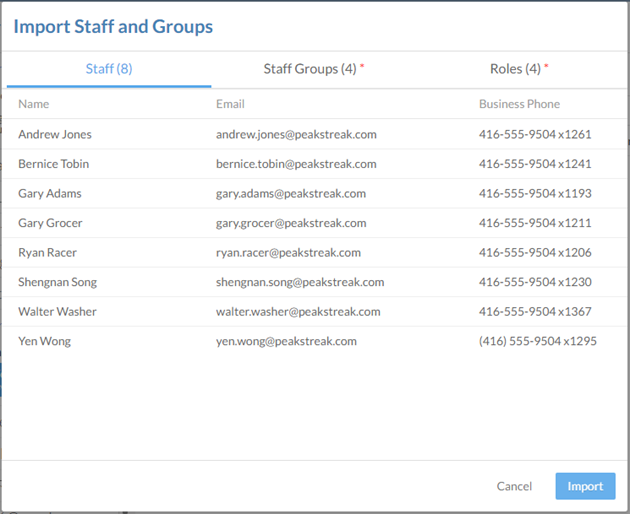
Wählen Sie die .txt-Datei, die Sie aus dem Datenspeicher Administrator exportiert haben, und klicken Sie auf Öffnen. Der Dialog Mitarbeiter und Gruppen importieren wird angezeigt.
-
Überprüfen Sie die Mitarbeiter, die Gruppen und Rollen, die importiert werden sollen. Sie können jede Gruppe oder Rolle umbenennen und die Beschreibungen bearbeiten.
-
Once you have finished reviewing the import content, select Import.
Die Zugriffschutzrollen aus Ihrer Working Papers Datei werden in Cloud erstellt. Es werden automatisch neue Mitarbeiterprofile für jeden Benutzer im Import erstellt, die nicht bereits über ein Profil verfügen, und es werden auch automatisch Gruppen erstellt.
Working Papers Zugriffschutzrollen erstellen
Wenn Ihr Unternehmen nicht den Working Papers Zugriffschutz verwendet, können Sie Working Papers Zugriffschutzrollen in Cloud erstellen. Diese erweiterten Rollen verwenden die gleichen Listen von Zugriffsberechtigungen, die Working Papers unterstützt.
Working Papers Rolle erstellen:
-
Ensure that you have the Settings Admin role or equivalent privileges.
-
Wählen Sie im Caseware Cloud Hauptmenü den Eintrag Einstellungen.
-
Select Working Papers | Working Papers Security. Die Seite Working Papers Zugriffschutz wird angezeigt.
-
Enable the Security Default toggle. This ensures that all new Working Papers files use advanced protection by default, and is a requirement for using Working Papers security.
For information on applying advanced protection to existing files, see How to enable advanced protection on an existing Working Papers file.
-
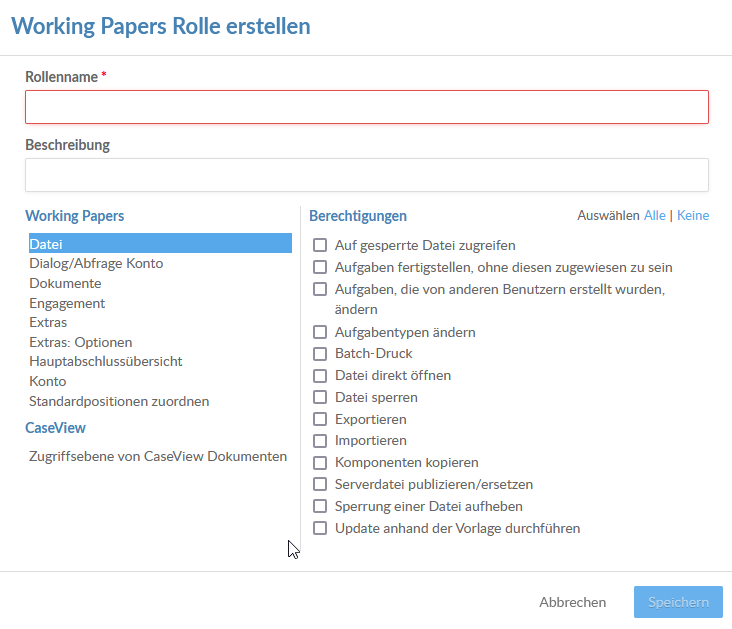
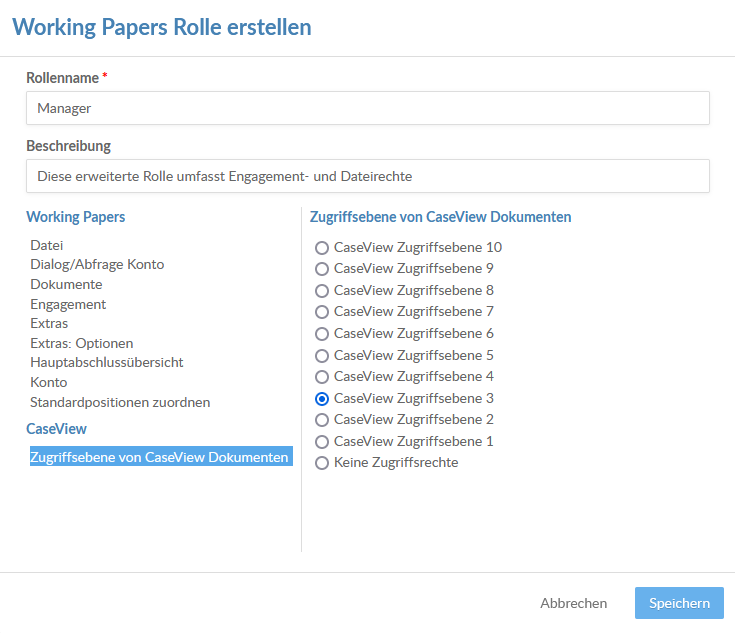
Select the New button, then select Create. Die Seite Working Papers Rolle erstellen wird angezeigt.
-
Geben Sie einen Rollennamen ein. Sie können auch eine Beschreibung eingeben.
-
Durch Auswahl einer Kategorie auf der linken Seite werden deren Berechtigungen auf der rechten Seite angezeigt. Wählen Sie alle Working Papers Berechtigungen, die auf Ihre neue Rolle zutreffen.
-
If your organization uses CaseView access levels, select the CaseView documents access level category on the left and select an access level appropriate for your role.
-
Wählen Sie Speichern.
Sie haben nun die neue Working Papers Zugriffschutzrolle erstellt. Sobald Sie einige Rollen erstellt haben, die den benötigten Zugriffschutz widerspiegeln, sollten Sie bereit sein, den Working Papers Zugriffschutz zu aktivieren.
Working Papers Zugriffschutz aktivieren
Sobald Sie Working Papers Zugriffschutzrollen in Cloud erstellt haben, können Sie den Working Papers Zugriffschutz aktivieren. Dies ist eine systemweite Einstellung, die es Benutzern ermöglicht, erweiterten Zugriffschutz für spezifische Working Papers Dateien zu aktivieren.
Working Papers Zugriffschutz aktivieren:
-
Ensure that you have the Settings Admin role or equivalent privileges.
-
Wählen Sie im Caseware Cloud Hauptmenü den Eintrag Einstellungen.
-
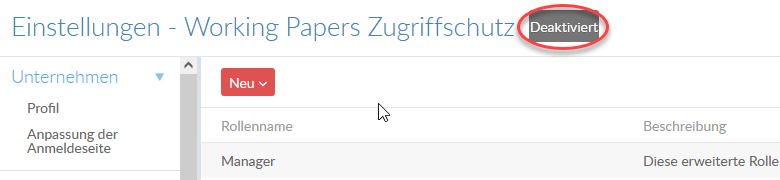
Select Working Papers | Working Papers Security. Die Seite Working Papers Zugriffschutz wird angezeigt.
-
Select the Disabled button.
-
Select Yes when prompted.
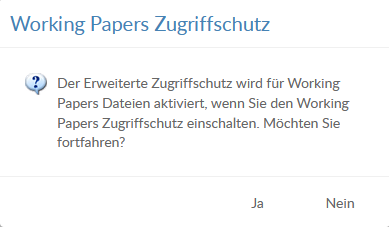
You have now enabled Working Papers Security for the entire organization, which means that you can enable advanced protection on existing Working Papers files.
How to enable advanced protection on an existing Working Papers file
Sobald der Working Papers Zugriffschutz für das Unternehmen aktiviert wurde, können Eigentümer von publizierten Working Papers Dateien den erweiterten Zugriffschutz für diese aktivieren. Dies führt dazu, dass Sie den Zugriff für Mitarbeiter gewähren müssen, indem Sie ihnen Working Papers Zugriffschutzrollen für publizierte Dateien zuweisen müssen.
To enable advanced protection on an existing Working Papers file:
-
Ensure that you have the Owner role or equivalent privileges for the Working Papers file.
-
Wählen Sie im Caseware Cloud Hauptmenü den Eintrag Working Papers.
-
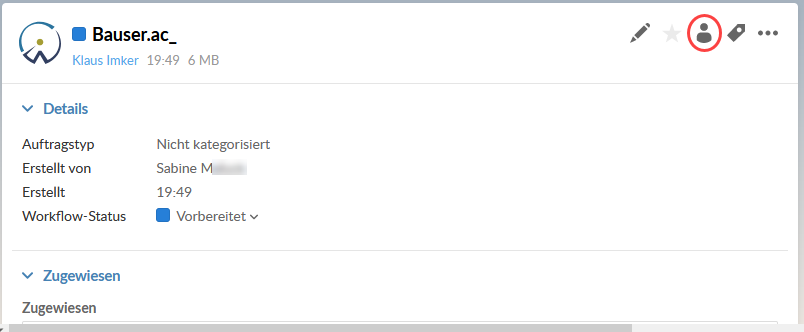
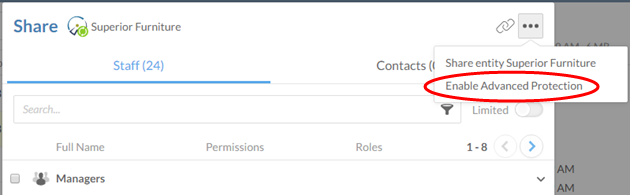
Wählen Sie eine Working Papers Datei und klicken Sie dann auf das Symbol Freigabe (
 ).
-
Wählen Sie Weitere Aktionen (
 ) | Erweiterten Zugriffschutz aktivieren.
-
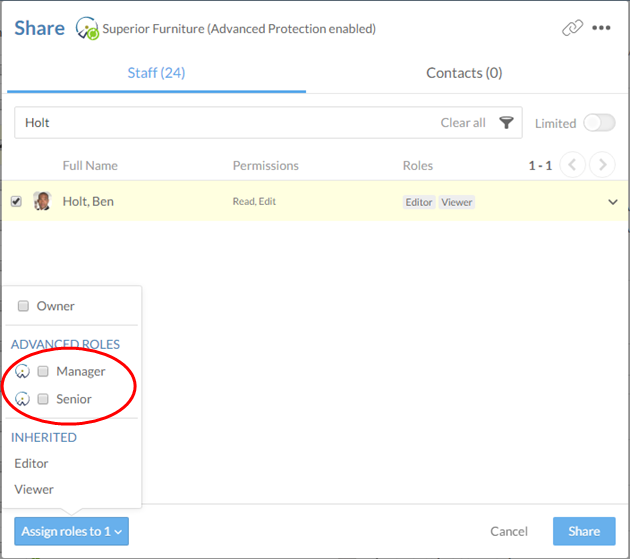
Wählen Sie einen oder mehrere Benutzer, denen oder dem Sie die Erweiterte Rolle für diese Working Papers Datei geben möchten.
-
Select the Assign Roles to (#) button at the bottom left corner of the Share dialog, then select the applicable Advanced Role.
-
Klicken Sie auf Freigabe.
Sie haben nun erweiterten Zugriffschutz für diese Working Papers Dateien aktiviert. Die ausgewählten Benutzer haben nun basierend auf ihrer Rolle Zugriff auf die Bereiche der Datei und sie erhalten alle entsprechenden Working Papers Zugriffsberechtigungen dafür.