
Erste Schritte mit Caseware AiDA
Um mehr über den Zugriff auf AiDA zu erfahren, siehe Entdecken Sie die Leistungsfähigkeit von Caseware AiDA.
Caseware AiDA is an AI-powered digital assistant designed to enhance efficiency and provide dynamic responses to profession-specific enquiries. What’s more, AiDA when used in your Caseware Cloud app is context-aware, that is, AiDA can recognize the currently open document. In desktop apps, such as IDEA and Working Papers, AiDA offers prompt-based responses sourced from the knowledge base you select.
Ihre Interaktion mit AiDA ist privat und bleibt auf Ihre aktuelle Sitzung beschränkt. AiDA gibt keine Inhalte oder Dialoge zwischen Nutzern weiter und nutzt auch nicht die Daten Ihres Unternehmens, um sein Modell zu trainieren. Antworten auf andere häufig gestellte Fragen finden Sie in FAQ.
Bevor Sie beginnen
Stellen Sie sicher, dass Ihr Firmenadministrator Caseware AiDA aktiviert hat. AiDA wird auf die gleiche Weise aktiviert wie jede Caseware Cloud App. To learn more, see Enable access to Caseware AiDA.
To use AiDA in Working Papers, see Get started with Caseware AiDA (Working Papers).
To use AiDA in IDEA:
-
Go to the Home tab in the IDEA ribbon and click the arrow in the Cloud entry in the Caseware group.
-
Select the Caseware AiDA entry from the dropdown.
If you haven't specified the Caseware AiDA URL yet:
-
Go to the Home tab in IDEA ribbon and click the arrow in the Cloud entry in the Caseware group.
-
Select the Caseware URL Options entry from the dropdown.
-
The Caseware URLs tab of the IDEA Options dialog will open where you can specify the URL.
After setting up the AiDA URL, AiDA will launch in a separate window on the right side of the IDEA data grid. You can switch between the AiDA window and the Properties window using the tabs.
Erste Schritte:
Wählen Sie in Ihrem Engagement das AiDA Symbol ( ) im rechten Bereich der Seite Dokumente.

AiDA erscheint auf der rechten Seite.
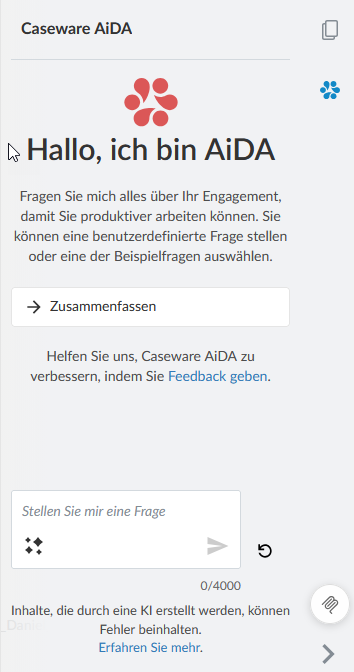
Mit AiDA können Sie
- Summarize engagement documents and PDFs (Cloud apps only)
- Stellen Sie AiDA Fragen
- Select a knowledge base and ask AiDA questions related to it
Engagementdokumente und PDFs zusammenfassen
AiDA kann Dokumente innerhalb Ihres Engagements zusammenfassen, einschließlich hochgeladener PDFs. Sie können AiDA gescannte PDFs zusammenfassen lassen, die auch als bildbasierte PDFs bezeichnet werden. Dabei handelt es sich um PDFs, bei denen der Text nicht bearbeitbar ist und als Teil der visuellen Darstellung des Dokuments erscheint. AiDA kann gescannte PDFs durch Umwandlung von Bildern in Text zusammenfassen.
Fassen Sie gescannte PDFs genauso zusammen wie jedes andere Dokument in Ihrem Engagement.
Ein Dokument zusammenzufassen:
-
Gehen Sie auf der Seite Dokumente zu der Phase oder dem Ordner mit dem Dokument, das AiDA zusammenfassen soll, und wählen Sie das Dokument aus, um es zu öffnen.
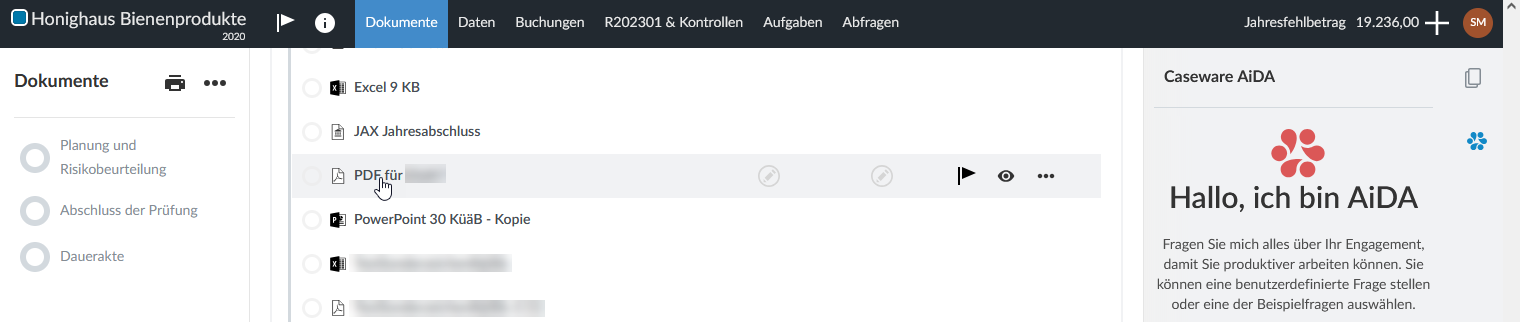
- Klicken Sie in AiDA auf Summarize (Zusammenfassen).
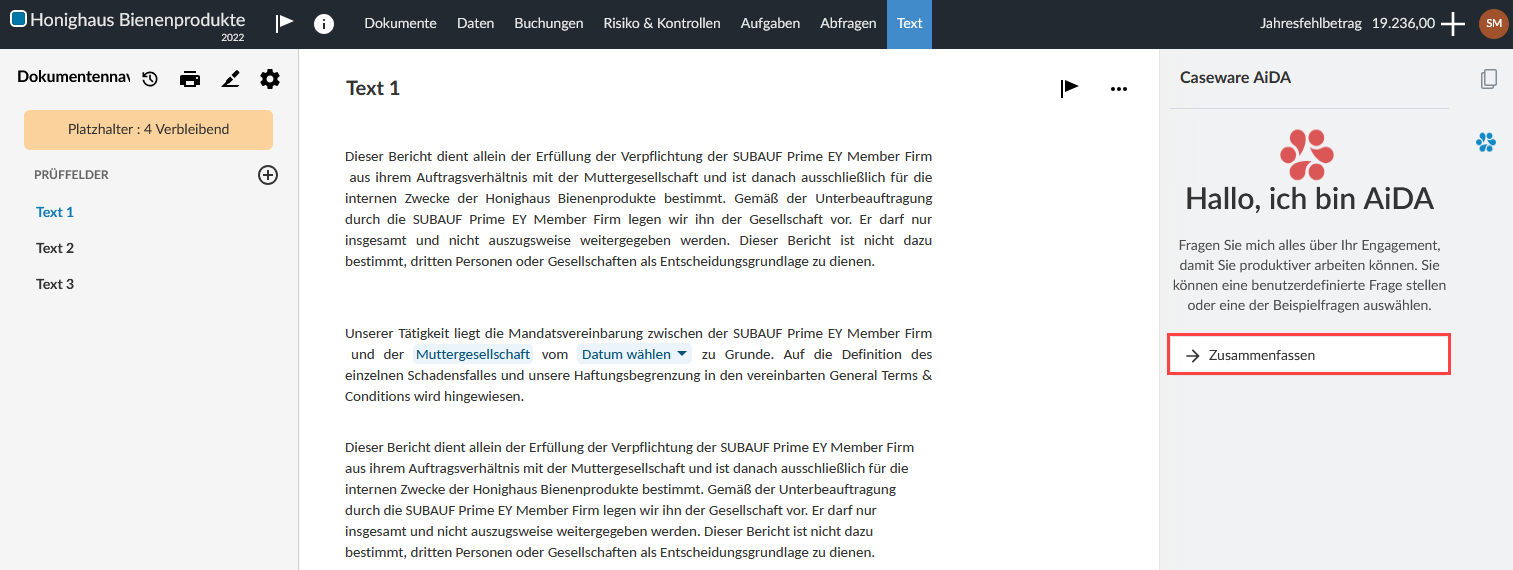
AiDA bietet eine Zusammenfassung mit Verweisen, die Sie auswählen können, um zum Quellenmaterial zu gelangen.

- Sie können Fragen zur Zusammenfassung stellen. Geben Sie Ihre Frage in das Textfeld ein und wählen Sie Senden (
 ).
Um Ihre Interaktion mit AiDA zu speichern, scrollen Sie zum unteren Rand des Chat-Fensters und klicken Sie auf Kopieren ( ) und fügen Sie den Inhalt in ein Dokument Ihrer Wahl ein.e, ob Sie die Massenübertragungsaktion annehmen oder ablehnen möchten..
Um ein Feedback zur Antwortqualität zu geben, wählen Sie das Daumen-nach-unten-Symbol ( ) und geben Sie das Feedback ein, das Sie AiDA geben möchten.
Um die Antwort von AiDA laut vorlesen zu lassen, wählen Sie das Symbol für das Vorlesen ( ).
Stellen Sie AiDA Fragen
Geben Sie in das Textfeld Ihre Frage zu Wirtschaftsprüfung oder Rechnungswesen ein und wählen Sie Senden ().
Tipps für die Erstellung guter Prompts für AiDA finden Sie unter Prompts.
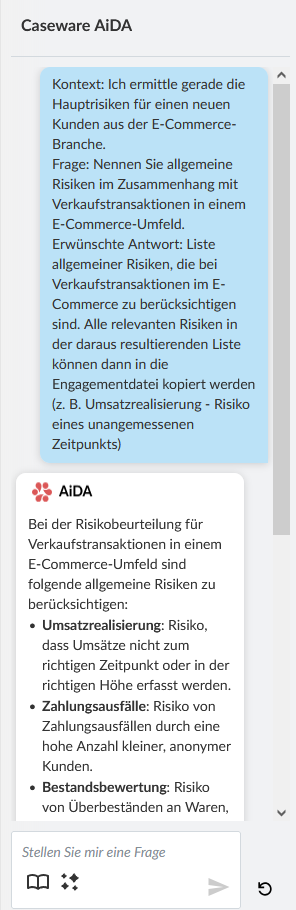
Im Allgemeinen sollten Sie so viel Kontext wie möglich angeben. Formatierungen, wie z.B. Zeilenumbrüche und Überschriften, können verwendet werden, um Ihre Frage für AiDA leicht verständlich zu machen. Nachstehend finden Sie ein Beispiel für eine Frage, in der AiDA aufgefordert wird, ein Brainstorming über die Prüfungsverfahren durchzuführen:
Kontext: Ich ermittle gerade die Hauptrisiken für einen neuen Kunden aus der E-Commerce-Branche.
Frage: Nennen Sie allgemeine Risiken im Zusammenhang mit Verkaufstransaktionen in einem E-Commerce-Umfeld.
Erwünschte Antwort: Liste allgemeiner Risiken, die bei Verkaufstransaktionen im E-Commerce zu berücksichtigen sind. Alle relevanten Risiken in der daraus resultierenden Liste können dann in die Engagementdatei kopiert werden (z. B. Umsatzrealisierung - Risiko eines unangemessenen Zeitpunkts oder Betrags der Umsatzrealisierung, IT - Risiko von Systemausfällen oder Fehlern mit Auswirkungen auf den Umsatz).
Um Ihre Interaktion mit AiDA zu speichern, scrollen Sie zum unteren Rand des Chat-Fensters und klicken Sie auf Kopieren () und fügen Sie den Inhalt in ein Dokument Ihrer Wahl ein.e, ob Sie die Massenübertragungsaktion annehmen oder ablehnen möchten..
Um ein Feedback zur Antwortqualität zu geben, wählen Sie das Daumen-nach-unten-Symbol () und geben Sie das Feedback ein, das Sie AiDA geben möchten.
Um die Antwort von AiDA laut vorlesen zu lassen, wählen Sie das Symbol für das Vorlesen ( ).
Zwischen KI-Modellen wechseln
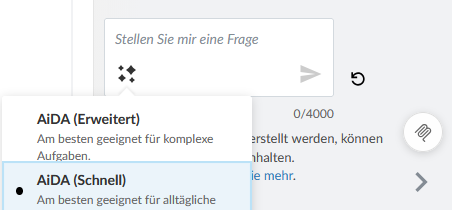
Sie haben die Möglichkeit, das KI-Modell zu wählen, das Ihren Bedürfnissen am besten entspricht:
-
AiDA Fast: AiDA Fast basiert auf dem Claude 3 Haiku-Modell und ist ideal für schnelle, effiziente Aufgaben. Es bietet schnelle Antworten bei geringerer Rechenleistung.
-
AiDA Enhanced: Based on the Claude 3 Sonnet model, AiDA Enhanced excels in complex tasks requiring depth and precision, such as detailed analysis and summarizing highly technical content.
Um zwischen den KI-Modellen zu wechseln:
-
Scrollen Sie zum unteren Rand des Chat-Fensters und klicken Sie auf das KI-Modell-Symbol (
 ).
-
Select the AI model of your choice.
-
Geben Sie Ihre Fragen ein und klicken Sie auf Senden (
).
Wählen Sie eine Knowledge Base aus und stellen Sie AiDA Fragen zu dieser Datenbank
Wenn Sie mit AiDA interagieren, können Sie eine Knowledge Base (Wissensdatenbank) auswählen und AiDA Fragen zu den darin enthaltenen Informationen stellen. Die Knowledge Base General Caseware Help ist standardmäßig verfügbar, unabhängig davon, welche Caseware Cloud App Sie verwenden. Darüber hinaus gibt es für einige Apps eine App-spezifische Knowledge Base, die nach der aktuell genutzten App benannt ist und unabhängig von der verwendeten Caseware Cloud App zur Verfügung steht. Die General Caseware Help Knowledge Base bezieht die Informationen aus dem Caseware Cloud Help Center unter docs.caseware.com.
Eine Knowledge Base auswählen:
-
Scrollen Sie zum unteren Rand des Chat-Fensters und klicken Sie auf das Symbol Knowledge Base (
 ).
-
Wählen Sie die Knowledge Base, die Sie interessiert.
-
Geben Sie in das Textfeld Ihre Frage ein, die sich auf die von Ihnen verwendete App (wenn Sie eine App-spezifische Knowledge Base ausgewählt haben) oder Caseware Cloud bezieht, und klicken Sie auf Senden (
). AiDA durchsucht die ausgewählte Knowledge Base nach relevanten Informationen, verarbeitet diese und erstellt eine auf Ihre Anfrage zugeschnittene Antwort.
