
Guía sobre licencias electrónicas
Índice
- Resumen
- Acerca de las licencias
- Licencias independientes
- Licencias de red
- Renovación de la licencia
- Revocación de la licencia
Resumen
Esta guía contiene información sobre licencias y registro para ayudarle a activar Working Papers en una estación de trabajo o en un servidor. Debe adquirir una licencia de Caseware antes de poder activar Working Papers.
Acerca de las licencias
Por cada usuario de Working Papers, deberá adquirir una licencia y registrarla en Caseware. Al preparar una nueva instalación de Working Papers, consulte
Su copia de Working Papers puede quedar sin registrar si realiza alguno de los siguientes cambios en el entorno:
- Cambios en la pertenencia a un dominio
- Cambios en el nombre del ordenador o del «host»
- Reimpresión o reedición de imágenes maestras
- Formateo del ordenador o cambios en el disco duro
- Cambios en el sistema operativo
Si tiene previsto realizar alguno de estos cambios en su entorno y le preocupa el estado de su registro, póngase en contacto con el servicio de asistencia para licencias.
Notas:
- Si ejecuta Working Papers detrás de un cortafuegos o un servidor proxy, asegúrese de que se permita el acceso a los dos servidores de licencias siguientes:
https://elicense.caseware.com
https://elicense2.caseware.com
- Antes de la instalación, asegúrese de que la hora y la fecha estén correctamente configuradas en su estación de trabajo.
El cuadro de diálogo «Acerca de las licencias»
Puede consultar el estado actual de su licencia de Working Papers en el cuadro de diálogo «Acerca de la licencia». Para acceder al cuadro de diálogo, en la cinta de opciones, haga clic en Archivo | Licencias o en Herramientas | Licencias | Información de la licencia.

| Opción | Descripción |
|---|---|
| Cerradura de licencia y reparación | Un identificador único para su estación de trabajo actual. Si está resolviendo problemas relacionados con las licencias y el registro en una estación de trabajo, puede facilitar este identificador al servicio de asistencia para licencias. |
| Licencia independiente o de entrega electrónica | Registre la licencia en el perfil de usuario de la estación de trabajo o del servidor actual. Consulte Licencias independientes para obtener más información. |
| Servidor de licencias de Caseware Network | Obtenga una licencia del servidor de licencias de red especificado en el campo «Nombre del servidor». Consulte Licencias de red para obtener más información. |
| Préstamo de carnés de conducir para desplazamientos diarios | Solicite temporalmente una licencia del servidor de licencias de red. Solo debe utilizar esta opción si se va a desconectar del servidor de licencias de red, pero sigue necesitando acceso a Working Papers; por ejemplo, cuando lleva un ordenador a las instalaciones de un cliente. |
Licencias de Grace
Si no puede registrar su copia de Working Papers o si su licencia actual ha caducado, podrá seguir accediendo al programa mediante una licencia de gracia. Una licencia de gracia es una licencia temporal de Working Papers que le permite seguir accediendo a Working Papers mientras resuelve los problemas relacionados con la licencia.
Es posible que se le conceda una licencia de gracia:
- Si no quedan licencias disponibles para registrar los «Working Papers» (licencia de gracia de 5 días)
- Al inicio del mes de renovación de la licencia de su organización, lo único que puede hacer es renovar su licencia
- Si su servidor de licencias de red deja de estar disponible debido a problemas de conectividad de red o a una interrupción del servicio del servidor (licencia de gracia de 3 días), la situación se resolverá una vez que restablezca la conexión con el servidor de licencias de red
Puede consultar el estado actual de una licencia de gracia en el cuadro de diálogo «Acerca de las licencias».
Licencias independientes
Cuando instala Working Papers en un equipo local, se registra con una licencia independiente. La licencia independiente es el método más habitual para registrar los «Working Papers».
Recomendamos el uso de licencias independientes para los siguientes entornos:
- Equipos de trabajo locales (ordenadores de sobremesa y portátiles)
- Estaciones de trabajo que utilizan una imagen «de referencia» o «maestra» y a las que no se les reinstala el sistema operativo con frecuencia
- Entornos de servidores de terminales Citrix o RDS que contengan un solo servidor (para entornos con varios servidores, consulte Licencias de red)
Una vez que haya registrado su licencia en una copia de Working Papers, dicha licencia no podrá transferirse a otra estación de trabajo hasta que haya sido revocada. Para revocar una licencia de su estación de trabajo actual, en la cinta de opciones, haga clic en Archivo | Revocar licencia. Una vez revocada una licencia, puede reasignarla a otra copia de Working Papers completando el asistente de registro.
Para registrar una estación de trabajo con una licencia independiente:
- Documentos de trabajo abiertos. En el cuadro de diálogo de registro, haga clic en Registrarse ahora. Aparecerá el cuadro de diálogo «Acerca de las licencias».
- Seleccione Licencia independiente o de eDeliveryy, a continuación, haga clic en Registrarse ahora para iniciar el asistente de registro.
- En la pantalla de bienvenida, utilice la información de contacto para adquirir una licencia a través del departamento de ventas de Caseware. Si ya ha adquirido una licencia, haga clic en Siguiente.
- Introduzca el nombre y la dirección de correo electrónico de la persona que utiliza la estación de trabajo. Su código de autorización debería aparecer automáticamente. Haga clic en Siguiente.
- Seleccione Registrarse automáticamente a través de Internet y haga clic en Siguiente.
«Working Papers» está registrada. Haga clic en
Notas:
- Si abre una nueva copia de Working Papers y no aparece el cuadro de diálogo de registro, es posible que Working Papers se haya registrado automáticamente. Puede comprobar el estado de su licencia haciendo clic en Archivo | Licencias o en Herramientas | Licencias | Información de la licencia.
- El código de autorización no se completará automáticamente si ha cambiado el nombre del archivo de instalación de Working Papers. Restablezca el nombre original del archivo de instalación y vuelva a instalar Working Papers, o copie el código de 20 dígitos del nombre del archivo e introdúzcalo en el campo
Código de autorización . - En entornos Citrix o de servidor de terminales, recomendamos realizar la instalación desde la línea de comandos con la propiedad SKIPREGISTER=1. Este método de registro evita que el servidor utilice una licencia destinada a uno de sus usuarios. Consulte Realizar una instalación silenciosa para obtener más información.
Licencias de red
Si se accede a Working Papers desde varios servidores de terminales, es posible que pueda optar a una licencia de red. Las licencias de red se suelen utilizar en grandes organizaciones en las que el software se gestiona a través de un servidor centralizado. Se instala un servidor de licencias de red en el servidor centralizado, el cual funciona como repositorio de licencias para Working Papers.
Recomendamos las licencias de red para los siguientes entornos:
- Varios servidores de terminales Citrix o RDS en una configuración de equilibrio de carga (si se trata de un solo servidor, consulte Licencias independientes)
- Estaciones de trabajo que utilizan una imagen «de referencia» o «maestra» y a las que se les renueva la imagen con frecuencia o que utilizan nombres de host aleatorios
Si cree que su organización cumple los requisitos para obtener una licencia de red, póngase en contacto con el servicio de asistencia para licencias y facilite los detalles del entorno de servidores de su organización.
Servidor de licencias de red
Si se aprueba la concesión de una licencia de red para su organización, se le enviará el archivo de instalación del servidor de licencias de red. Debe instalar el servidor de licencias de red en un servidor centralizado al que todo el personal con licencia pueda acceder para obtener licencias para documentos de trabajo.
Para obtener instrucciones sobre cómo configurar un servidor de licencias de red, consulte nuestra Guía de licencias de red. Una vez instalado, el personal autorizado deberá registrar Working Papers con la licencia de red.
Para registrar documentos de trabajo con una licencia de red:
- Documentos de trabajo abiertos. En el cuadro de diálogo de registro, haga clic en Registrarse ahora. Aparecerá el cuadro de diálogo «Acerca de las licencias».
- Seleccione Servidor de licencias de Caseware Networky, a continuación, seleccione el servidor de su organización en el menú desplegable Nombre del servidor . Haga clic en Aceptar.
Working Papers está registrado en el servidor de licencias de red.
Permisos de conducir para desplazamientos diarios
Si necesita llevarse su ordenador portátil fuera de las instalaciones, donde no podrá acceder al servidor de licencias de red, necesitará una licencia de desplazamiento para seguir teniendo acceso a Working Papers. Solo puede obtener una licencia de usuario itinerante mientras siga teniendo acceso al servidor de licencias de red. Las licencias de usuario itinerante permanecen activas durante un periodo de tiempo determinado o hasta que se devuelven al servidor de licencias de red.
Para solicitar un permiso de conducir para desplazamientos diarios:
- Documentos de trabajo abiertos. En la cinta de opciones, haga clic en Archivo | Licencias. Aparecerá el cuadro de diálogo «Acerca de las licencias».
- Haga clic en Consulta de permisos de transporte. Aparece el asistente de finalización de compra.
- En el campo (1-XXX días) , introduzca el número de días durante los que necesita utilizar el permiso de desplazamiento.
- Seleccione Finalización automáticay, a continuación, haga clic en Siguiente.
«Working Papers» está registrado con la licencia de transporte de cercanías.
Permisos de conducir para personas que se desplazan a distancia
Si se ha llevado un ordenador portátil fuera de las instalaciones sin solicitar una licencia de acceso remoto, puede solicitar una licencia de acceso remoto a su administrador de licencias para que autorice temporalmente su copia de Working Papers.
Para solicitar un permiso de desplazamiento a distancia:
- Documentos de trabajo abiertos. En la cinta de opciones, haga clic en Archivo | Licencias. Aparecerá el cuadro de diálogo «Acerca de las licencias».
- Haga clic en Consulta de permisos de transporte. Aparece el asistente de finalización de compra.
- En el campo (1-XXX días) , introduzca el número de días durante los que necesita utilizar el permiso de desplazamiento a distancia. No solicite un número excesivo de días, ya que las licencias de acceso remoto solo pueden devolverse al servidor de licencias de red al caducar.
- Seleccione Check-out remotoy, a continuación, haga clic en Siguiente.
- Seleccione Obtener código de autorizacióny, a continuación, haga clic en Siguiente.
- En el campo «Dirección de correo electrónico», introduzca la dirección de correo electrónico de su administrador de licencias. Si utiliza Microsoft Outlook, haga clic en Siguiente. Para utilizar un servicio de correo electrónico diferente, seleccione Usar correo weby, a continuación, haga clic en Siguiente. Envíe el correo electrónico a su administrador de licencias, quien podrá generar un código de autorización remota y enviárselo por correo electrónico.
- Cuando reciba el código de autorización remota, vuelva al asistente de salida y seleccione Salida remota. Haga clic en Siguiente.
- Seleccione Instalar código de autorizacióny, a continuación, haga clic en Siguiente.
- Pegue el código de autorización remota en el primer campo o, si su administrador de licencias le ha enviado el código como archivo adjunto en un correo electrónico, puede buscar el código de autorización en el segundo campo. Haga clic en Siguiente.
Working Papers está registrado con la licencia para teletrabajadores. La licencia permanecerá activada hasta que expire el plazo solicitado.
Renovación de la licencia
Cuando su licencia esté a punto de caducar, recibirá un recordatorio para renovarla cada vez que abra Working Papers. La licencia que está a punto de caducar seguirá activa en forma de licencia de gracia hasta que se renueve.
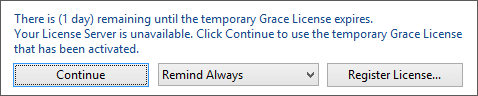
| Opción | Descripción |
|---|---|
| Continuar | Siga utilizando Working Papers con una licencia de gracia. |
| Recuerde siempre | Mostrar el recordatorio cada vez que abra Working Papers. Haga clic en el menú desplegable para cambiar la frecuencia del recordatorio. |
| Registrar licencia | Abra el asistente de registro para registrar los Working Papers con una licencia renovada. |
Si ha renovado su licencia pero la fecha de caducidad no ha cambiado, puede realizar una comprobación manual de la licencia para resolver el problema.
Para comprobar si se ha renovado una licencia:
- En la cinta de opciones, haga clic en Herramientas | Licencias | Comprobar licencia.
- Si hay una licencia renovada disponible, se abrirá el Asistente de registro con su nuevo código de autorización ya introducido automáticamente.
- Siga los pasos del asistente de registro para renovar su licencia.
Su licencia de documentos de trabajo ha sido renovada.
Revocación de la licencia
Si va a sustituir su ordenador o a realizar otros cambios en la infraestructura de su organización, le recomendamos que, en primer lugar, revoque (desactive) su licencia activa de Working Papers. Al revocar una licencia de Working Papers, se elimina la licencia activa de la estación de trabajo actual, lo que le permite volver a registrar la licencia en otra.
Debe revocar su licencia antes de:
- Cambiar o sustituir una estación de trabajo
- Modificación de la pertenencia a un dominio
- Cambiar el nombre de una estación de trabajo
- Reinstalar el sistema operativo de una estación de trabajo o volver a publicar una imagen de estación de trabajo
Si no revoca su licencia antes de realizar estos cambios, la perderá. Debe ponerse en contacto con el servicio de asistencia para licencias para recuperar la licencia perdida.
Para revocar una licencia de documentos de trabajo:
- En la cinta de opciones, haga clic en Archivo | Revocar licencia, o en Herramientas | Licencias | Revocar licencia.
- En el Asistente para la revocación de licencias, seleccione Revocación automáticay, a continuación, haga clic en Siguiente.
- Se muestra la información de registro de su estación de trabajo actual. Compruebe que la información es correcta y, a continuación, haga clic en Siguiente.
- Aparece un mensaje indicando que la licencia está en uso y que debe liberarse para continuar. Haga clic en Sí.
Se ha revocado la licencia registrada en la estación de trabajo. Haga clic en Finalizar.
Los administradores también pueden revocar licencias de forma remota mediante el símbolo del sistema. Utilice este método para revocar licencias de forma masiva antes de realizar cambios en la infraestructura.
Para revocar una licencia de Working Papers mediante el símbolo del sistema:
- Abra la línea de comandos.
- Cambie al directorio donde está instalado Working Papers (por defecto: C:\Archivos de programa\Caseware\).
- Introduzca el comando cwin32.exe /revokelicense o cwin64.exe /revokelicense , dependiendo del número de bits de su sistema operativo.
Se ha revocado la licencia registrada en la estación de trabajo. Si comprueba el código de resultado, un valor de 0 indica que la operación se ha realizado correctamente, mientras que cualquier otro valor indica un error.