
Convertir enlaces externos
Puede convertir enlaces de aplicaciones de terceros en enlaces de Connector. Al convertir un enlace de terceros, se sustituye la fórmula del enlace existente por la equivalente en Connector. Solo las fórmulas de Connector pueden establecer una conexión con una base de datos de documentos de trabajo.
Puede convertir enlaces desde las siguientes aplicaciones de terceros:
- ProSystem fx
- GoSystem
- AuditVision
Notas:
- Los enlaces deben convertirse manualmente si contienen errores en la fórmula original, no tienen una función de Connector equivalente o incluyen rangos (por ejemplo, J.J10:L.L90).
- Tras la conversión, los enlaces que hacían referencia a la entidad de terceros se modifican para que hagan referencia a la entidad predeterminada «Working Papers».
- Consulte la sección
Conversión de ProSystem fx Encargo para obtener una lista de las funciones de ProSystem fx que se pueden convertir.
Para convertir enlaces de terceros en enlaces de Connector:
-
Abra el documento que contiene los enlaces externos en Word o Excel.
-
En la cinta, haga clic en la pestaña Complementos . En el grupo «Conector», haga clic en Herramientas | Convertir | Fórmulas de terceros....
-
Aparece el cuadro de diálogo «Convertir». En el menú desplegable «Convertir desde:», seleccione la aplicación de terceros correspondiente. En el menú desplegable «Convertir a:», seleccione el tipo de función. Haga clic en Aceptar para iniciar la conversión.
-
Cuando se detecta un enlace externo, aparece el cuadro de diálogo «Convertir».
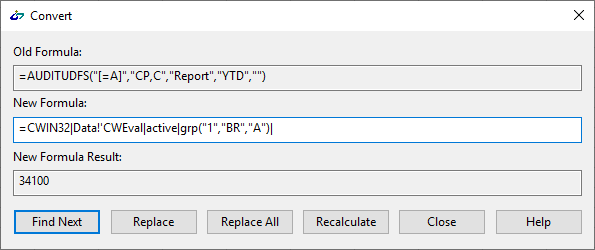
Campo Descripción Fórmula antigua Muestra la fórmula del enlace existente (de terceros). Nueva fórmula Muestra la nueva fórmula del enlace tras la conversión a funciones DDE/UDF. Si es necesario, puede modificar este campo manualmente. Resultado de la nueva fórmula Muestra el valor que la nueva fórmula obtiene de la base de datos de Working Papers activa. Si se modifica manualmente la nueva fórmula, haga clic en Recalcular para actualizar el resultado. -
Para continuar, elija una de las siguientes opciones:
-
Buscar siguiente: Omitir la conversión del enlace actual.
-
Sustituir: Acepte la conversión del enlace actual.
-
Reemplazar todo: Acepte la conversión de todos los enlaces del documento.
-
Volver a calcular: Vuelva a calcular el resultado de la fórmula teniendo en cuenta las modificaciones realizadas manualmente.
-
Cerrar: Cancele la conversión.
-
- Repita este proceso con cada enlace hasta que todos se hayan convertido o se hayan omitido.
Los enlaces de terceros que aparecen en el documento se convierten en enlaces de Connector. Revise el documento para asegurarse de que todos los enlaces devuelven los valores correctos y, a continuación, guarde los cambios.
Conversión de encargos de ProSystem fx
Al convertir enlaces de ProSystem fx Encargo en enlaces de Connector, aparecerá un error si se produce alguno de los siguientes problemas:
- Hay un error en la fórmula original del ProSystem fx Encargo
- La fórmula original tiene más de 1024 caracteres
- No existe una función equivalente en Working Papers
- La fórmula original contiene una gama
Para saber qué funciones puede convertir, consulte las siguientes tablas.
Funciones de cálculo
| Función | Compatible |
|---|---|
| ADDIFF | Sí |
| AORAND | No |
| APDIFF | Sí |
| DDIFF | Sí |
|
PDIFF |
Sí |
| XFOOT | No |
Funciones de información sobre clientes
| Función | Compatible |
|---|---|
| NOMBRE DEL CLIENTE | Sí |
| NOMBRE_CLIENTE2 | No |
| CLIENTID | Sí |
| DIRECCIÓN DEL CLIENTE 1 | Sí |
| DIRECCIÓN DEL CLIENTE 2 | Sí |
| CLIENTCITY | Sí |
| CLIENTSTATE | Sí |
| CLIENTZIP | Sí |
| PAÍS DEL CLIENTE | Sí |
| CLIENTPHONE | Sí |
| CLIENTFAX | Sí |
| CLIENTURL | Sí |
| CORREO ELECTRÓNICO PRINCIPAL | Sí |
| CORREO ELECTRÓNICO SECUNDARIO | Sí |
| TIPO DE CLIENTE | No |
| CLIENTE Y SECTOR | No |
| CLIENTFEIN | No |
| ID DE ESTADO DEL CLIENTE | No |
| EMPRESA(AAAA) | No |
Funciones de fecha
| Función | Compatible |
|---|---|
| CY | Sí |
| PY | Sí |
| CYBDATE | Sí |
| CYEDATE | Sí |
| CPBDATE | Sí |
| CPEDATE | Sí |
| FECHA | Sí |
| PPBDATE | No |
| ACTUALIZACIÓN | No |
| PERIODSQ | Sí |
Funciones de nombre
| Función | Compatible |
|---|---|
| NOMBRE DEL PROYECTO | No |
| BINDER(AAAA) | No |
| WPNAME | Sí |
| WPINDEX | No |
Funciones del balance de comprobación
| Función | Compatible |
|---|---|
| TBLINK | Sí |