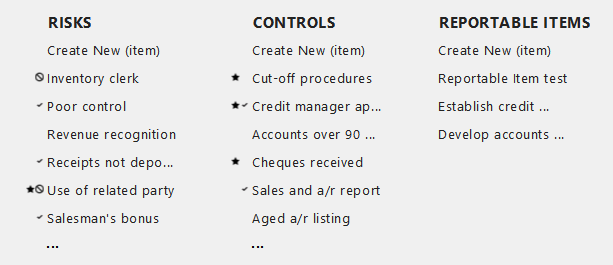
Nuevo cuadro de diálogo «Elementos que deben declararse»

| Sección/Botones | Descripción |
|---|---|
| Menú de elementos que deben declararse: «Doormat» |
Haga clic
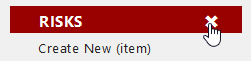
También puede eliminar riesgos, controles y elementos que deben incluirse en el informe de forma masiva haciendo clic en el botón Eliminar (x) situado a la derecha del encabezado.
|
| Título |
Muestra la descripción introducida en el campo Nombre del nuevo elemento declarable. |
| Botones de navegación |
Mostrar el elemento de informe anterior y el siguiente. El orden en el que se muestran los riesgos se especifica en el menú desplegable de riesgos. Este campo solo es visible si ha accedido a este cuadro de diálogo desde un informe de riesgos. |
| Concepto sujeto a declaración |
Nuevo nombre de la partida sujeta a declaración Escriba una breve descripción del elemento que debe declararse. Esta breve descripción figura en el documento 360. - Informe de la carta a la gerencia y, a través de las cartas, los elementos específicos que deben incluirse en el informe. Observación/Punto débil Escriba una descripción de la observación o deficiencia para la que se ha creado este elemento notificable. Identificador Introduzca un identificador alfanumérico. Debilidad Escriba una descripción adicional de la deficiencia para la que se ha creado el elemento que debe notificarse. Otro aspecto que debe consignarse Seleccione esta opción si el elemento que debe notificarse no es un hallazgo actual ni un hallazgo anterior. Cuando se marca esta casilla, se ocultan los campos «Controles asociados», «Riesgos asociados» y «Añadir recomendación». Fuente Haga clic para abrir un enlace al documento original en el que se identificó el elemento que debe notificarse en el cuadro de diálogo «Administrador de documentos». La fuente o referencia se rellena automáticamente al añadir un elemento sujeto a notificación dentro de un documento. Nota: Puede vincular un procedimiento concreto a un elemento que debe consignarse haciendo clic en junto Dirigido a Haga clic aquí para añadir un enlace de referencia al lugar donde se llevó a cabo el trabajo de auditoría para abordar el aspecto objeto de informe. Estado Seleccione el estado del elemento objeto de notificación para facilitar su seguimiento. |
| Recomendación y respuesta |
Añadir recomendación Haga clic
Una vez que haya seleccionado las recomendaciones que desea añadir al elemento objeto de informe, podrá seleccionar las cartas en las que se incluirán dicho elemento y las recomendaciones. Respuesta de la dirección Indique los detalles de cualquier respuesta por parte de la dirección y de los controles que se hayan implantado en relación con el asunto objeto de informe. Motivo Indique el motivo por el que ha elegido esta respuesta para el elemento objeto de notificación. Avance Seleccione esta opción para incluir el dato que debe declararse en el expediente del próximo año. Esta opción está seleccionada por defecto. |
| Estructura de la carta | Año de identificación
Seleccione el año en curso o el año anterior en el que se identificó el elemento que debe declararse. Clasificación Seleccione la agrupación que desee utilizar. Este campo puede dejarse en blanco o puede corresponderse a cualquier ciclo empresarial definido. Valoración Seleccione la calificación correspondiente a este elemento que debe figurar en el informe. El autor de la empresa especifica la lista de calificaciones disponibles. Agrupación Seleccione la agrupación que desee utilizar. Este campo puede dejarse en blanco o puede corresponder a cualquier ciclo empresarial definido. |
| Asociaciones |
Riesgos Haga clic
Controles Haga clic
|