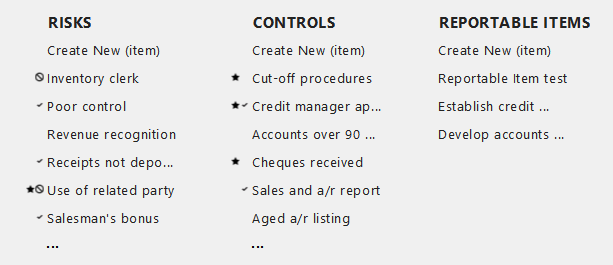
Cuadro de diálogo «Controles»

| Sección | Instrucciones |
|---|---|
| Menú «Control Doormat» |
Haga clic en el icono del felpudo (
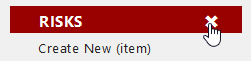
También puede eliminar riesgos, controles y elementos que deben incluirse en el informe de forma masiva haciendo clic en el botón Eliminar (x) situado a la derecha del encabezado.
|
| Título | Escriba la descripción que haya introducido en el campo Nuevo nombre de control. |
| Botones de navegación | Haga clic en las flechas para mostrar los controles anterior y siguiente. |
|
Documentación sobre controles |
Nuevo nombre del control Escriba una breve descripción del control identificado. Nueva descripción del control Escriba la descripción detallada del control. Identificador El campo «identificador» se rellena automáticamente con el ID de usuario y un número secuencial, de modo que cada riesgo, control y elemento que debe notificarse sea único. Este campo se puede activar en AO - Opciones generales de la plantilla maestra. Áreas de los estados financieros Haga clic aquí para visualizar una lista de los riesgos a nivel de entidad y de las áreas de importancia relativa de los estados financieros (FSA). En el cuadro de diálogo que aparezca, seleccione uno o varios elementos que afecten al riesgo identificado. Una vez seleccionados los elementos pertinentes, marque las afirmaciones correspondientes en el apartado «Áreas de los estados financieros afectadas». Dado que los FSA y las afirmaciones se rellenan a partir de la hoja de trabajo «Áreas de los estados financieros», es necesario generar dicha hoja de trabajo antes de poder seleccionarlos. Nota: La plantilla maestra recoge todas las FSA, mientras que el expediente del cliente del compromiso solo recoge las FSA significativas.
Ciclos empresariales afectados Haga clic aquí para ver una lista de los ciclos empresariales afectados relacionados con el riesgo. La lista de ciclos empresariales se define en la hoja de trabajo «Áreas de estados financieros». Nota: Si una partida de la FSA de la hoja de trabajo «Áreas de los estados financieros» ya está asociada a un ciclo empresarial a través de dicha hoja de trabajo, esta área se completará automáticamente al seleccionar las «Áreas de los estados financieros afectadas». Sistemas informáticos afectados Haga clic aquí para ver una lista de los sistemas informáticos afectados relacionados con el riesgo. La lista de los sistemas informáticos afectados se define en AO - Opciones generales | Opciones de control general. |
| Atributos |
Nivel de madurez Seleccione una opción para calificar el nivel de madurez del control en una escala del 1 (bajo) al 5 (alto). Control indirecto Seleccione esta opción para indicar si el control depende de otros controles. Manual / Automático Seleccione esta opción para indicar si el control es manual o automático. Frecuencia de los controles Seleccione esta opción para indicar con qué frecuencia se aplica el control. Control de llaves Seleccione esta opción para indicar si el control ofrece garantías razonables de que se evitarán o detectarán a tiempo los errores significativos. |
| Evaluar el entorno de control |
Working Papers complementarios Haga clic para abrir la lista de documentos en el Administrador de documentos. En este cuadro de diálogo, seleccione los documentos justificativos pertinentes de «Working Papers». Diseño de sistemas de control Seleccione esta opción para indicar si el diseño del control es satisfactorio o insatisfactorio. Diseño implementado Seleccione esta opción para indicar si se ha aplicado el diseño de control. Resultados de la evaluación Seleccione esta opción para indicar si el entorno de control fue satisfactorio o insatisfactorio. Cambios respecto a la evaluación anterior Seleccione esta opción para indicar si el control es idéntico al del año anterior o si se ha modificado. Avance Seleccione esta opción para incluir el control en el archivo del próximo año. Esta opción está seleccionada de forma predeterminada para todos los controles nuevos. |
| Prueba de los controles |
Control de pruebas Seleccione esta opción para indicar si se va a realizar una prueba en un control o en qué periodo se realizó la última prueba. Tras el cierre de ejercicio, el control de pruebas se traslada al ejercicio siguiente y se actualiza automáticamente de Sí a PY1 (Comprobado) y, a continuación, a PY2 (Comprobado). Las pruebas de control se utilizan para recabar pruebas de la eficacia operativa de los procedimientos de control interno. Podría resultar conveniente utilizar pruebas de auditoría relativas a la eficacia operativa de los controles obtenidas en auditorías anteriores. Nota: Si selecciona «No», el campo «Control efectivo» se establecerá automáticamente en «No comprobado».
Working Papers complementarios Haga clic para abrir la lista de documentos en el Administrador de documentos. En este cuadro de diálogo, seleccione los documentos justificativos pertinentes de «Working Papers». El control es eficaz Seleccione esta opción para indicar si el control es eficaz, no es eficaz o no se ha probado. |
| Asociaciones |
Riesgo Haga clic
Concepto sujeto a declaración Haga clic
Esta opción solo está disponible si ha activado los elementos sujetos a declaración en el documento AO - Opciones generales. |