
Creación de un nuevo expediente de cliente a partir de los datos de un cliente ya existente
Se puede crear un nuevo archivo a partir de una fuente de datos de un cliente. Los datos de la empresa, las cuentas, los asientos contables y otros datos contables se importan desde la fuente de datos especificada y se incluyen en el nuevo archivo.
-
En Caseware Working Papers, seleccione Archivo | Nuevo.
-
Introduzca un nombre para el nuevo archivo.
-
En la lista Basado en, seleccione la plantilla «Auditoría» y, a continuación, haga clic en Crear archivo e importar datos.
-
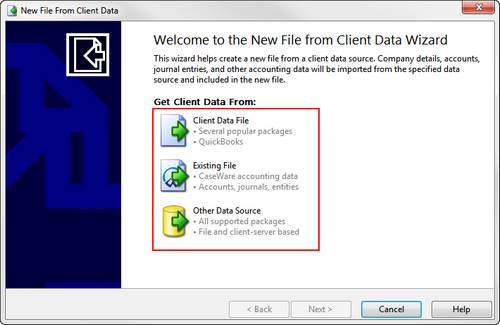
Aparece el asistente Nuevo archivo a partir de datos de cliente. Elija uno de los tres métodos disponibles para importar el balance de comprobación y otros datos del cliente:
-
Archivo de datos del cliente : basado en un archivo contable existente de QuickBooks™
Puede crear un nuevo expediente de cliente utilizando los datos de un archivo de QuickBooks. La información de QuickBooks™ y otros programas se importa a una copia de Audit y las cuentas se asignarán automáticamente. El software realiza la asignación automática basándose en:
-
Código de relación
-
Código tributario
-
Descripción de la cuenta
Localice el archivo de datos contables facilitado por el cliente.
-
-
Archivo existente : basado en un archivo existente de Caseware Working Papers
-
Haga clic en Siguiente. Se abre la pantalla «Buscar archivo existente».
-
Seleccione el archivo cuyos datos del balance de comprobación desee incluir en el nuevo archivo. Haga clic en Siguiente.
-
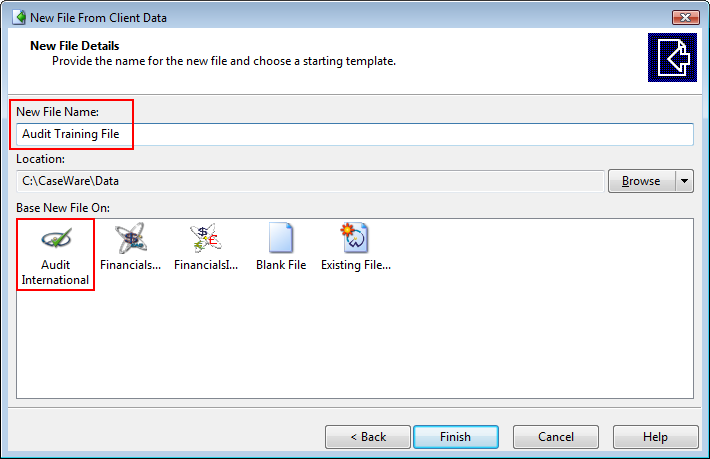
Se asigna automáticamente un nuevo nombre de archivo, ya que no es posible utilizar el mismo nombre de archivo en esta operación. Si lo desea, puede borrar esto y escribir un nuevo nombre de archivo.
-
Haga clic en el botón Examinar si desea seleccionar una ubicación diferente para el archivo.
-
Haga clic en el icono de la plantilla de auditoría.
-
Haga clic en Finalizar.
-
-
Otra fuente de datos : basada en otros programas de contabilidad
Si se selecciona Otra fuente de datos, se puede importar un archivo de un programa de contabilidad a una copia de Audit.
-
Haga clic en Siguiente.
-
Seleccione el programa de contabilidad y la versión correspondientes de los que procederán sus datos.
-
Haga clic en el botón Examinar para seleccionar la ruta de importación del archivo.
-
Rellene todos los datos necesarios, en función del programa de contabilidad seleccionado.
-
Haga clic en Siguiente. NO se asigna automáticamente un nuevo nombre de archivo. Escriba el nombre del nuevo archivo.
-
Haga clic en el botón Examinar si desea seleccionar otra ubicación para el archivo.
-
Haga clic en el icono de la plantilla de auditoría.
-
Haga clic en Finalizar.
-
-
- Haga clic en Siguiente. Seleccione el archivo cuyos datos del balance de comprobación desee incluir en el nuevo archivo.
- Escriba un nombre para su archivo de cliente y seleccione la plantilla adecuada (Auditoría o Revisión y Compilación) como archivo base. Todos los componentes de la plantilla seleccionada se copian automáticamente en su nuevo expediente de cliente.
-
Una vez finalizada la copia, aparecerá el cuadro de diálogo Selector de perfiles de compromiso, en el que se le pedirá que elija un perfil:
-
En el caso de los archivos basados en la plantilla de auditoría , seleccione un conjunto predeterminado de formularios de auditoría y características de la plantilla para su compromiso.
-
En el caso de los archivos basados en la plantilla de Revisión y recopilación , seleccione si el compromiso es una «Revisión» o una «Recopilación».
Seleccione el perfil que mejor se adapte al proyecto. Todos los componentes de la plantilla seleccionada se copian automáticamente en el nuevo expediente del cliente.
Una vez seleccionado el perfil para los expedientes de los clientes de auditoría, se abrirá automáticamente una lista de verificación del optimizador, en la que se solicitará al equipo encargado del compromiso que responda a una serie de preguntas relacionadas con el mismo. Al responder a cada pregunta, se marcarán los documentos correspondientes para su eliminación en el Informe de confirmación del optimizador (AOCR). Todos los programas de trabajo y las hojas de trabajo aparecerán en la Parte III del AOCR. No proceda a eliminar estos documentos hasta que se haya completado la evaluación de la materialidad.
-
- Una vez que se hayan incluido todos los documentos pertinentes en el archivo de compromiso, aparecerá el cuadro de diálogo «Propiedades del compromiso». Seleccione las fechas de inicio y fin del ejercicio fiscal de su cliente y haga clic en Aceptar.