
Cómo definir y crear un perfil de compromiso
Como autor de la firma, puede especificar si se deben habilitar los perfiles de compromiso para los expedientes de los clientes y qué ajustes deben incluir.
Para definir y crear un perfil de participación:
- En el documento AO - Opciones generales, especifique la configuración y seleccione Perfiles de participación.
-
En el menú desplegable de configuración del perfil de interacción , seleccione una de las siguientes opciones:
Opción Descripción Documentos y configuraciones generales Los perfiles de gestión de proyectos pueden utilizarse para eliminar documentos del Administrador de documentos y abrir automáticamente los documentos cuando se crea un nuevo expediente de cliente a partir de la plantilla maestra. Además, el nuevo expediente de cliente utiliza los ajustes globales guardados con el perfil para configurar las opciones de la firma, incluidas las opciones de riesgo, las opciones de control, las opciones relativas a partidas sujetas a notificación y otros ajustes definidos en el documento AO - Opciones generales. Solo documentos Los perfiles de gestión de proyectos pueden utilizarse para eliminar documentos del Administrador de documentos y abrir automáticamente dichos documentos cuando se crea un nuevo expediente de cliente a partir de la plantilla maestra. Esta es la opción predeterminada.
Nota: Los parámetros globales asociados al perfil no se utilizan en el nuevo archivo de cliente. En su lugar, se copian los parámetros globales definidos en el documento AO - Opciones generales de la plantilla maestra, en el momento en que se crea el archivo del cliente.
No hay perfiles de compromiso Desactive el uso de perfiles de compromiso en la plantilla y en los archivos de cliente generados a partir de esta plantilla. - En el panel «Perfiles de interacción», desplácese hacia abajo hasta la primera definición de perfil de interacción vacía.
- En el campo Perfil , en el primer campo de texto, introduzca el nombre del perfil de compromiso.
- En el campo Descripción , introduzca una descripción del perfil de participación.
-
Haga clic aquí
 para ver una lista de etiquetas de documentos que puede asociar a su perfil. Si se incluye una etiqueta en el panel «Asignadas» del cuadro de diálogo «Etiquetas», los documentos marcados en el Administrador de documentos con dicha etiqueta se incluirán en el expediente del cliente cuando se seleccione este perfil de compromiso.
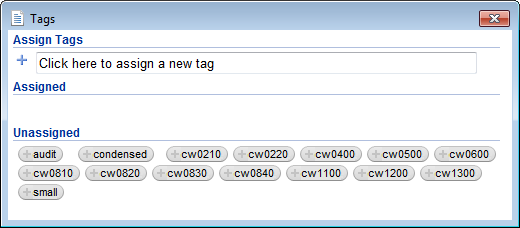
Si no se incluyen etiquetas en el panel Asignado , no se eliminará ningún documento del expediente del cliente si este se crea utilizando este perfil de compromiso.
-
Para asignar una etiqueta al perfil de interacción, en el panel Sin asignar , haga clic en el icono + situado a la izquierda de la etiqueta. De este modo, la etiqueta pasa del panel Sin asignar al panel Asignadas.

- Para crear una nueva etiqueta para el perfil de interacción, en el panel «Asignar etiquetas», escriba el nombre de la nueva etiqueta en el campo de texto y haga clic en
 . La nueva etiqueta se añade al panel «Asignadas».
- Repita los pasos del 6 al 7 si desea asignar más etiquetas a este perfil de interacción. Se incluirá un documento en cualquier expediente de cliente creado a partir de este perfil si dicho documento está etiquetado en el Administrador de documentos con cualquiera de las etiquetas que haya asignado.
-
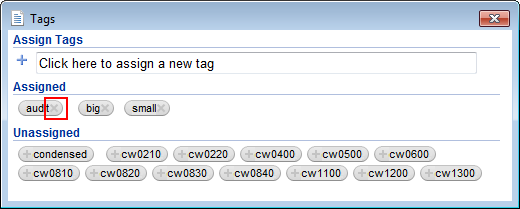
Para eliminar una etiqueta que haya asignado anteriormente, en el panel «Asignadas», haga clic en el icono X situado a la derecha de la etiqueta. De este modo, la etiqueta vuelve al panel «Sin asignar».
- Cierre el cuadro de diálogo «Etiquetas» una vez finalizado el proceso de etiquetado.
- Marque la casilla Disponible si desea que este perfil de compromiso esté disponible para los expedientes de clientes que se creen a partir de esta plantilla. Para ver el cuadro de diálogo «Perfil del compromiso» que aparece tras crear el expediente del cliente, haga clic en Vista previa.
- Seleccione el botón de opción Preseleccionado si desea que este perfil de colaboración sea el perfil predeterminado para los expedientes de clientes creados a partir de esta plantilla.
- Si desea seleccionar los documentos que se abrirán al abrir un expediente de cliente creado a partir de este perfil de compromiso, en la columna Documento inicial , haga clic en
 . En la ventana «Administrador de documentos» que aparece, despliegue las carpetas según sea necesario y seleccione los documentos o las carpetas que desee abrir. Si selecciona una carpeta, se seleccionarán todos los documentos y subcarpetas que contenga dicha carpeta. Haga clic en Aceptar cuando haya seleccionado todos los documentos que desea abrir.
- Si ha proporcionado una explicación más detallada sobre un perfil de compromiso en un sitio web externo, introduzca en el campo Explicación ampliada la URL de dicho sitio web.
- Haga clic aquí para
 guardar el perfil. Se guardan todas las etiquetas del documento. Si se han configurado perfiles de interacción para que utilicen ajustes globales, los ajustes que figuran en el documento AO - Opciones generales también se guardan en el perfil.
-
Para ver las opciones del perfil del compromiso que estarán disponibles para el equipo encargado cuando se cree un nuevo expediente, haga clic en Vista previa. Aparecerá un cuadro de diálogo de ejemplo del «Perfil de compromiso». Se muestra el texto que ha especificado en los pasos 3 y 4, junto con el resto de perfiles de interacción definidos anteriormente, incluidos los perfiles predeterminados que se incluyen con la plantilla. Si ha especificado un sitio web en el paso 14, se mostrará un enlace a dicho sitio. Cierre este cuadro de diálogo cuando haya terminado de consultarlo.
- Haga clic aquí
 para cargar un perfil definido anteriormente. Todas las etiquetas de documento y los ajustes globales guardados en este perfil se cargan en su plantilla.
- Es posible que su plantilla maestra incluya varios perfiles de interacción predefinidos cuya propiedad «Propietario» esté establecida en «Distribuidor». Puede modificar estos perfiles para crear un perfil de empresa, pero también dispone de espacios para crear los suyos propios. Para restablecer la configuración original de un perfil, haga clic en Predeterminado.