
Cree un archivo de asignación personalizado (.ini)
Podrá crear de forma rápida y eficaz archivos de asignación personalizados de cuentas y de riesgos para los datos transferidos a través de CloudBridge a cada una de sus aplicaciones de encargos de Cloud.
Correspondencias contables
-
Inicie CloudBridge y conéctese a su servidor en la nube.
-
En el panel de control de carga, haga clic en Generar asignación | Asignación de cuentas.
-
En el cuadro de diálogo «Generar archivo de asignación de cuentas», seleccione si desea generar un nuevo archivo de encargo o utilizar uno ya existente. Rellene los campos según sea necesario.
Nuevo:
-
Ubicación del archivo AC: Haga clic en Examinar y seleccione el encargo de Working Papers de origen para su estructura de asignación o agrupación.
-
Seleccione una aplicación en la nube: Seleccione la aplicación en la nube a la que desea asignar los datos.
-
Seleccione una entidad en la nube: Seleccione una entidad en su servidor en la nube.
-
Seleccione la estructura de asignación: Seleccione la estructura de asignación o agrupación correspondiente del encargo de Working Papers de origen.
-
Nombre del encargo de Cloud: Introduzca un nombre para el archivo de asignación o utilice el nombre predeterminado que se le propone.
Existente:
-
Seleccione una aplicación en la nube: Seleccione la aplicación en la nube a la que desea asignar los datos.
-
Seleccione una entidad en la nube: Seleccione una entidad en su servidor en la nube.
-
Seleccione el encargo de Cloud: Seleccione el encargo de Cloud de destino.
Haga clic en Siguiente.
-
-
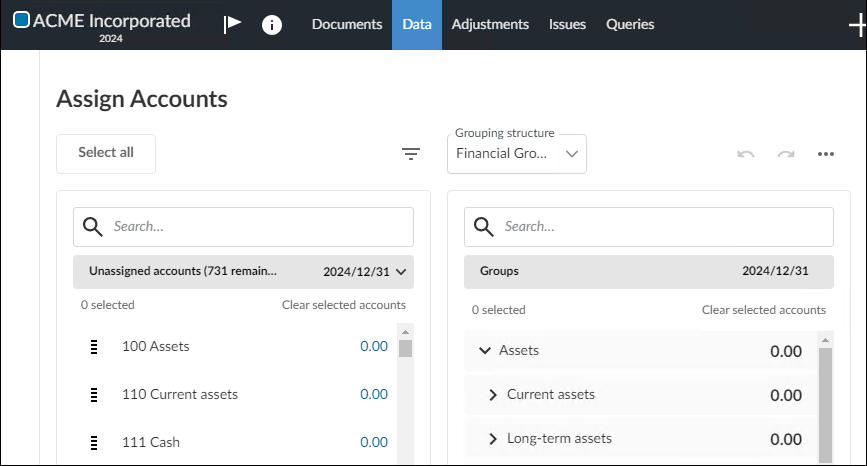
El encargo de Cloud, ya sea nuevo o ya existente, se abre automáticamente. Si no es así, haga clic en el enlace que aparece en el cuadro de diálogo «Generar archivo de asignación de cuentas».
-
En la interfaz del navegador, asigne manualmente las cuentas según sea necesario para generar la estructura de asignación deseada.
Nota: Puede ignorar los saldos de este encargo, ya que no son relevantes a la hora de generar la estructura de asignación.Una vez que haya terminado, solo tiene que cerrar el navegador.
-
Marque la casilla de confirmación en la que se indica que ha asignado las cuentas en el encargo de Cloud y, a continuación, haga clic en Siguiente.
-
El archivo de asignación personalizado se crea en la carpeta CloudBridge. Haga clic en Hecho.
Ahora puede utilizar el archivo de asignación personalizado durante la transferencia de datos de CloudBridge.
Cartografía de riesgos
-
Inicie CloudBridge y conéctese a su servidor en la nube.
-
En el panel de control de carga, haga clic en Generar asignación | Asignación de riesgos.
-
En el cuadro de diálogo «Generar archivo de asignación de riesgos», rellene los campos según sea necesario.
-
Ubicación del archivo AC: Haga clic en Examinar y seleccione el encargo de Working Papers de origen para su estructura de asignación o agrupación.
-
Seleccione una aplicación en la nube: Seleccione la aplicación en la nube a la que desea asignar los datos.
-
Seleccione una entidad en la nube: Seleccione una entidad en su servidor en la nube.
Haga clic en Siguiente.
-
-
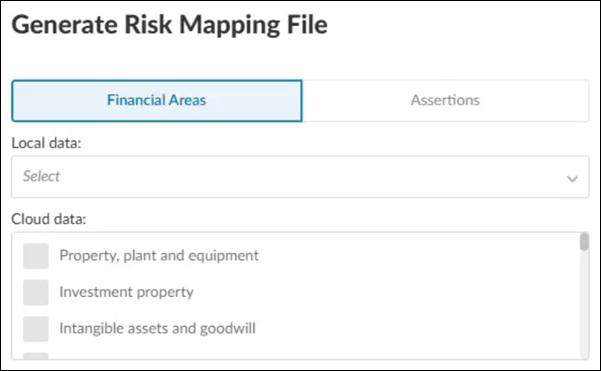
En la categoría Áreas financieras, asigne las opciones de datos locales a las opciones de datos en la nube correspondientes. Repita este proceso con los datos de la categoría Afirmaciones.
Haga clic en Siguiente.
-
Introduzca un nombre para el archivo de asignación .ini. El nombre debe ser único. Haga clic en Siguiente.
-
El archivo de asignación personalizado se crea en la carpeta CloudBridge. Haga clic en Hecho.
Ahora puede utilizar el archivo de asignación personalizado durante la transferencia de datos de CloudBridge.