Enlace de datos y actualizaciones en tiempo real en Cloud Connector
Si un valor de los datos cambia en el encargo, el cambio se refleja automáticamente en el archivo Excel.
Por ejemplo:
-
Introduzca el nombre del grupo de balances de sumas y saldos Efectivo en el archivo Excel mediante el complemento Caseware Cloud Connector .
-
Mientras trabaja en su encargo, modifica el nombre del grupo para que sea Efectivo y equivalentes de efectivo.
-
Observará que Caja ha cambiado automáticamente a Efectivo y equivalentes de efectivo se muestra automáticamente en el archivo excel.
Sin embargo, si modifica un número de grupo en su encargo, el cambio no se refleja automáticamente en los datos que ha insertado el archivo Excel. Debe volver a introducir los datos en el fichero Excel.
Por ejemplo:
-
Inserte el nombre del grupo de balance de sumas y saldos Efectivo en el archivo Excel utilizando el complemento Caseware Cloud Connector .
-
Mientras trabaja en su encargo, modifica el número de grupo para Cash.
-
Observará que la celda muestra ahora un nombre incorrecto o ningún valor.
Para solucionarlo, elimine el valor existente y vuelva a insertar el nombre del grupo del balance de sumas y saldos Efectivo en el archivo Excel.
Ficha Hipervínculo para sincronizar las urls de los documentos con Excel
Ahora puede automatizar el proceso de añadir URL de documentos de un encargo a una hoja de cálculo de Excel con Caseware Cloud Connector. El conector le permitirá ver la lista actual de documentos de Cloud Engagement que están disponibles desde una URL y añadir la URL como enlace a la hoja de cálculo. El enlace, en lugar de ser una larga cadena URL, conservará el mismo nombre que en el encargo.
Sincronizar urls de documentos con Cloud Connector
-
Asegúrese de tener instalado Caseware Cloud Connector en su versión de MS Excel. Para obtener más información sobre la configuración de Cloud Connector, consulta Cómo empezar con Cloud Connector.
-
Asegúrese de que su archivo Excel está adjunto a su encargo y ábralo desde su aplicación Caseware.
-
Acceda a Caseware Cloud Connectordesde el botón Data Link [
 ] de la cinta Inicio de su archivo Excel. Se abrirá el cuadro de diálogo Cloud Connector .
-
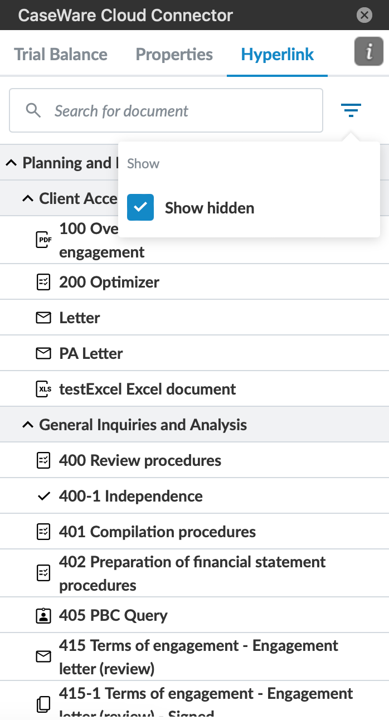
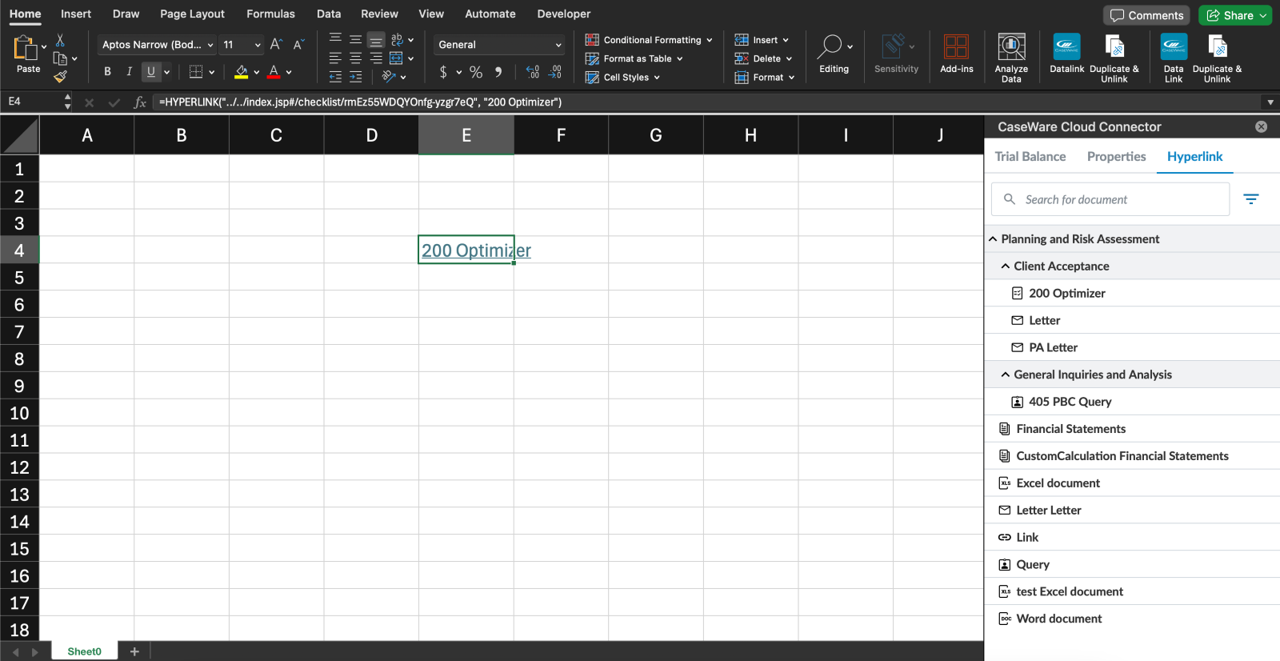
Seleccione la pestaña Hipervínculo del cuadro de diálogo. Verá una lista completa de los documentos de su expediente de encargo y en la misma estructura que en su aplicación Caseware.
-
Haga clic en un documento dentro de Caseware Cloud Connector y haga clic en la celda de Excel donde quiera copiarlo. Copiará la url a la página Documento con el mismo nombre de archivo. Al hacer clic en esta celda se abrirá la url en su aplicación Caseware.
Caseware Cloud Connector ignora los documentos dentro de los archivos de encargo que están ocultos. Para mostrar los documentos ocultos en la página de documentos, los usuarios pueden marcar el filtro Mostrar ocultos. Estos documentos ocultos pueden insertarse como enlaces en la hoja de cálculo Excel. Tendrá que actualizar o volver a abrir Excel para actualizar los enlaces.