
Comience a utilizar Verity — Personal
Antes de empezar: Un administrador de la empresa debe habilitarle el acceso a Verity antes de que pueda utilizarlo. Si no ve el icono de Verity [ ] en su proyecto, póngase en contacto con el administrador de su empresa. Consulte «Habilitar el acceso a Verity para su equipo» para obtener más información.
En esta sección se explica todo lo que necesita saber para empezar a utilizar Verity en sus proyectos de Caseware Cloud.
Crear bases de conocimientos
Verity recurre automáticamente a dos tipos de bases de conocimientos a la hora de responder a las preguntas.
Bases de conocimientos publicadas por Caseware
Entre ellas se incluyen las normas de referencia pertinentes para su tipo de encargo. En el caso de los encargos en EE. UU., esto incluye las normas de la AICPA. Las bases de conocimientos publicadas por Caseware están disponibles de forma automática, sin necesidad de configuración alguna.
Bases de conocimientos gestionadas por las empresas
En ellos se recogen la metodología, los procedimientos, las políticas y las directrices de su empresa. Los administradores de la empresa pueden configurarlas en «Ajustes». Si su empresa ha subido contenido, Verity lo utiliza cuando resulta pertinente.
Para crear o actualizar las bases de conocimientos de su empresa, consulte «Crear bases de conocimientos gestionadas por la empresa» y «Editar bases de conocimientos gestionadas por la empresa».
Haga preguntas a Verity
Open Verity
Para abrir Verity en una sesión:
Seleccione el icono de Verity [] en la barra lateral de interacción. El panel de chat de Verity se abre a la derecha.
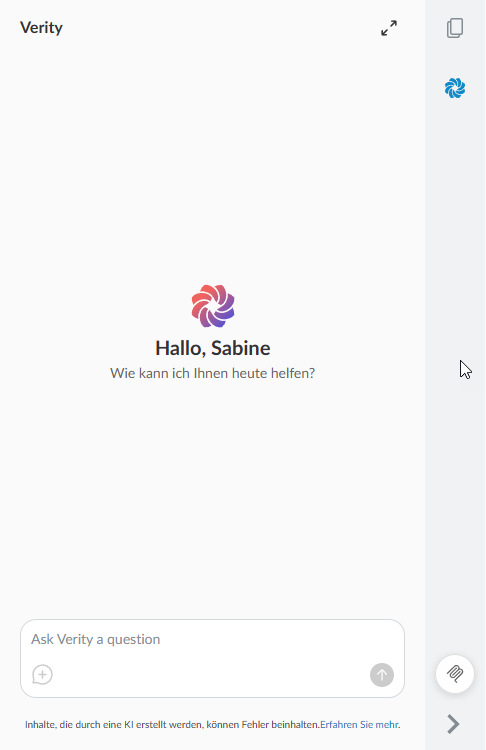
Cómo razona Verity
Cuando formula una pregunta, Verity realiza una búsqueda en tres niveles de contexto:
-
Su encargo : datos en tiempo real, incluyendo listas de comprobación, estados financieros, balance de comprobación, riesgos y controles, materialidad, ajustes, incidencias, características del encargo y archivos PDF cargados
-
Las bases de conocimientos de su empresa : la metodología, los procedimientos y las directrices que su empresa ha publicado
-
Normas de referencia : bases de conocimientos publicadas por Caseware, como las normas de la AICPA, disponibles en algunas soluciones específicas de EE. UU.
Verity determina qué fuentes son pertinentes y cita cada una de ellas en su respuesta.
Tipos de preguntas que puede formular
Verity funciona mejor cuando se le pregunta algo específico sobre el proyecto en el que está trabajando. A continuación se presentan algunos ejemplos hipotéticos que podrían surgir a lo largo del ciclo de vida del proyecto.
Durante la planificación:
-
«¿Qué riesgos se han identificado hasta ahora en este proyecto?»
-
«¿Qué establece la metodología de nuestra empresa en cuanto a la materialidad para un cliente del sector manufacturero?»
-
«Resuma las actas de la junta que he subido y señale cualquier aspecto relevante para la planificación de la auditoría».
Durante el trabajo de campo:
-
«¿Cuáles son los procedimientos pendientes relacionados con el riesgo de reconocimiento de ingresos?»
-
«¿Cuál es el umbral de importancia relativa en cuanto al rendimiento para este encargo?»
-
«¿Establece la norma AU-C 330 algún requisito específico en cuanto al calendario de los procedimientos sustantivos para este riesgo?»
-
«Resuma los términos clave de este contrato de préstamo». (en los casos en que el documento se haya subido en formato PDF)
En fase de revisión:
-
«¿Existen discrepancias entre los saldos de los estados financieros y el balance de comprobación?»
-
«Resuma los problemas documentados en este encargo».
-
«¿Qué establece la norma AU-C 265 en cuanto a la comunicación de deficiencias significativas a la dirección?»
Consejos para obtener mejores resultados
-
Indique el ámbito concreto que desea que Verity examine. Verity conoce su grado de implicación, pero una pregunta concreta permite obtener una respuesta más precisa. «¿Cuáles son los procedimientos en curso relacionados con el riesgo de reconocimiento de ingresos?» resulta más eficaz que «háblenme del reconocimiento de ingresos».
-
Utilice conversaciones de varios turnos. Verity conserva el contexto dentro de un hilo. Haga un seguimiento, pídale que explique su razonamiento o profundice en una parte concreta de la respuesta. Puede iniciar varios hilos dentro de una interacción y navegar entre ellos.
-
Plantee preguntas concretas antes que generales. Las preguntas específicas son más rápidas y precisas. Una vez que se haya familiarizado con la forma en que responde Verity, pruebe con consultas más amplias o complejas.
-
Pregunte expresamente por la base de conocimientos de su empresa. Si su empresa ha publicado alguna metodología o guía, pregunte directamente: «¿Contiene nuestra base de conocimientos alguna orientación sobre [tema]?»
Lea las respuestas de Verity
Todas las respuestas de Verity incluyen referencias que identifican la fuente de cada afirmación.
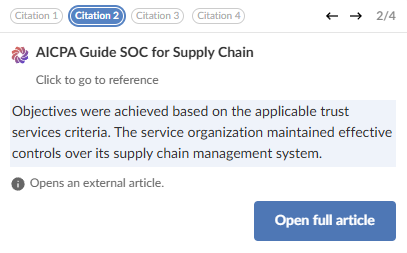
Seleccione el icono de la cita para acceder directamente a la fuente.
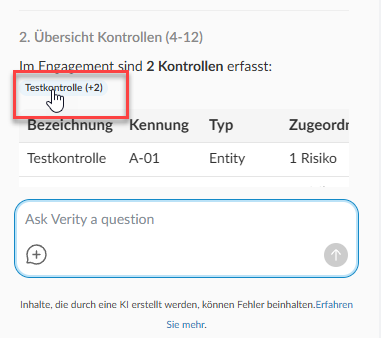
Seleccione la referencia que desee consultar haciendo clic en la ficha correspondiente y, a continuación, en el botón de acción. Las citas funcionan de forma diferente según el tipo de fuente:
-
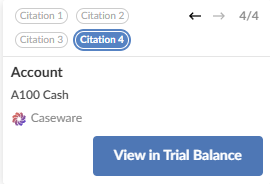
Datos de interacción : Verity muestra una insignia de referencia que le permite acceder a la sección correspondiente de su interacción. Las referencias a datos del encargo pueden remitir a una lista de comprobación o a una respuesta a dicha lista, a un riesgo o un control, a un estado financiero o una nota, al balance de comprobación, a un ajuste propuesto o contabilizado, a un asunto documentado o a las propiedades del encargo.
-
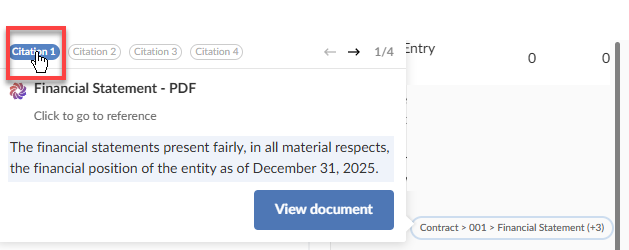
Contenido en PDF : Verity incluye enlaces al pasaje exacto del documento original, con el texto pertinente resaltado para que pueda verificar la afirmación directamente. Las citas en formato PDF pueden incluir enlaces a un documento de encargo cargado o a una base de conocimientos gestionada por la empresa.
-
Normas de referencia : Verity incluye enlaces a la sección correspondiente de la base de conocimientos publicada por Caseware, como las normas del AICPA disponibles en algunas soluciones específicas de EE. UU.
Cuando Verity señala una incertidumbre
Verity le indica cuándo no dispone de información suficiente para responder con seguridad, o cuándo una pregunta requiere un criterio que va más allá de lo documentado en el encargo. Si Verity no encuentra información relevante en sus bases de datos de interacciones o de conocimientos, se lo indicará en lugar de hacer conjeturas.
Si Verity no puede responder a su pregunta, compruebe si la información pertinente está disponible en el proyecto; por ejemplo, si se ha subido algún documento o si se ha cumplimentado la lista de comprobación correspondiente.
Criterio profesional
Verity le proporciona información para facilitar su trabajo. La responsabilidad sobre el criterio profesional, las conclusiones y la documentación recae en usted. Las respuestas de Verity son borradores para que usted las revise, no respuestas definitivas.
Envíe sus comentarios sobre las respuestas
Sus comentarios contribuyen directamente a mejorar la precisión y la utilidad de Verity.
Para enviar comentarios sobre una respuesta:
-
Seleccione el icono del pulgar hacia arriba (
 ) o del pulgar hacia abajo (
 ) en cualquier respuesta de Verity.
-
Rellene el campo de texto libre con sus comentarios y seleccione «Enviar comentarios».
Nota: Para poder enviar sus comentarios, debe dar su consentimiento para que se comparta el texto completo de su conversación con los empleados de Caseware con fines de depuración y evaluación.