
Ein Caseware Cloud Engagement mit Caseware Working Papers erstellen

Content in this section requires Caseware Working Papers.
Für Desktop-Engagementdateien müssen Sie die Software auf Ihrem Computer installiert haben. Sie können die Engagementdatei lokal erstellen und sie dann in die Cloud integrieren, um die Zusammenarbeit und den Austausch zu verbessern.
Die Engagementdatei erstellen
Eine Anleitung zur Erstellung einer neuen Working Papers Datei finden Sie hier.
Die Datei in der Cloud veröffentlichen
Wenn Sie bereit sind, die neue Datei zu bearbeiten, können Sie sie in der Cloud veröffentlichen.
Eine Caseware Working Papers Datei publizieren:
-
Öffnen Sie Ihre Engagementdatei in Caseware Working Papers (AuditAgent).
-
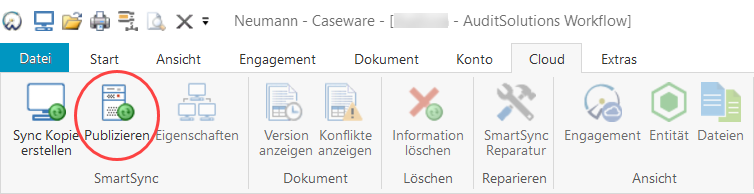
Wählen Sie im Menüband auf der Registerkarte Cloud die Option Publizieren.
-
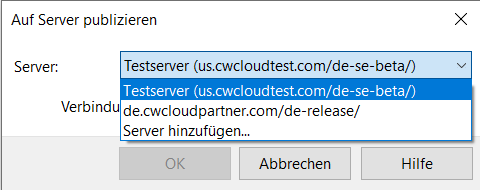
Wählen Sie im Dialog Auf Server publizieren die Kundenentität, zu der die Datei gehört.
-
Klicken Sie auf OK.
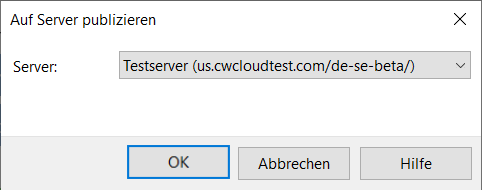
Sie haben Ihre Caseware Working Papers Datei erfolgreich in der Cloud veröffentlicht. Dadurch wird eine übergeordnete Kopie der Datei in der Cloud erstellt, die Sie nun für andere Mitarbeiter freigeben können. Die übergeordnete Kopie ersetzt den Platzhalter, der bei der ersten Durchführung des Jahresabschlusses für die Vorjahresdatei erstellt wurde.

Nach der Veröffentlichung kann Ihr Team Kopien der Datei erstellen, um an dem neuen Engagement zu arbeiten. Weitere Informationen zur Freigabe der Datei finden Sie unter Freigabe einer Working Papers SmartSync Datei in der Cloud.
Mitarbeiter einer Working Papers Datei zuordnen
In den meisten Fällen werden die Mitarbeiter den Working Papers Dateien auf der Grundlage ihres Engagementteams zugewiesen (weitere Informationen finden Sie unter Personalauslastung prüfen), aber in einigen Fällen möchten Sie die Mitarbeiter vielleicht individuell zuweisen.
Mitarbeiter einer Working Papers Datei zuordnen:
-
Wählen Sie im Caseware Cloud Hauptmenü den Eintrag Working Papers.
-
Wählen Sie eine Working Papers Datei und dann die Suchleiste Zugewiesen.

-
Geben Sie den Namen eines Mitarbeiters ein und wählen Sie ihn dann aus dem Dropdown-Menü aus. Sie können diesen Schritt wiederholen, um mehrere Mitarbeiter zuzuweisen.
-
Wählen Sie die Schaltfläche mit dem Häkchen (
 ), um die Zuordnung abzuschließen.

Anzeige Working Papers Dateizuordnungen
Mit der Working Papers App können Sie die Working Papers Dateien, die Ihnen oder anderen Mitgliedern Ihres Unternehmens zugewiesen wurden.
Working Papers Dateizuordnungen anzeigen:
-
Wählen Sie im Caseware Cloud Hauptmenü den Eintrag Working Papers.
-
Wählen Sie Filter | Zuweisungen.
-
Wählen Sie aus dem Drop-down-Menü die Option Zugewiesen.

-
Geben Sie den entsprechenden Namen in das Textfeld Personen suchen... ein.
Die Working Papers Dateien, die dem ausgewählten Mitarbeiter zugeordnet sind, werden angezeigt.
Nachdem Sie einer Arbeitspapierdatei zugewiesen wurden, können Ihnen Aufgaben für diese Datei zugewiesen werden. Sie können diese Aufgaben auf der Seite Aktivitäten sehen. Weitere Informationen finden Sie unter Ihnen zugeordnete Arbeit anzeigen.
Die Mitarbeiter können die ihnen zugewiesenen Aufgaben auf der Seite Aktivitäten einsehen. Weitere Informationen finden Sie unter Ihnen zugeordnete Arbeit anzeigen.