Einstellungen zum Prüfungsbericht
Bevor Sie mit der Bearbeitung des Berichts beginnen, müssen in den Einstellungsdokumente verschiedene Einstellungen vorgenommen werden.
Hinweis:
Bitte füllen Sie alle Einstellungsdokumente komplett aus.
Navigieren Sie dazu zu den jeweiligen Dokumenten, indem Sie in der Dokumentennavigation auf der linken Seite auf die Überschrift Prüfungsbericht klicken.
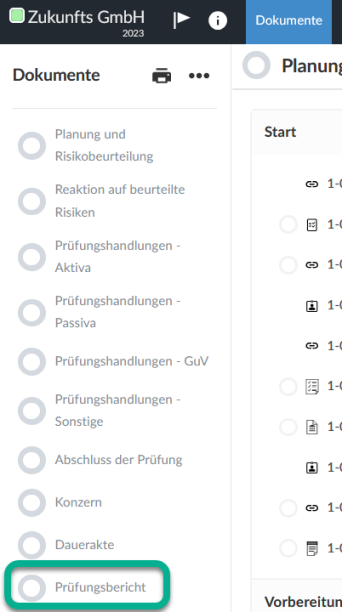
Unter Einstellungen Prüfungsbericht werden drei Dokumente angezeigt.

-
PB-EINST-1-Allgemeine Einstellungen
-
PB-EINST-2-Datumseinstellungen
-
PB-EINST-3-Einstellungen Anlagenverzeichnis
Allgemeine Einstellungen
Das Dokument PB-EINST-1 Allgemeine Einstellungen enthält allgemeine Fragen zum Bericht.
Darunter auch eine Frage, durch die Sie die Quelle des Bestätigungsvermerks festlegen können. Je nach Ihrer Auswahl stehen Ihnen für den Bestätigungsvermerk entweder Textbausteine oder ein Bereich für den individuellen Bestätigungsvermerk zur Verfügung.
Bitte beantworten Sie alle Fragen in diesem Dokument und klicken Sie anschließend auf die Verlinkung Fortsetzen mit PB-EINST-2-Datumseinstellungen.

Hinweis:
Klicken Sie auf die Glühbirnensymbole neben den Fragen, um wichtige Hinweise zu erhalten.
Datumseinstellungen
Füllen Sie das Dokument PB-EINST-2-Datumseinstellungen ebenfalls vollständig aus.
In diesem Dokument haben Sie die Möglichkeit, eine Reihe von Einstellungen zu dem Datum vorzunehmen.
Klicken Sie im Anschluss auf die Verlinkung Fortsetzen mit PB-EINST-3 Einstellungen Anlagenverzeichnis, um zum nächsten Dokument zu gelangen.

Einstellungen Anlagenverzeichnis
Im Dokument PB-EINST-3 Einstellungen Anlagenverzeichnis können Sie die Anlagennummern festlegen bzw. ändern.
Wenn Sie die Einstellungen am Anlagenverzeichnis abgeschlossen haben, können Sie über die Verlinkung Dokument PB Prüfungsbericht öffnen den Prüfungsbericht öffnen.