
Bestätigungsvermerk
-
Öffnen Sie das Dokument PB Prüfungsbericht in der Dokumentenübersicht.
-
Klicken Sie in der Dokumentennavigation auf Bestätigungsvermerk und erfassen Sie den Bestätigungsvermerk.

Änderungen, die Sie in den vorhandenen Textabschnitten im Bestätigungsvermerk vornehmen, werden automatisch in die Wiedergabe des Bestätigungsvermerk übernommen.

Bitte beachten Sie:
Wenn Sie neue Textabschnitte im Bestätigungsvermerk hinzufügen, müssen diese zunächst ebenfalls in der Wiedergabe des Bestätigungsvermerks eingefügt werden.
Lesen Sie im nächsten Abschnitt weiter, um zu erfahren, wie Sie neu eingefügte Textabschnitte kopieren.
Neue Textabschnitte kopieren
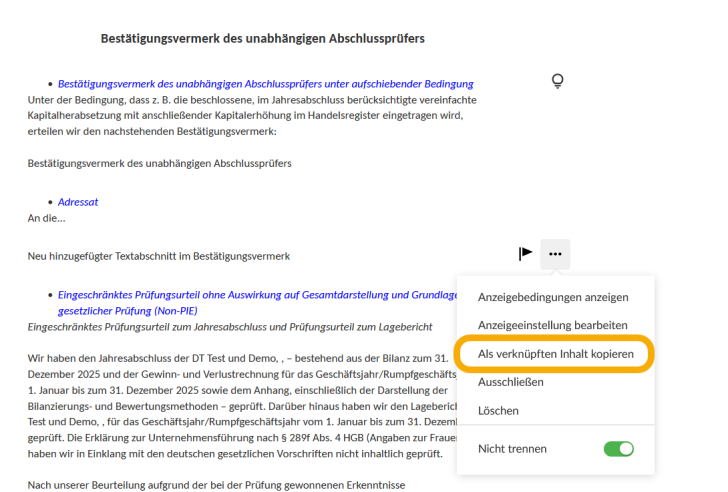
Um einen im Bestätigungsvermerk neu hinzugefügten Textabschnitt auch in die Wiedergabe des Bestätigungsvermerks zu übernehmen, klicken Sie neben dem gewünschten Textabschnitt auf das Symbol Weitere Aktionen (drei Punkte).
Wählen Sie dann die Option Als verknüpften Inhalt kopieren.
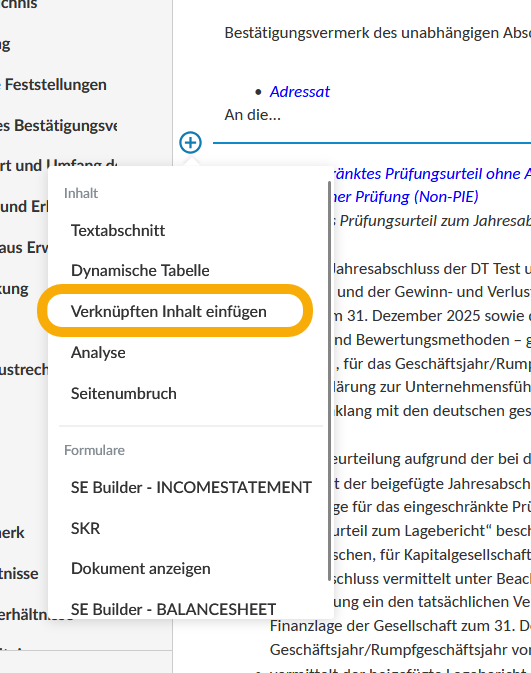
Öffnen Sie nun die Wiedergabe des Bestätigungsvermerks, klicken Sie an der entsprechenden Stelle auf das Plus-Symbol und wählen Sie die Option Verknüpften Inhalt einfügen.
Wenn Sie nun im Bestätigungsvermerk Änderungen an diesem Textabschnitt vornehmen, werden diese automatisch in die Wiedergabe des Bestätigungsvermerks übernommen.