
Neuerungen in Claudia Version 2.1050
Die aktuelle Claudia Version 2.1050 umfasst die im Folgenden aufgeführten Anpassungen.
Neue Funktionen
Durch das aktuelle Release eines Plattform-Moduls stehen Ihnen nun zwei neue Features zur Verfügung:
Word-Export des Berichts
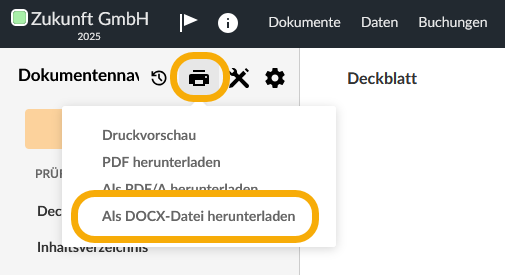
Sie haben nun die Möglichkeit, den Bericht auch als Word-Dokument (DOCX) zu exportieren.
Klicken Sie dazu im Dokument PB Prüfungsbericht auf das Symbol Drucken und wählen Sie den Eintrag Als DOCX-Datei herunterladen aus.
Hinweis:
Bitte überprüfen Sie die Datei nach dem Download. Aus technischen Gründen kann es an einigen Stellen zu Abweichungen der Darstellung im Word-Dokument gegenüber der Darstellung des Berichtsdokuments kommen.
Einstellung der Seitengröße pro Bereich
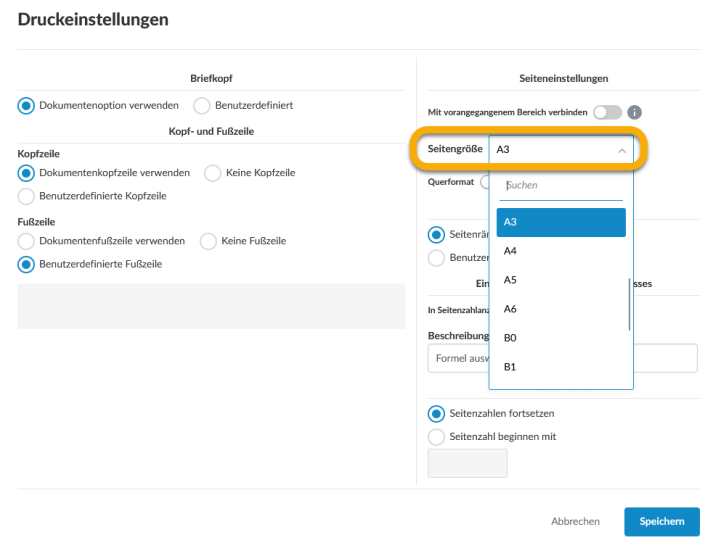
Sie können innerhalb des Berichts eine andere Seitengröße für einzelne Bereiche einrichten, um beispielsweise die Bilanz oder größere Tabellen im Format A3 auszudrucken.
Klicken Sie dazu im Dokument PB Prüfungsbericht auf das Symbol Weitere Aktionen und wählen Sie den Eintrag Druckeinstellungen bearbeiten aus.

Aus der Drop-down-Liste neben Seitengröße können Sie nun das Format A3 auswählen.
Neue Funktionen – Release Claudia 2.1050
Inhaltliche Aktualisierungen
-
Die neue Version enthält aktualisierte Checklisten und Arbeitspapiere in Bezug auf ISA 260 (Revised): Kommunikation mit den für die Überwachung Verantwortlichen sowie auf den IESBA Code.
-
Zudem wurden zahlreiche Prüfprogramme redaktionell überarbeitet.
Verbesserung der Risikoidentifizierung und -beurteilung
Die Methodik zur Identifizierung und Beurteilung von Risiken wurde optimiert:
-
Ein eigener Abschnitt für Inhärente Risikofaktoren wurde hinzugefügt.
-
Pro Prüffeld können alle Risiken zusammengefasst dargestellt werden.
-
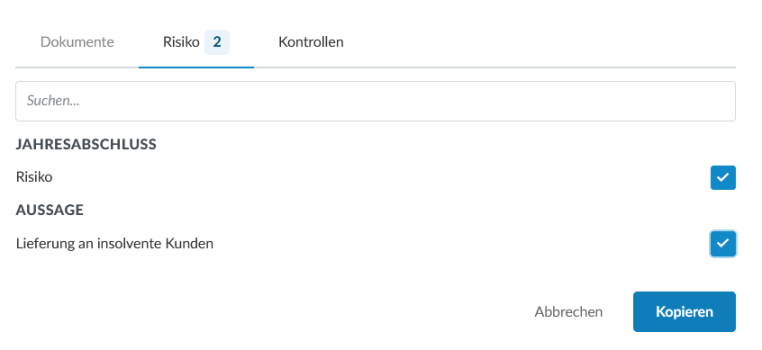
Es ist möglich, Risiken und Kontrollen sowie Dokumente aus anderen Engagements zu kopieren.
Klicken Sie dazu in der Menüleiste auf das Symbol Externes Engagement-Element kopieren.

Suchen Sie nach dem Engagement, aus dem Elemente übernommen werden sollen, und klicken Sie auf Bestätigen.

Wählen Sie nun die gewünschten Elemente aus den Registerkarten Dokumente, Risiko und Kontrollen aus und klicken Sie anschließend auf Kopieren.
Konzernabschlussprüfung
-
Die Mustervorlage für einen Konzernprüfungsbericht steht in der aktuellen Version zur Verfügung.
-
Ein neues Dokument zur Festlegung der Toleranzwesentlichkeit pro Teilbereich wurde hinzugefügt.
-
Innerhalb des Engagements können definierte Teilbereiche getrennt bearbeitet werden.
Öffnen Sie dazu die Engagement-Eigenschaften und wählen Sie die Option Konzernabschlussprüfung aus.

Auf der Seite Gruppenhierarchie können Sie nun Teilbereiche hinzufügen, indem Sie auf das Symbol Komponente hinzufügen (drei Punkte) klicken.

Geben Sie den Namen des Teilbereichs ein und klicken Sie auf Hinzufügen.

Sie können den einzelnen Teilbereichen über Arbeit zuweisen (Manage Work) jeweils Arbeit zuweisen.

Zentrale Planung
Die neue Version von Claudia bietet Ihnen die Möglichkeit, Engagements als zentral geplant anzulegen. Das bedeutet, definierte Bereiche werden in einer zentralen Mandantendatei dokumentiert, während die übrige Dokumentation in den jeweiligen abhängigen Ziel-Mandantendateien individuell erfolgen kann.
Gehen Sie dazu wie folgt vor:
-
Öffnen Sie das Engagement, das Sie als zentrales Planungsengagement festlegen möchten.
-
Öffnen Sie die Einstellungen.

-
Aktivieren Sie unter Zentrale Planung die Option Als zentrales Planungsengagement festlegen.

-
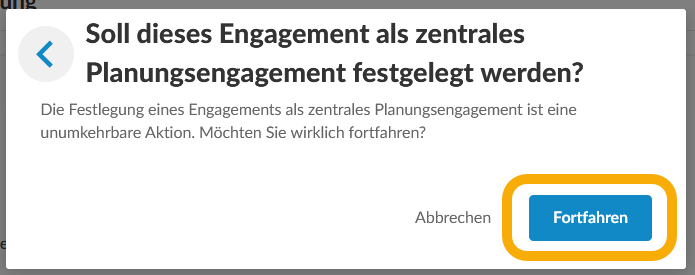
Klicken Sie in dem Dialog, Soll dieses Engagement als zentrales Planungsengagement festgelegt werden? auf Fortfahren.
Hinweis:
Bitte beachten Sie, dass es sich bei der Festlegung des Engagements als zentrales Planungsengagement um eine unumkehrbare Aktion handelt.
Sie haben nun die Möglichkeit, Zielengagements anzulegen, die Sie mit dem zentralen Planungsengagement verbinden können:
Hinweis:
Falls Sie zentral geplante Checklisten festlegen möchten, muss dies im zentralen Planungsengagement erfolgen, bevor das erste Zielengagement erstellt wird. Die Auswahl der Checklisten kann nach der Anlage eines Zielengagements nicht mehr geändert oder erweitert werden.
-
Um ein Zielengagement anzulegen, öffnen Sie in der Engagement-Übersicht die Eigenschaften des zentralen Planungsengagements, indem Sie das Kontrollkästchen auf der linken Seite des Engagements aktivieren.
-
Klicken Sie auf das Symbol Weitere Aktionen (drei Punkte) und wählen Sie die Option Engagement anhand Quelle erstellen aus.

-
Vergeben Sie einen Namen für das Zielengagement und klicken Sie auf Speichern.
Risiken, Kontrollen und ausgewählte Dokumente des zentralen Planungsengagements können durch Synchronisierung in die Zielengagements übernommen werden:
-
Öffnen Sie das Zielengagement.
-
Klicken Sie in der Menüleiste auf das Symbol Geplantes Engagement.

-
Auf der Seite Zentraler Planungs-Hub werden Ihnen Änderungen an Risiken, Kontrollen und ausgewählten Dokumenten aus dem zentralen Planungsengagement angezeigt.
-
Klicken Sie auf das Symbol Änderungen synchronisieren.

Prüfungsbericht
-
Überschriften werden in einer Gliederungsstruktur mit automatischer Nummerierung dargestellt.
-
Dynamische Zellreferenzen erfolgen auf definierte Überschriften.
-
Eigene Werte (z. B. Kennzahlen) können dynamisch berechnet werden. Als Datenquelle dienen die Hauptabschlussübersicht und Tabellen im Bericht.
-
Bestätigungsvermerk: Testat und Wiedergabe werden automatisch synchronisiert.
-
Im Änderungsmodus können Versionen von Berichtsdokumenten bzw. Textabschnitten verglichen werden.
Update durchführen
- Führen Sie bitte das Update auf die neue Version anhand der Schritt-für-Schritt-Anleitung durch.
- Bereits bestehende Engagements werden nicht aktualisiert.
- Individuelle Änderungen an der Vorlage werden beibehalten und durch das Update nicht verändert.
Hinweis:
Wenn Sie keine Änderungen an der Mastervorlage vorgenommen haben, müssen Sie kein Update durchführen. Das Update erfolgt in diesem Fall automatisch.