
Jahresabschluss und andere unterstützte Dokumenttypen drucken
Sie können den Jahresabschluss und andere unterstützte Dokumenttypen (wie Arbeitsblätter, Memos und Briefe) als PDF- oder Word-Datei (.docx) drucken. Für den Export wird ein Konvertierungsdienst eines Drittanbieters verwendet, der das Dokument in einem dieser Formate erzeugt.
Für den Jahresabschluss gilt:
-
Zeilen und Spalten, die nicht in den Ausdruck aufgenommen werden sollen, werden grau dargestellt. Weitere Informationen finden Sie in Anzeigeoptionen für Tabellenzeilen ändern und Tabellenspalten im Jahresabschluss bearbeiten.
-
Leere Zeilen und Spalten werden in der Druckvorschau, in der heruntergeladenen PDF und im gedruckten Dokument automatisch ausgeblendet.
So drucken Sie einen Jahresabschluss oder einen unterstützten Dokumenttyp:
-
Öffnen Sie Ihr Dokument.
-
Wählen Sie das Symbol Drucken (
 ) aus der Dokumentennavigation auf der linken Seite der Dokumentenanzeige aus.
-
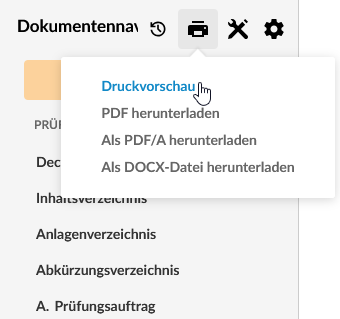
Wählen Sie eine der folgenden Druckoptionen oder Druckvorschau aus. Nach der Auswahl einer Druckoption wird ein Dialog angezeigt, das den Fortschritt bestätigt. Ein weiteres Dialog wird angezeigt, wenn der Export abgeschlossen ist oder fehlschlägt.
-
Als PDF-Datei herunterladen
-
Als PDF/A herunterladen
-
Als DOCX-Datei herunterladen
-
Optionen der Druckvorschau
Sie können Druckvorschau auswählen, um zu sehen, wie Ihr Dokument im Ausdruck aussehen wird.
Auswahl Druckvorschau:
Die Seite mit der Druckvorschau wird in einer neuen Browser-Registerkarte geöffnet und zeigt den Abschnitt des Jahresabschlusses an, den Sie aktuell geöffnet haben.
Sie können Aktionen direkt auf der Seite mit der Druckvorschau ausführen, zum Beispiel:
-
Öffnen Sie Druckeinstellungen (
 ), um Änderungen an den Einstellungen vorzunehmen und diese anzuzeigen.
-
Wählen Sie Drucken (
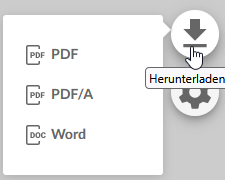
), um das Dokument zu drucken, oder den Pfeil-nach-unten ( ), um es in einem der verfügbaren Formate (PDF oder Word) herunterzuladen.
Optionen in der Druckvorschau:
Druckeinstellungen anpassen
Sie können verschiedene Druckeinstellungen auf Ihre Dokumente anwenden.
So passen Sie die Druckeinstellungen an:
-
Wählen Sie Einstellungen (
) | Druckeinstellungen für das Dokument, um die Druckeinstellungen für Ihr Dokument zu überprüfen.
-
Die folgenden Optionen bieten individuelle Druckeinstellungen für verschiedene Bereiche Ihres Dokuments:
-
Wählen Sie Einstellungen (
) | Druckeinstellungen für Notizen, um die Einstellungen des Notizbereichs zu überprüfen. -
Wählen Sie Weitere Aktionen (
 ) | Druckeinstellungen bearbeiten, um die Einstellungen für einen Dokumentbereich zu überprüfen.
-
Wählen Sie Weitere Aktionen (
) | Druckeinstellungen , um die Einstellungen für einen Seitenumbruch zu überprüfen.
-
-
Wählen Sie Speichern.
Hinweise:
-
Wenn eine Massendruck-Option verfügbar ist, zeigt die Drop-down-Liste beim Symbol Drucken (
 ) auch die verfügbaren Dokumentengruppen an.
-
Wenn Sie ein Wasserzeichen zugewiesen haben, wird diese Option beim Export in PDF als Als PDF (WMK) herunterladen und Als PDF/A (WMK) herunterladen angezeigt.
-
Wenn es Text- oder Feldplatzhalter gibt, die noch nicht ersetzt wurden, erhalten Sie eine Warnung, sobald Sie Drucken wählen.
Steuerungsmöglichkeiten und Einschränkungen beim Export nach Word (.docx)
Steuerungsmöglichkeiten
Caseware kann den Export nach Word für Dokumentkategorien deaktivieren:
-
Jahresabschluss
-
Andere Dokumenttypen (Arbeitsblätter, Memos und Briefe)
-
Sowohl Jahresabschluss als auch andere Dokumenttypen
Einschränkungen
Beim Export nach Word (DOCX) können die folgenden Einschränkungen auftreten. Die Ergebnisse können je nach Dokumentstruktur und Formatierung variieren:
-
Einige Schriftarten werden möglicherweise ersetzt, was sich auf das Layout auswirken und zu einer inkonsistenten Textformatierung führen kann.
-
Das Inhaltsverzeichnis wird beim Export konvertiert; das Bearbeiten von Überschriften aktualisiert es jedoch möglicherweise nicht automatisch, und Verweise auf Seitenzahlen funktionieren bei Verwendung von Seitenbereichen möglicherweise nicht.
-
Seitenkopfzeilen werden möglicherweise inkonsistent konvertiert, sodass einige Kopfzeileninhalte außerhalb des Word-Kopfzeilenbereichs erscheinen.
-
In Klammern gesetzte negative Beträge werden in Tabellen möglicherweise nicht korrekt ausgerichtet.
-
Tabellen, die dicht beieinander liegen, werden möglicherweise zusammengeführt und als eine einzige Tabelle behandelt.
-
Verbundene Kopfzeilen werden möglicherweise getrennt oder nicht korrekt erkannt.
-
Die Formatierung von Summen und Zwischensummen entspricht bei einigen Schriftarten möglicherweise nicht vollständig dem Quelldokument.
-
Tabellen mit nur einer Zeile werden nach dem Export möglicherweise nicht als Tabellen erkannt.