Kontenanalyse in Checklisten anzeigen
Wenn die Analyse-Seite in einem Checklistendokument aktiviert ist, können Sie verschiedene Analysen der Konten Ihres Kunden anzeigen, um die für Ihr Arbeitsprogramm erforderlichen Schritte zu verfolgen.
For more information on how to enable the Analysis page in a checklist, see Review and modify the checklist default settings.
Verwenden Sie die Seite Analyse für die analytische Überprüfung
Wählen Sie im Checklistendokument die Registerkarte Analyse. In der Checkliste finden Sie Informationen, die für die Verfahren relevant sind. In Tabellen werden Gruppen und Konten aus der Summenbilanz angezeigt, während Diagramme die Finanzdaten grafisch darstellen.
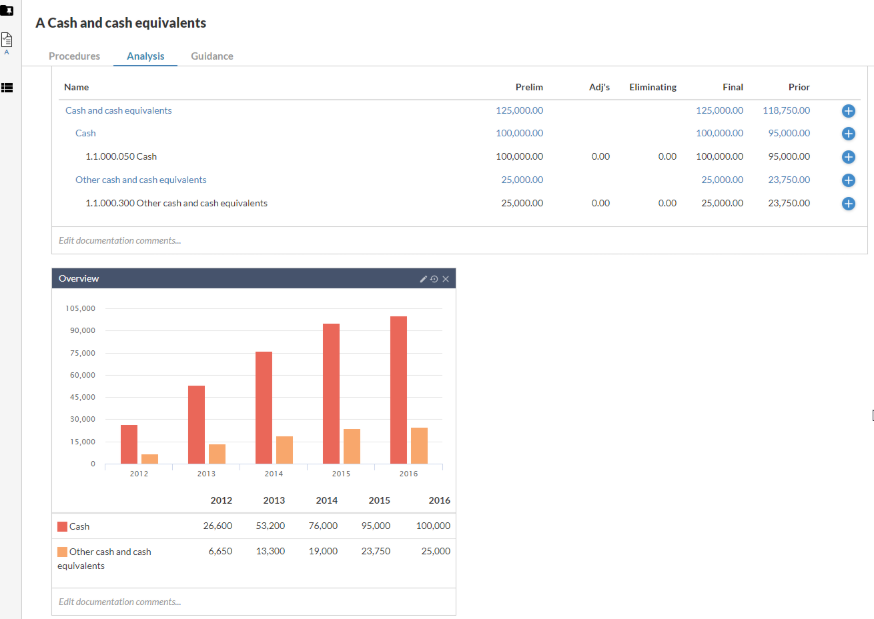
Sie können die Informationen auf der Seite Analyse verwenden, um Checklisten und Arbeitsprogramme auszufüllen.
-
Die wichtigsten Finanzinformationen werden auf derselben Seite wie die Checkliste angezeigt, so dass Sie die Bilanz nicht in einer separaten Registerkarte oder Seite öffnen müssen.
-
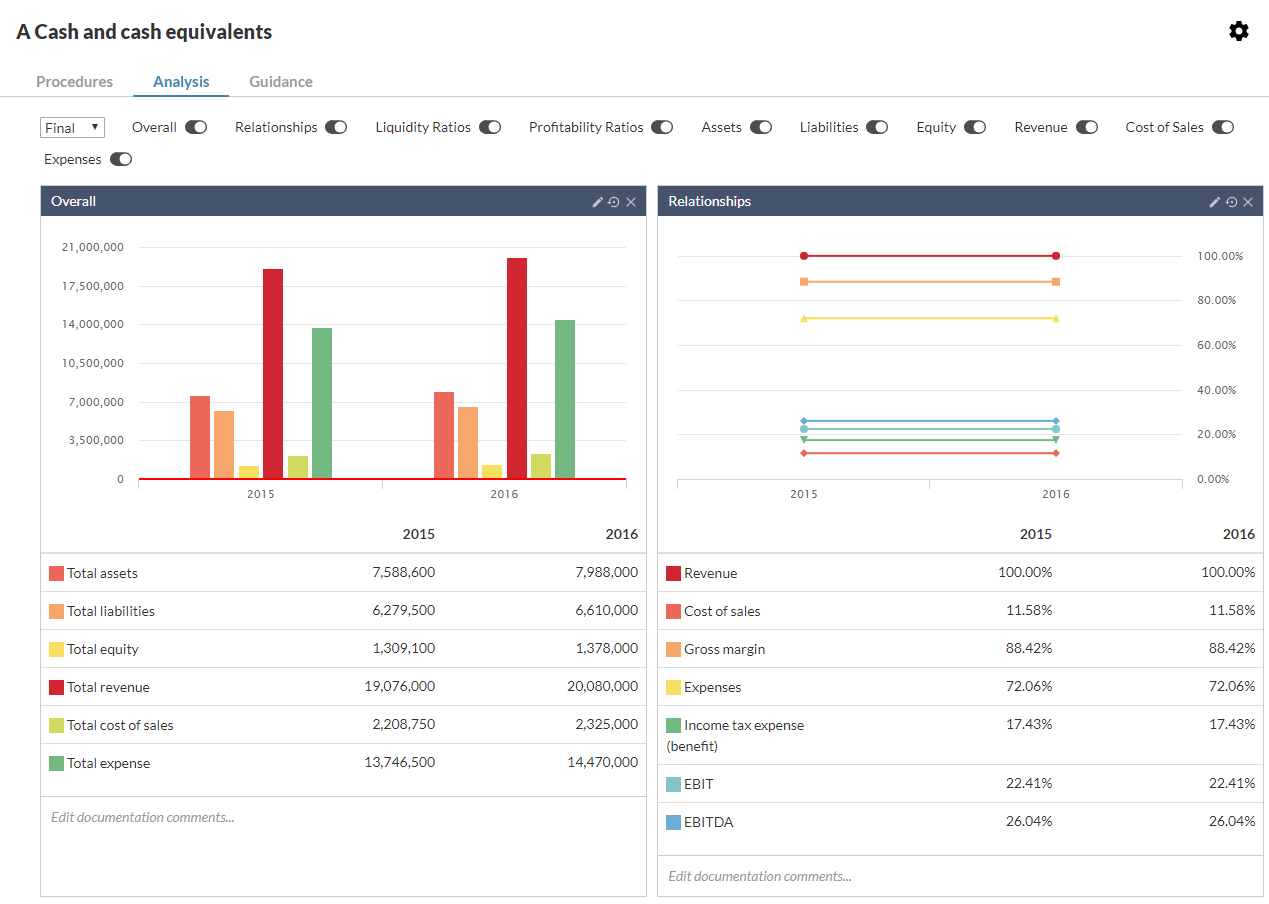
Die Informationen werden grafisch dargestellt, um Sie bei der Durchführung von Analysen auf höchster Ebene zu unterstützen und Bereiche der Summen- und Saldenliste zu identifizieren, die Sie möglicherweise untersuchen müssen.
-
Sie können bestimmte Tabellen und Diagramme aus- oder einblenden, indem Sie die Kippschalter (
 ) oben im Abschnitt Analyse auswählen.
-
You can use the dropdown at the top of the section to switch the display between Preliminary balances and Final balances.
-
Jede Tabelle und jedes Diagramm enthält einen Abschnitt, in den Sie Kommentare oder andere Informationen eingeben können.
Auswahl der anzuzeigenden Analysen
Auf der Seite Analyse können Sie die spezifischen Analysen auswählen, die Sie anzeigen möchten.
So wählen Sie die anzuzeigenden Analysen aus:
-
Select the Toggle edit view icon (
 ), then select the Settings icon (
 ) .
Der Dialog Einstellungen Checkliste wird angezeigt.
Hinweis: Sie können nur auf den Bildschirm mit den Standardeinstellungen für eine Checkliste zugreifen, die Sie dem Engagement hinzugefügt haben, nicht auf die Checklisten, die Teil des Standardinhalts Ihres Produkts sind. -
From the Analysis dropdown, select the desired analysis type to display. Wählen Sie Speichern.
-
Verwenden Sie die Kippschalter (
), um auszuwählen, welche Diagramme und Tabellen angezeigt werden sollen.
Die in Diagrammen angezeigten Informationen ändern
Sie können einige einfache Änderungen vornehmen, um die in den Diagrammen angezeigten Informationen zu ändern.
So ändern Sie die in den Diagrammen angezeigten Informationen:
Wählen Sie das Symbol Bearbeiten ( ) in der Titelleiste des Diagramms und dann das Symbol Löschen (
 ), um ein Element aus dem Diagramm zu entfernen.
Wählen Sie das Symbol Bearbeiten () in der Titelleiste des Diagramms und dann das Symbol Hinzufügen ( ), um ein Element zum Diagramm hinzuzufügen. Wählen Sie ein Element aus der angezeigten Liste aus, um es dem Diagramm hinzuzufügen.
Wählen Sie Dokumentkommentare bearbeiten…, um ein Textfeld anzuzeigen, in dem Sie Kommentare hinzufügen können.
Wählen Sie das Symbol Auf Standard zurücksetzen ( ), um das Diagramm auf seinen ursprünglichen Zustand zurückzusetzen.
Bewegen Sie den Mauszeiger über ein Element im Diagramm, um ein Popup-Fenster mit dem zugehörigen Wert anzuzeigen.
Die in Tabellen angezeigten Informationen ändern
Sie können Zeilen entfernen, Anmerkungen hinzufügen und Dokumentkommentare zu Analysetabellen hinzufügen.
So ändern Sie die in den Tabellen angezeigten Informationen:
Wählen Sie das Symbol Einstellungen ( ), um die Einstellungen für die Tabelle anzuzeigen, und wählen Sie dann die gewünschten Elemente für die Anzeige aus.
Wählen Sie Dokumentkommentare bearbeiten…, um ein Textfeld anzuzeigen, in dem Sie Kommentare hinzufügen können.
Wählen Sie das Symbol Auf Standard zurücksetzen (), um die Tabelle auf ihren ursprünglichen Zustand zurückzusetzen.
Wählen Sie das Symbol Anmerkung hinzufügen ( ), um eine Anmerkung zu Konten oder Finanzgruppen hinzuzufügen.
Add custom groups, cycles or areas to the analysis tables
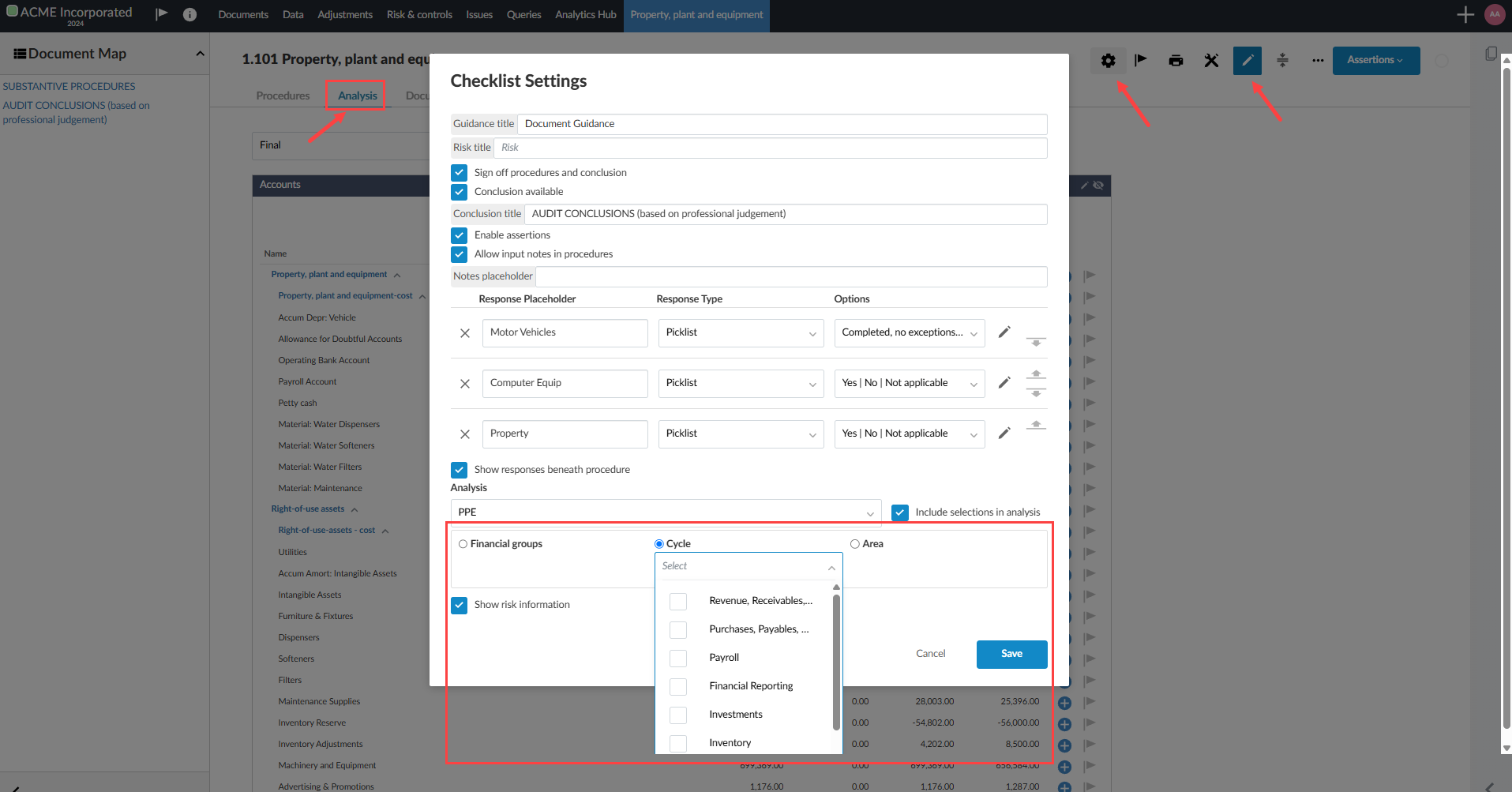
You can include custom financial groups, areas and cycles for analysis within Documents checklists that feature an Analysis tab. You can modify the checklist settings to include custom financial groups, areas and cycles using the radio button for selection. You can further specify the selection by selecting the dropdown under that category.
To learn more about analysis in checklists, refer to View account analysis in checklists
For more information on how to enable the Analysistab in a checklist, see Review and modify the checklist default settings.
Add custom groups, cycles or areas to the analysis tables
-
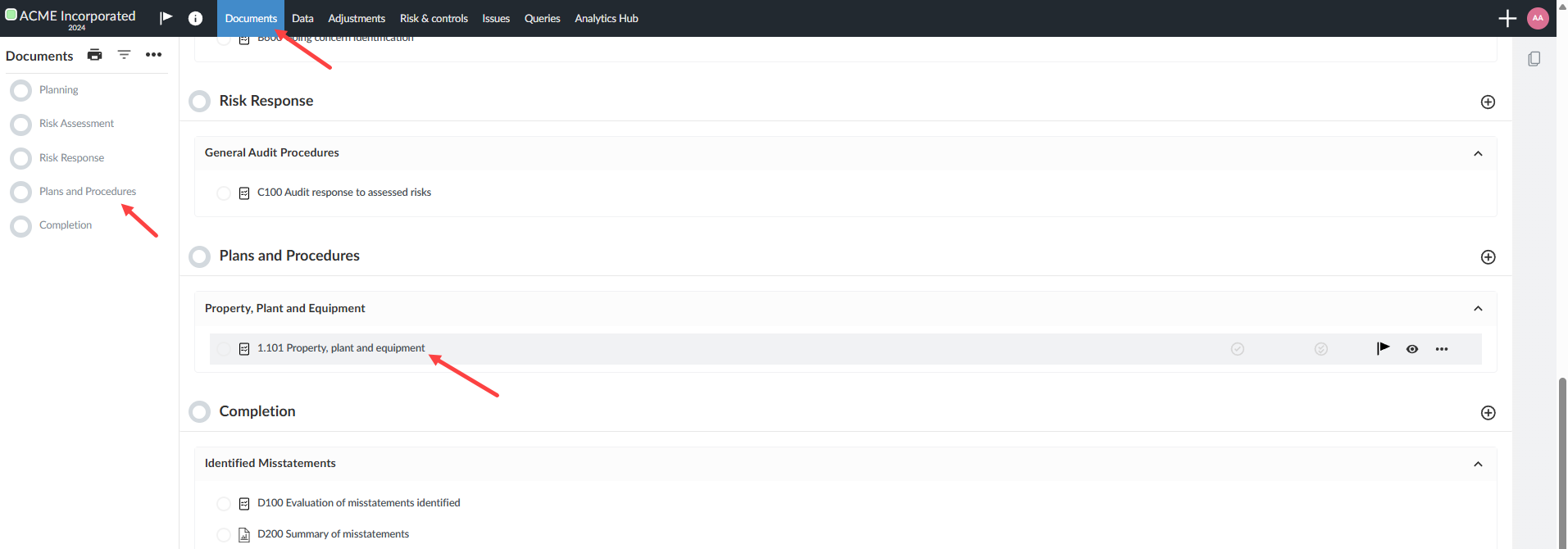
Open the Documents page or your engagement.
-
Click a document that has analysis enabled. In the example below, the document Property, plant and equipment is selected under the Plans and Procedures section of the Documents page.
-
Click the Analysis tab, in the document checklist.
-
Click the edit icon [
 ].
-
Click the settings icon [
 ].
-
Click the checkbox Include selections in analysis.
-
Click the radio button beside the category you wish to include for analysis: Financial groups, Cycle or Area.
-
Select the dropdown menu under Financial groups, Cycle or Area to see a list of your custom groups.
-
Select the groups to be included in analysis.
-
Klicken Sie auf Speichern.