Anzeigeeinstellungen in Abfragen hinzufügen
Sie können Anzeigebedingungen für das Dokument, die Fragenlisten und die Abfragen festlegen.
Anzeigeeinstellungen zu Abfragen hinzufügen
Öffnen Sie das Dokument, um mit der Festlegung der Anzeigelogik zu beginnen.
Anzeige im Dokument festlegen:
-
Wählen Sie den Dokumentennamen.
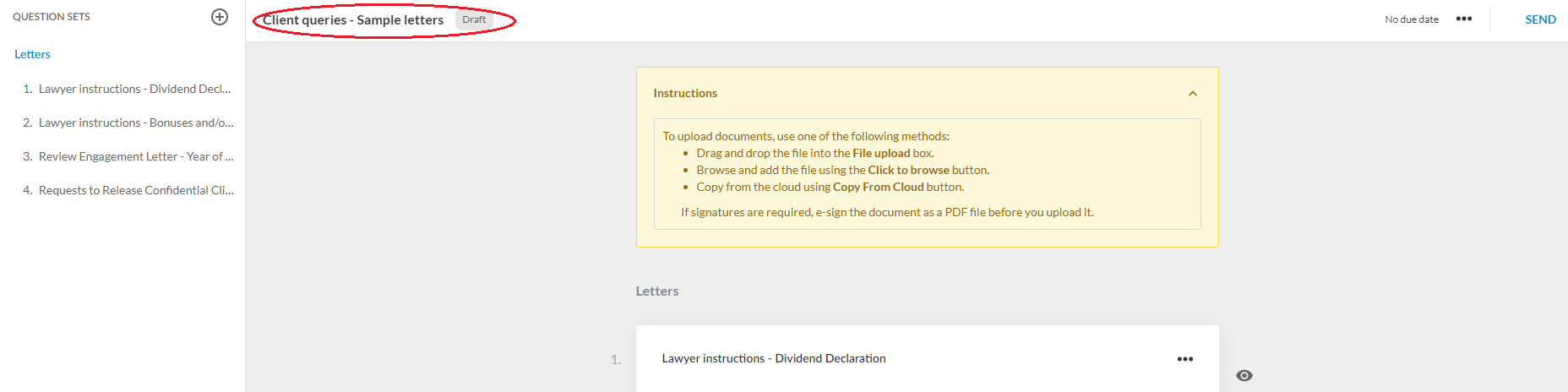
Der Dialog Dokumenteneigenschaften wird angezeigt.
-
Wählen Sie Anzeige bearbeiten, um den Dialog Anzeigeeinstellungen zu öffnen.
-
Wählen Sie Verbergen oder Anzeigen aus der blauen Drop-down-Liste, um die Anzeigeaktion festzulegen.
-
Wählen Sie Alle oder Beliebig , um festzulegen, ob alle Bedingungen erfüllt sein müssen oder ob nur eine Bedingung erfüllt sein muss, damit die Anzeigeaktion (aus Schritt 3) angewendet wird.
-
Wählen Sie Bedingung hinzufügen.
-
Wählen Sie einen Bedingungstyp aus der Liste aus und legen Sie dann die Bedingungsparameter fest.
-
Wenn Sie fertig sind, wählen Sie Speichern.
Anzeigeeinstellungen in einer Fragenliste hinzufügen
Öffnen Sie das Dokument, um mit der Festlegung der Anzeigelogik zu beginnen.
So legen Sie die Anzeige für eine Fragenliste fest:
-
Wählen die Fragenliste aus, für das Sie die Anzeige festlegen möchten.
-
Wählen Sie Anzeige bearbeiten (
 ), um den Dialog Anzeigeeinstellungen zu öffnen.
-
Wählen Sie Verbergen oder Anzeigen aus der blauen Drop-down-Liste, um die Anzeigeaktion festzulegen.
-
Wählen Sie Alle oder Beliebig , um festzulegen, ob alle Bedingungen erfüllt sein müssen oder ob nur eine Bedingung erfüllt sein muss, damit die Anzeigeaktion (aus Schritt 3) angewendet wird.
-
Wählen Sie Bedingung hinzufügen.
-
Wählen Sie einen Bedingungstyp aus der Liste aus und legen Sie dann die Bedingungsparameter fest.
-
Wenn Sie fertig sind, wählen Sie Speichern.
Anzeigeeinstellungen in einer Abfrage hinzufügen
Öffnen Sie das Dokument, um mit der Festlegung der Anzeigelogik zu beginnen.
So legen Sie die Anzeige für eine Abfrage fest::
-
Wählen die Abfrage aus, für das Sie die Anzeige festlegen möchten.
-
Wählen Sie Weitere Aktionen (
 ) | Einstellungen.
-
Wählen Sie Anzeige bearbeiten, um den Dialog Anzeigeeinstellungen zu öffnen.
Alternativ können auch wählen: Anzeige (
) | Einstellungen ( ).
-
Wählen Sie Verbergen oder Anzeigen aus der blauen Drop-down-Liste, um die Anzeigeaktion festzulegen.
-
Wählen Sie Alle oder Beliebig , um festzulegen, ob alle Bedingungen erfüllt sein müssen oder ob nur eine Bedingung erfüllt sein muss, damit die Anzeigeaktion (aus Schritt 4) angewendet wird.
-
Wählen Sie Bedingung hinzufügen.
-
Wählen Sie einen Bedingungstyp aus der Liste aus und legen Sie dann die Bedingungsparameter fest.
-
Wenn Sie fertig sind, wählen Sie Speichern.
Wählen Sie Löschen, um alle Bedingungen zu löschen und neu zu starten.
Sie können die Anzeigeeinstellungen auch für ein anderes Element kopieren. Wählen Sie Kopieren, um die Anzeigeeinstellungen in die Zwischenablage zu kopieren, öffnen Sie dann den Dialog Anzeige bearbeiten für das andere Element und wählen Sie Einfügen, um die kopierten Einstellungen einzufügen.
Anzeigelogik für eine Antwortoption in einer Auswahlliste hinzufügen
Sie können Anzeigelogik für eine einzelne Antwort aus der Auswahlliste hinzufügen.
So legen Sie die Anzeige für eine Auswahllistenantwort fest:
-
Navigieren Sie zur Abfrage, für deren Antwortoptionen Sie die Anzeige festlegen möchten.
-
Wählen Sie Weitere Aktionen (
) | Einstellungen. -
Klicken Sie auf das Symbol Bearbeiten (
 ) für die Antworten in der Auswahlliste.
-
Klicken Sie auf das Symbol Anzeige (
) für die Antwort, die Sie bearbeiten möchten.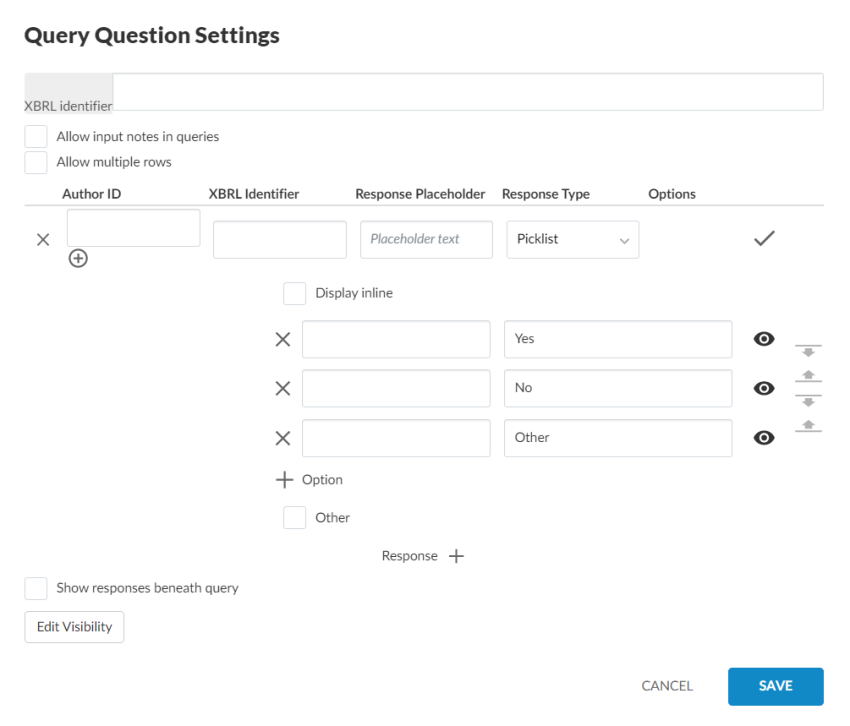
-
Wählen Sie Verbergen oder Anzeigen aus der blauen Drop-down-Liste, um die Anzeigeaktion festzulegen.
-
Wählen Sie Alle oder Beliebig , um festzulegen, ob alle Bedingungen erfüllt sein müssen oder ob nur eine Bedingung erfüllt sein muss, damit die Anzeigeaktion (aus Schritt 5) angewendet wird.
-
Wählen Sie Bedingung hinzufügen.
-
Wählen Sie einen Bedingungstyp aus der Liste aus und legen Sie dann die Bedingungsparameter fest.
-
Wenn Sie fertig sind, wählen Sie Speichern.
Wählen Sie Löschen, um alle Bedingungen zu löschen und neu zu starten.
Sie können die Anzeigeeinstellungen auch für ein anderes Element kopieren. Wählen Sie Kopieren, um die Anzeigeeinstellungen in die Zwischenablage zu kopieren, öffnen Sie dann den Dialog Anzeige bearbeiten für das andere Element und wählen Sie Einfügen, um die kopierten Einstellungen einzufügen.
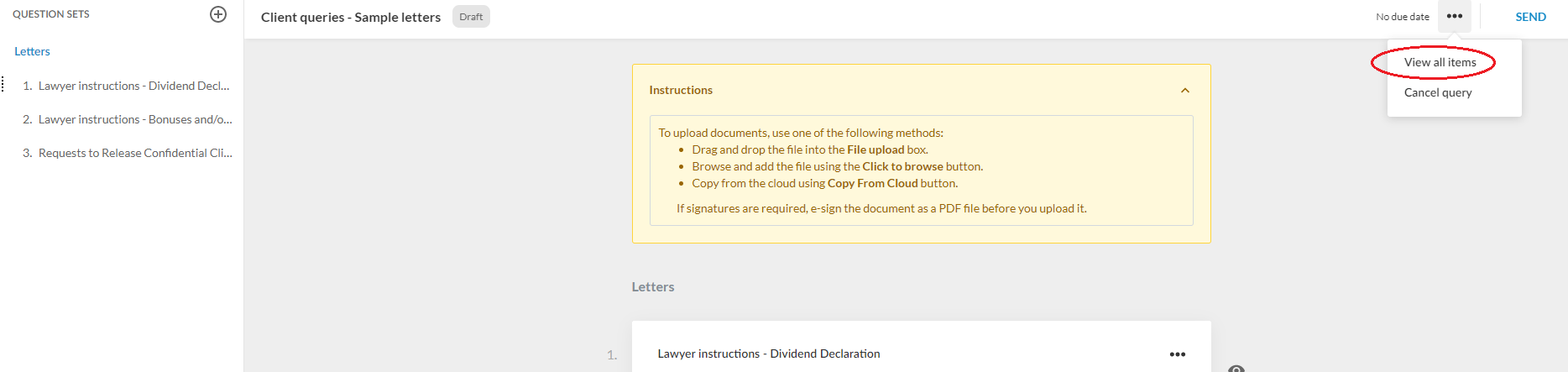
) | Alle Elemente anzeigen. Um nur die sichtbaren Elemente anzuzeigen, wählen Sie Weitere Aktionen () | Sichtbare Elemente anzeigen.