
Schemata für Abzeichnung überprüfen und anpassen
Abzeichnungsschemata sind die anwendbare Kombination der erforderlichen Rollen Vorbereiter und Reviewer , die für das Abzeichnen eines Dokuments erforderlich sind. Sie können das Abzeichnungsschema im Dialog Dokumenteigenschaften für jeden Dokumenttyp, der freigegeben werden kann, einschließlich des Risikoberichts und des Risikobewertungsberichts, überprüfen und anpassen. Beachten Sie, dass Sie Abfragen nicht abzeichnen können.
Wenn Sie kein Abzeichnungsschema für ein Dokument auswählen, wird das Standard-Abzeichnungsschema angewendet. Sie können dieses Standardschema ändern, aber nicht löschen. Siehe Abzeichnungsschemata einrichten, um weitere Informationen zu erhalten.
To review and customize a sign-off scheme:
-
On the Documents page, go to the document and select More actions (
 ) | Edit.
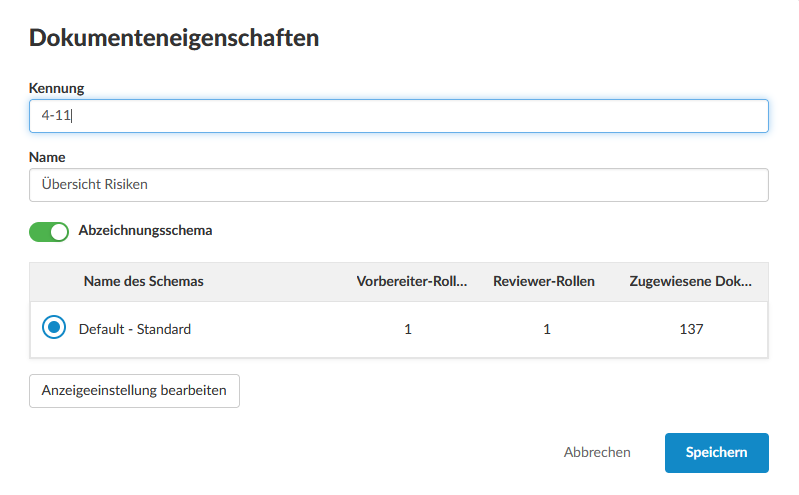
In the Document Properties dialog under Signoff Scheme, a grid with brief details of the available schemes in the product is displayed.
-
You can select a signoff scheme from the grid to change the existing one.
You can also choose None to have no signoff scheme if needed.
If you hover your cursor over a scheme in the grid, the EDIT button displays for quick access to the Signoffs | Schemes tab in the product settings.
-
Klicken Sie auf die Schaltfläche SPEICHERN.
Mit den nun eingerichteten Abzeichnungsschemata trifft Folgendes in Engagement-Dateien zu:
-
Die Option Weitere Aktionen (
 ) | Abzeichnen ist verfügbar, damit Sie die Details und den Fortschritt der Abzeichnung einsehen können.
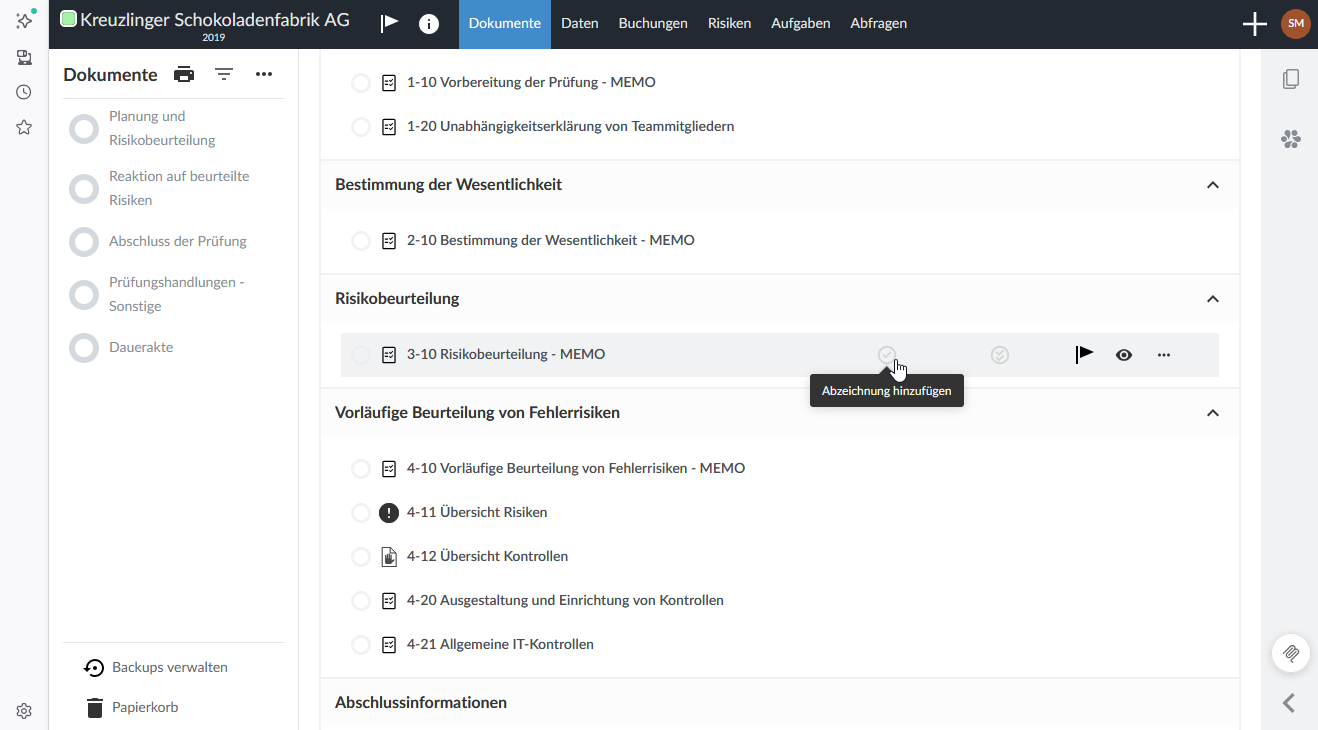
Wenn diese Option aktiviert ist, können Sie den Mauszeiger neben den Dokumentnamen bewegen, um die grauen Stiftsymbole (
 ) anzuzeigen, und anschließend durch Auswahl der Symbole das Dokument abzeichnen. Alternativ können Sie das leere Kreissymbol (
 ) neben dem Dokumentnamen auswählen, um das Dokument abzuzeichnen. Um Ihre Abzeichnung zu entfernen, klicken Sie auf (
 ).Hinweis: Anwender mit der Rolle Administrator, Einstellungen-Administrator oder gleichwertigen Rechten können Abzeichnungen von anderen Anwendern entfernen. Benutzer ohne Administratorrechte können nur ihre eigenen Abzeichnungen entfernen. Weitere Informationen zu Rollen finden Sie in Integrierte Rollen und Systemweite Zugriffsrollen.
-
Die Option Weitere Aktionen (
) | Seit letztem Review geändert ist ebenfalls verfügbar. Es kennzeichnet Dokumente, die sich seit dem letzten Abzeichnen durch einen Reviewer geändert haben.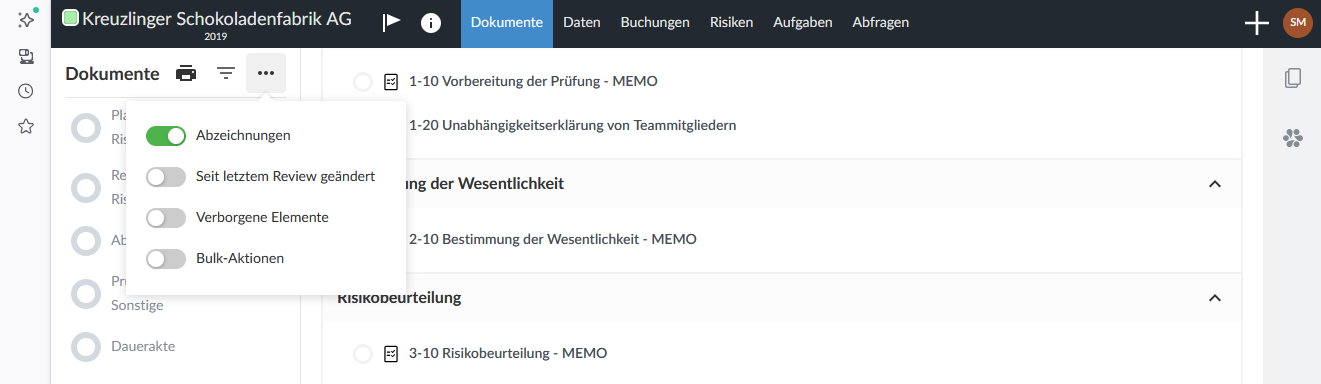
Sobald die benannten Reviewer und Vorbereiter die Dokumente abzeichnen, werden auf der Seite Documente Symbole angezeigt, um den Fortschritt des Abzeichnens zu verfolgen:
-
Partially prepared (
 ) - Not all preparer roles in the applied scheme have signed off.
-
Partially reviewed (
 ) - Not all reviewer roles in the applied scheme have signed off.
-
Prepared (
 ) - All preparer roles in the applied scheme have signed off.
-
Reviewed (
 ) - All reviewer roles in the applied scheme have signed off.
-
Modified since last review (
 ) - Documents that have changed since the last time a reviewer has signed off on them.
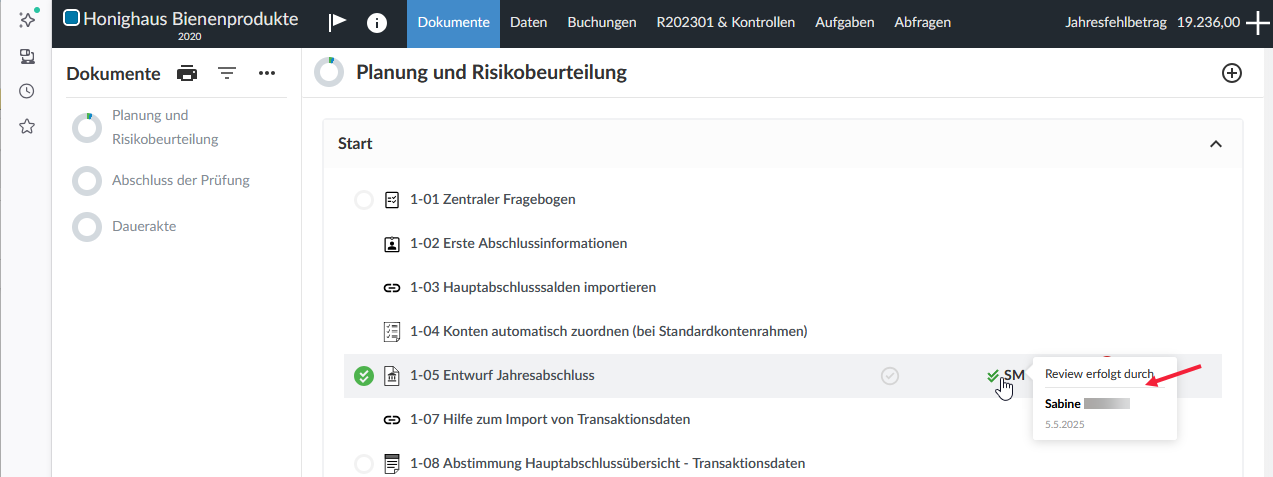
Sie können auch eines der oben genannten Symbole auswählen, um ein Protokoll anzuzeigen, das Folgendes anzeigt:
-
Name of the reviewer or preparer that provided a signoff
-
Date of the signoff
-
Name and date of the last reviewer signoff (only for the Modified since last review icons)
Modifications after reviewer signoff
The Modified since last review icon ( ) displays in the Documents page if any of the following changes are made to a document since the last time a reviewer has signed off on it.
Checklisten
-
Add or remove a procedure
-
Make a hidden procedure visible (manually or through visibility settings)
-
Hide a procedure (manually or through visibility settings)
-
Modify procedure text
-
Modify a procedure response
-
Add or remove a procedure signoff
-
Add, remove or modify an annotation
-
Add, remove or modify an issue
-
Edit procedure or document settings
-
Add, remove, or modify a conclusion
-
Modify an analysis graph
Letters/Memos
-
Add or remove a section
-
Make a hidden section visible (manually or through visibility settings)
-
Hide a section (manually or through visibility settings)
-
Modify section text
-
Modify document or print settings
-
Add, remove or modify an issue
Jahresabschluss
-
Add or remove a section
-
Make a hidden section visible (manually or through visibility settings)
-
Hide a section (manually or through visibility settings)
-
Modify a text section
-
Modify section properties such as dynamic table settings
-
Modify document or print settings
-
Add, remove, or modify an issue
Risiken
-
Add, delete or modify a risk
-
Modify a risk assessment
-
Make a hidden risk assessment area visible (manually or through visibility settings)
-
Modify the signoff on a risk
-
Modify an annotation on a risk or risk assessment area
Controls (Old report)
-
Add a control
-
Delete or modify a risk
Wesentlichkeit
Modify text or materiality values.
External documents (Word, Excel)
Any change made to a Word or Excel document. However, specific changes will not be visible within the document.
Documents page
-
Rename or renumber documents
-
Dokumente löschen
-
Hide documents
-
Add, remove or modify an issue
Übersicht der falschen Darstellungen
Modify text areas.