
Abzeichnungsschemata einrichten
Abzeichnungsschemata sind die anwendbare Kombination der erforderlichen Rollen für Vorbereiter und Reviewer für ein bestimmtes Dokument oder eine Gruppe von Dokumenten. Zusätzlich zu den in Ihrem Produkt vordefinierten Abzeichnungsschemata können Sie beliebig viele Schemata erstellen, um den spezifischen Anforderungen Ihres Unternehmens gerecht zu werden.
Beispielsweise können Sie ein Schema mit dem Namen „Requires EQR” definieren und eine Vorbereiter-Rolle sowie drei Reviewer-Rollen (Reviewer, Partner und EQR) einfügen.
Bevor Sie ein Abzeichnungsschema erstellen, sollten Sie gegebenenfalls benutzerdefinierte Rollen definieren. Siehe Rollen für Abzeichnen festlegen, um detaillierte Informationen zu erhalten.
Zuerst klicken Sie im oberen Menü auf das Symbol Informationen ( ) und wählen anschließend Einstellungen. Der Dialog Produkt-Einstellungen wird geöffnet, in dem Sie Einstellungen sehen und ggf. anpassen können.
Abzeichnungsschema einrichten:
-
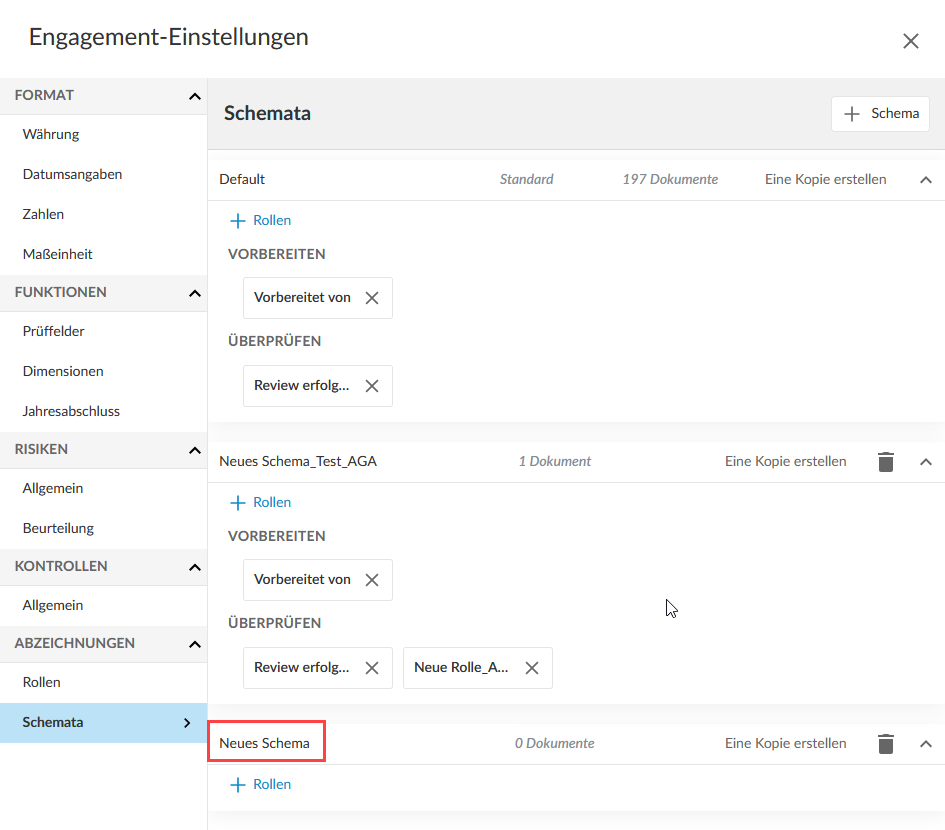
Navigieren Sie zu Abzeichnungen | Schemata
-
Klicken Sie auf +Schema, um ein neues Prüffeld hinzuzufügen.
Sie können auch das Standardschema ändern oder Eine Kopie erstellen wählen, um ein existierendes Schema zu kopieren und zu ändern.
-
Geben Sie bei Neues Schema einen Namen für das Schema ein.
-
Klicken Sie auf +Rollen und wählen Sie anschließend die entsprechenden Rollen aus der Drop-down-Liste aus.
Sie können (
 ) wählen, um eine Rolle aus einem Schema zu entfernen.
Sie können ein Schema löschen, indem Sie ( ) wählen. Beachten Sie, dass Sie das Standardschema nicht löschen, aber nach Bedarf ändern können.