
Autoren-IDs hinzufügen
Working Papers Benutzer können automatisch Dateien aus Abfragedokumenten ziehen und sie an bestimmten Stellen in der Working Papers Datei speichern. Um diese Integration zu unterstützen, müssen Sie Ihrem Abfragedokument interne Kennungen hinzufügen, die als Autoren-IDs bekannt sind.
Hier ist ein kurzer Überblick über den Workflow:
-
Legen Sie einen Wert für die Autoren-ID in Ihrem Abfragedokument fest. Sie können sie für eine oder mehrere Antworten festlegen.
-
Die Working Papers Autoren geben dem Dokument, das durch das Abfragedokument ersetzt werden soll, dieselbe ID.
-
Sobald eine Datei hochgeladen und im Abfragedokument akzeptiert wurde, können die Benutzer von Working Papers die Datei an den dafür vorgesehenen Ort im Dokumentenmanager ziehen.
Hinweise:
-
Sie können Autoren-IDs nur hinzufügen, wenn Sie die Firmenvorlage anpassen. Um auf die Unternehmensvorlage zugreifen zu können, müssen Sie über die Rolle Einstellungen-Administrator oder gleichwertige Rechte verfügen. Unter Firmenvorlage verwalten erfahren Sie, wie Sie die Firmenvorlage öffnen und bearbeiten können.
-
Working Papers Autoren müssen zunächst Working Papers in die Abfragen App Ihres Unternehmens integrieren.
-
Sie müssen die Autoren-IDs mit den Working Papers Autoren teilen und entscheiden, wo sie in der Working Papers Vorlage eingefügt werden sollen. Wenn die Autoren-IDs nicht einem bestimmten Ort zugewiesen sind, werden sie in großen Mengen am Anfang des Dokumentenmanagers hinzugefügt und automatisch nummeriert, sobald sie eingehen.
To add an Author ID:
-
Navigate to the query question where you want to add an Author ID to one or more of its responses.
-
Select More actions (
 ) | Settings.
-
Enter an Author ID for one or more responses.
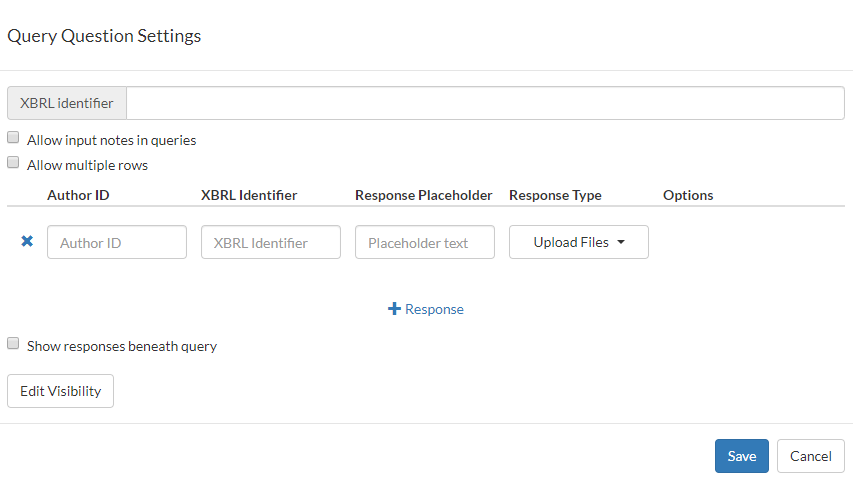 Tipp: You can also generate an Author ID automatically by selecting the Add (
 ) icon that displays in the Author ID field once you select it.
-
Share the Author IDs with the Working Papers authors. They can assign each Author ID location by adding it to the Document Properties of the applicable automatic, CaseView, external or placeholder document in the Working Papers template.
After adding the Author ID to the Working Papers template, Working Papers users can click Cloud | Receive on the ribbon menu to pull the file from the query document.