
Datenverknüpfungen in Textabschnitten im Jahresabschluss hinzufügen oder entfernen
Mit Datenverknüpfungen ( ) können Sie vorhandene Informationen im Engagement oder in Caseware Cloud automatisch abrufen und in Textfelder einfügen lassen.
The following are examples of available data links:
|
Engagement properties (aus Cloud) |
Engagement-Eigenschaften wie in Cloud definiert, z. B:
|
|
Hauptabschlussübersicht (aus dem Engagement) |
Positionen in der Summenbilanz, wie z. B. Kontonamen, Gruppierungsnamen oder Werte aus dem laufenden Jahr oder dem Vorjahr. A Display opposite sign checkbox to display account balance in opposite (balance). Wenn in Ihrem Produkt Dimensionen aktiviert sind, können Sie die Konten und Gruppen nach Dimensionen filtern. Hinweis: Wenn es sich um ein konsolidiertes Engagement handelt, können Sie wählen, ob Sie die Daten der Muttergesellschaft oder einer Tochtergesellschaft verwenden möchten und ob Sie den konsolidierten oder nicht konsolidierten Wert für das Konto oder die Gruppe verwenden möchten. Sie können auch auswählen, ob der Standardwert verwendet werden soll, je nachdem, ob der Beleg für die Verwendung konsolidierter oder nicht konsolidierter Daten eingestellt ist.
|
|
Firmeneigenschaften (aus Cloud) |
Firmenname Firmenadresse |
|
Antworten (aus dem Engagement) |
Antworten auf Verfahren aus Checklisten. Sobald Sie ein Checklistendokument aus der Liste ausgewählt haben, wählen Sie die Antwort aus, die Sie abrufen und in den Textabschnitt einfügen möchten. |
|
Wesentlichkeit (aus dem Engagement) |
Definierte Werte im Wesentlichkeitsdokument. |
|
Dynamischer Text |
Dynamischer Text ist bedingter Text. Es handelt sich um ein Feld, in dem je nach einer Bedingung oder einer Reihe von Bedingungen ein anderer Text angezeigt wird. Siehe Dynamischen Text hinzufügen. |
| Formularwert |
Einfügen des Wertes eines bestimmten Formularfeldes. Sobald Sie ein Formular und ein Feld ausgewählt haben, wird der Wert des ausgewählten Feldes in das Textfeld eingefügt. Hinweis: Diese Option ist im Dialog Datenverknüpfung nur verfügbar, wenn in Ihrem Produkt benutzerdefinierte Formulare verfügbar sind, wie z. B. Steuerformulare.
|
Hinweis: Month-and-day values use the engagement’s selected date format.
Dynamischen Text hinzufügen:
-
Gehen Sie zu der Stelle im Text, an der Sie eine Formel hinzufügen möchten.
-
Wählen Sie Datenverknüpfungen hinzufügen (
) aus der Symbolleiste. -
Wählen Sie auf der Registerkarte Dynamischer Text die Drop-down-Liste Bedingung hinzufügen.
Je nach gewählter Bedingung werden im Dialog Datenverknüpfung unterschiedliche Einrichtungsdetails angezeigt:
|
Bedingungstyp |
Bedingung einrichten |
|
Antwort |
Dokument - wählen Sie das Quelldokument für die Antwort Prüfungshandlung - wählen Sie die Prüfungshandlung aus, für die die Antwort gegeben wird Bedingung - wählen Sie den Wert der Antwort aus Output - wählen Sie den Text, der angezeigt werden soll, wenn die Bedingung erfüllt ist |
|
Hauptabschlussübersicht |
Finanzgruppe - wählen Sie das Bilanzkonto oder die Kontengruppe aus Bedingung - wählen Sie aus, wie der Name der Gewinn- und Verlustrechnung basierend auf dem Wert des Nettogewinns in der Summenbilanz angezeigt wird
Output - wählen Sie den Text, der angezeigt werden soll, wenn die Bedingung erfüllt ist |
|
Konsolidierung |
Bedingung - wählen Sie die Konsolidierungssituation (konsolidiert, nicht konsolidiert) Output - wählen Sie den Text, der angezeigt werden soll, wenn die Bedingung erfüllt ist |
| Skalierung/Rundung | Bedingung - wählen Sie die Rundungsskala Output - wählen Sie den Text, der angezeigt werden soll, wenn die Bedingung erfüllt ist |
|
Berichtsperiode |
Bedingung - wählen Sie den Wert des Berichtszeitraums (monatlich, vierteljährlich, halbjährlich, jährlich) Output - wählen Sie den Text, der angezeigt werden soll, wenn die Bedingung erfüllt ist |
|
Unternehmenstyp |
Bedingung - wählen Sie ein Land Output - wählen Sie den Text, der angezeigt werden soll, wenn die Bedingung erfüllt ist |
|
Gruppe der Bedingungen |
Wählen Sie diese Option, wenn Sie eine Gruppe von Bedingungen hinzufügen möchten, bei denen die Textausgabe darauf basiert, wie die Bedingungen in der Gruppe gemeinsam bewertet werden Gruppenbedingung - wählen Sie einen der folgenden Werte: Wenn alle nachstehenden Bedingungen erfüllt sind -> alle Bedingungen müssen erfüllt sein, damit die Gruppenbedingung erfüllt ist Wenn eine der folgenden Bedingungen erfüllt ist -> eine Bedingung muss erfüllt sein, damit die Gruppenbedingung erfüllt ist Output - wählen Sie den Text, der angezeigt werden soll, wenn die Gruppenbedingung erfüllt ist |
| Formularwert | Bedingung - ein Formular und ein Feld im ausgewählten Formular auswählen Output - wählen Sie den Text, der angezeigt werden soll, wenn die Bedingung erfüllt ist Hinweis: Diese Bedingung funktioniert nur, wenn in Ihrem Produkt benutzerdefinierte Formulare verfügbar sind, wie z. B. Steuerformulare. |
Sie können mehr als eine Bedingungsart hinzufügen, um zusätzliche Textausgaben auszulösen. Um eine weitere Bedingung hinzuzufügen, wählen Sie Bedingung hinzufügen.
Sie können auch optional eine alternative Ausgabe für den Text angeben, wenn keine Bedingungen erfüllt sind.
-
Wenn Sie fertig sind, wählen Sie Speichern.
Wenn eine Bedingung (oder mehrere Bedingungen) erfüllt ist, wird der entsprechende Ausgabetext angezeigt, den Sie für diese Bedingung angegeben haben.
Wenn keine Bedingung erfüllt ist, wird die alternative Textausgabe angezeigt (diejenige, die Sie angegeben haben, wenn keine der Bedingungen erfüllt ist). Andernfalls wird #ValueEmpty# angezeigt.
), highlight it and select Delete or Backspace.Datenverbindungen in Anleitungsinformationen hinzufügen
You can insert data links into guidance sections to dynamically display engagement-specific information, such as entity properties, trial balance values, checklist responses, or conditional text. This enables authors to provide context-sensitive guidance that updates automatically based on the engagement data.
To add a data link in a guidance section:
-
Stellen Sie sicher, dass Sie über die Rolle Einstellungen-Administrator oder gleichwertige Rechte verfügen. Weitere Informationen finden Sie in Vorgegebene Rollen und Zugriffsrollen zuweisen.
-
Wählen Sie im Cloud Hauptmenü (
 ) Einstellungen (
 ) | <Ihr Produktname> | Vorlage.
-
Öffnen Sie die Produktvorlage. Weitere Informationen erhalten Sie in Firmenvorlage verwalten.
-
Wählen Sie die Seite Dokumente.
-
On the Documents page, navigate to the document with the financial statement area and the guidance section where you want to dynamically display engagement-specific information,
-
Select the guidance text field where you want to insert the data link.
-
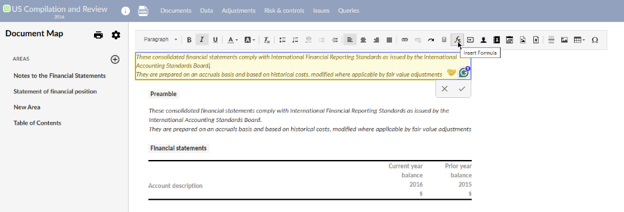
Click the Insert Formula (
 ) icon in the formatting toolbar.
-
In the Data Link dialog, choose the type of data link you want to insert:
-
Engagement Properties (for example, entity name, year-end date)
-
Trial Balance (for example, account balances, group totals)
-
Firm Properties (for example, firm name, address)
-
Responses (for example, checklist procedure responses)
-
Materiality (for example, overall or performance materiality)
-
Engagement Glossary (for example, insert a glossary term)
-
Dynamic Text (for example, conditional text based on engagement context)
-
Forms Value (for example, values from custom forms, if available)
-
Configure any conditions or fallback text as needed (for example, show different guidance for Review vs Compilation engagements).
-
Click Save to insert the data link.
-
Show different instructions for different engagement types.
-
Insert trial balance values or materiality thresholds directly into guidance.
-
Display glossary terms or authoritative references based on engagement context.
-
Reference responses from checklists to tailor guidance dynamically.