
Anleitung für Mitarbeiter hinzufügen
Sie können Anleitungen für Mitarbeiter in einer Checkliste, einem Brief oder Memo oder im Jahresabschlussdokument aufnehmen. Anleitungen können Anweisungen oder Verweise auf andere Dokumente sein.
Empfehlung: Wir empfehlen Firmenautoren, Anleitungen für Benutzer in die Firmenvorlage aufzunehmen. Firmeneigene Autoren sind Mitarbeiter mit der Rolle Einstellungen-Administrator oder mit gleichwertigen Rechten. Weitere Informationen erhalten Sie in Firmenvorlage verwalten. Siehe auch Vorgegebene Rollen und Zugriffsrolle zuweisen, um weitere Informationen zu Rollen zu erhalten.
Anleitung in Checklisten hinzufügen
Sie können allgemeine Anleitungen in eine Checkliste aufnehmen.
Allgemeine Anleitungen hinzufügen:
-
Stellen Sie sicher, dass Sie über die Rolle Einstellungen-Administrator oder gleichwertige Rechte verfügen. Weitere Informationen finden Sie in Vorgegebene Rollen und Zugriffsrollen zuweisen.
-
Wählen Sie im Cloud Hauptmenü (
 ) Einstellungen (
 ) | <Ihr Produktname> | Vorlage.
-
Öffnen Sie die Firmenvorlage.
Weitere Informationen erhalten Sie in Firmenvorlage verwalten.
-
Öffnen Sie die Checkliste und wählen Sie Bearbeiten (
 ).
-
Gehen Sie zur Registerkarte Anleitung.
-
Wählen Sie das Textfeld aus und beginnen Sie mit dem Hinzufügen von Inhalten.
Die Formatierungssymbolleiste wird angezeigt. Sie können die Symbolleiste verwenden, um die folgenden Änderungen vorzunehmen.
Sie können auch Anleitungen zu jeder Gruppe und jeder Prüfungshandlung in eine Checkliste aufnehmen
So fügen Sie Anleitungen in einer Gruppe, einer Untergruppe oder einer Prüfungshandlung hinzu:
-
Öffnen Sie die Checkliste und wählen Sie Bearbeiten (
). -
Gehen Sie zu dem Element, dem Sie Anleitungen hinzufügen möchten.
Das Element kann eine Gruppe, eine Untergruppe oder eine Prüfungshandlung sein.
-
Wählen Sie das Symbol Glühbirne (
 ) neben dem Element.
Der Bereich Anleitung wird im linken Seitenbereich geöffnet.
-
Wählen Sie das Textfeld aus und beginnen Sie mit dem Hinzufügen von Inhalten. Die Formatierungssymbolleiste wird angezeigt. Sie können die Symbolleiste verwenden, um die folgenden Änderungen vorzunehmen.
Die folgende Tabelle beschreibt die Formatierungssymbolleiste für den Bereich Anleitung in einer Checkliste:
|
Symbol |
Beschreibung |
|
|
Fett, Kursiv oder Unterstrichen dem ausgewählten Text zuweisen. |
|
|
Eine Aufzählung oder nummerierte Liste hinzufügen. |
|
|
Einrücken von ausgewähltem Text oder Absatz. |
|
|
Ausrichten von ausgewähltem Text oder Absatz. |
|
|
Eine Tabelle hinzufügen. |
|
|
|
|
|
Einfügen eines Verweises auf ein sichtbares oder verborgenes Dokument in der Engagementdatei. |
|
|
|
|
|
Alle Formatierungen von ausgewähltem Text oder Absatz entfernen und auf den Standard zurücksetzen. |


Anleitung in Brief oder Memo einfügen
Sie können Anleitungen in einem Brief oder einem Memo einfügen. Anleitungen können Annahmen, Anweisungen oder Verweise auf andere Dokumente sein.
Sie können oben im Dokument einen Anleitungsbereich einfügen, um Informationen für den gesamten Brief oder das gesamte Memo aufzunehmen. Sie können auch an beliebiger Stelle im Dokument einen Anleitungsbereich einfügen, um Anleitungen zu bestimmten Abschnitten im Dokument einzufügen.
Anleitungen hinzufügen:
-
Wählen Sie +Abschnitt hinzufügen | Anleitung.
Ein Textfeld wird mit einem Glühbirnen-Symbol (
) angezeigt, das den Bereich als Anleitung kennzeichnet.Der Standardtitel des Abschnitts ist Anleitung. Sie können den Standardtitel auswählen, um ihn zu ändern. Beachten Sie, dass dieser Titel nicht zum Inhalt des Dokuments gehört.
Hinweis: Sie können auch Bereiche für Anleitungen in Gruppierungsbereichen in einem Brief oder Memo hinzufügen. -
Wählen Sie das Textfeld aus und beginnen Sie mit dem Hinzufügen von Inhalten. Die Formatierungssymbolleiste wird angezeigt. Sie können die Symbolleiste verwenden, um die folgenden Änderungen vorzunehmen:
|
Symbol |
Beschreibung |
|
|
Format einem ausgewählten Text oder Absatz zuweisen. |
|
|
Fett, Kursiv oder Unterstrichen dem ausgewählten Text zuweisen. |
|
|
Eine Aufzählung oder nummerierte Liste hinzufügen. |
|
|
Einrücken von ausgewähltem Text oder Absatz. |
|
|
Ausrichten von ausgewähltem Text oder Absatz. |
|
|
Eine Tabelle hinzufügen. |
|
|
Einfügen eines Verweises auf ein sichtbares oder verborgenes Dokument in der Engagementdatei. |
|
|
|
|
|
|
|
|
Alle Formatierungen von ausgewähltem Text oder Absatz entfernen und auf den Standard zurücksetzen. |

Um einen Anleitungsbereich zu löschen, wählen Sie Einstellungen ( ) | Löschen.
Eine Dokumentenreferenz in Anleitung hinzufügen
Sie können im Anleitungsbereich eine Dokumentenreferenz hinzufügen, um einen Link zu einem vorhandenen Dokument in der Engagementdatei einzufügen.
Eine Dokumentenreferenz in einem Anleitungsbereich hinzufügen:
-
Wählen Sie im Anleitungsbereich das Textfeld aus, um die Formatierungssymbolleiste anzuzeigen.
-
Wählen Sie Dokumentenreferenz einfügen (
 ).
Es wird eine Liste der verfügbaren Dokumente in der Engagementdatei angezeigt. Sie können die Option Verborgene Dokumente anzeigen, um bei Bedarf ein ausgeblendetes Dokument auszuwählen.
-
Wählen Sie das Dokument, auf das Sie verweisen möchten, aus der Liste aus.
Ein Verweis auf das ausgewählte Dokument wird erstellt und auf der Registerkarte Anleitung hinzugefügt.
Datenverbindungen in Anleitungsinformationen hinzufügen
You can insert data links into guidance sections to dynamically display engagement-specific information, such as entity properties, trial balance values, checklist responses, or conditional text. This enables authors to provide context-sensitive guidance that updates automatically based on the engagement data.
To add a data link in a guidance section:
-
Stellen Sie sicher, dass Sie über die Rolle Einstellungen-Administrator oder gleichwertige Rechte verfügen. Weitere Informationen finden Sie in Vorgegebene Rollen und Zugriffsrollen zuweisen.
-
Wählen Sie im Cloud Hauptmenü (
 ) Einstellungen (
 ) | <Ihr Produktname> | Vorlage.
-
Öffnen Sie die Produktvorlage. Weitere Informationen erhalten Sie in Firmenvorlage verwalten.
-
Wählen Sie die Seite Dokumente.
-
Open the checklist.
-
Go to the guidance section where you want to dynamically display engagement-specific information, and select the Toggle edit view icon (
 ).
-
Wählen Sie das Symbol Glühbirne (
 ) neben dem Element.
The Guidance section opens in the left side panel.
-
Select the guidance text field where you want to insert the data link.
-
Click the Insert Formula (
 ) icon in the formatting toolbar.
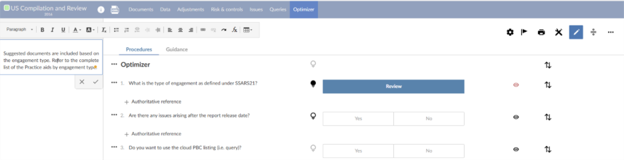
-
In the Data Link dialog, choose the type of data link you want to insert:
-
Engagement Properties (for example, entity name, year-end date)
-
Trial Balance (for example, account balances, group totals)
-
Firm Properties (for example, firm name, address)
-
Responses (for example, checklist procedure responses)
-
Materiality (for example, overall or performance materiality)
-
Engagement Glossary (for example, insert a glossary term)
-
Dynamic Text (for example, conditional text based on engagement context)
-
Forms Value (for example, values from custom forms, if available)
-
Configure any conditions or fallback text as needed (for example, show different guidance for Review vs Compilation engagements).
-
Click Save to insert the data link.
-
Show different instructions for different engagement types.
-
Insert trial balance values or materiality thresholds directly into guidance.
-
Display glossary terms or authoritative references based on engagement context.
-
Reference responses from checklists to tailor guidance dynamically.