Sicherheitserwägungen
Rollen und Freigabe
Eine Zugriffschutzrolle ist ein Satz von Berechtigungen, die Sie Ihren Benutzern in Cloud zuordnen können. Jede Rolle erlaubt Ihren Mitarbeitern eine oder mehrere der folgenden Rechte zu haben:
-
Inhalt anzeigen
-
Vorhandenen Inhalt aktualisieren
-
Neuen Inhalt erstellen
-
Inhalt löschen
-
Inhalt für andere Benutzer freigeben
Ihre Benutzer können basierend auf den Rollen, die Sie ihnen zugewiesen haben, auf Informationen zugreifen. Sie können diese Rollen sehr breit zuweisen und eine Sicherheitsarchitektur erstellen, die nur wenig Wartung erfordert. Alternativ können Sie diese Rollen selektiver zuordnen, was Ihnen eine bessere Kontrolle darüber ermöglicht, wer auf eine Datei oder Aktivität in Cloud zugreifen kann.
Default role for creators
When staff create entities, engagements or files, they are automatically assigned a role on the new content based on the Default for Creator setting. By default, this setting is assigned to the Owner role (which allows the creator to delete the content) and can optionally be set to the Editor role (which does not allow the creator to delete the content but also prevents them from sharing it).
If staff are creating content but should not be able to delete it, we recommend that an Admin create a custom version of the Owner role without delete permissions and then assign the Default for Creator setting to this custom role. It is important to clearly define which roles control delete permissions to reduce the risk of accidental or malicious deletion.
Eine systemweite Rolle zuweisen
Dies ist die umfangreichste Möglichkeit, um Zugriff auf den Inhalt in Cloud zu gewähren. Für ein Benutzerprofil können Sie Sicherheitsrollen für alle relevanten Inhalte im gesamten Unternehmen erteilen.

For example, Abco Smith has the Settings Admin role and the Viewer role applied as system-wide roles.
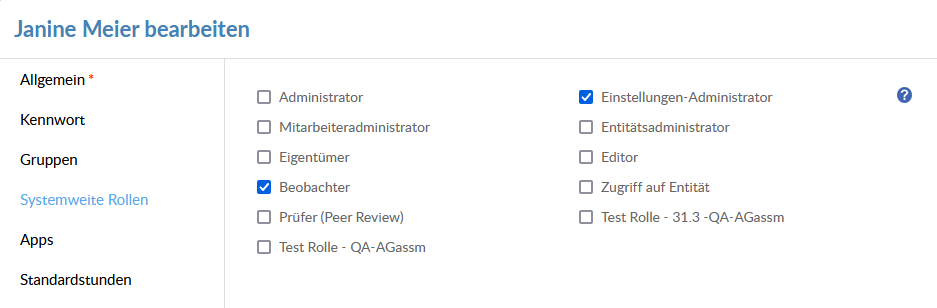
The Settings Admin role enables Abco to ready and modify the Settings page. The Viewer role lets him to see the details for all entities in his organization, and he can also view all files and activities for those entities.
Entitäten freigeben
Wenn Sie nicht möchten, dass ein Benutzer alle Inhalte in einem Unternehmen ansehen kann, können Sie stattdessen Zugriff auf Informationen auf einer Mandanten- oder Abteilungsbasis gewähren. Wenn Sie eine Entität freigeben, gewähren Sie eine Sicherheitsrolle für die Entität selbst und für alle Dateien oder Aktivitäten unterhalb dieser Entität.

For example, Jenkins Smith has been assigned the Editor role on the client entity Diamond Jewelers.
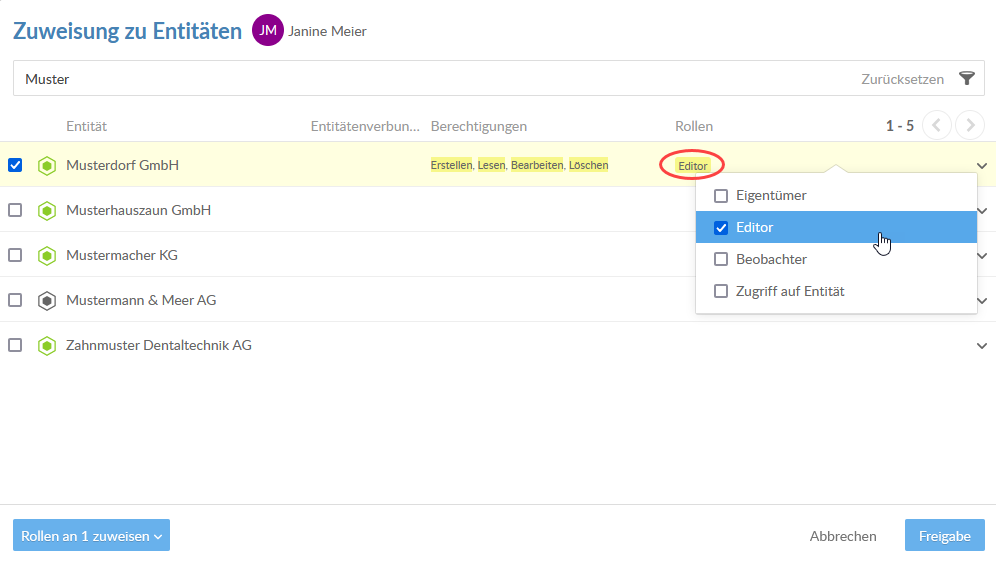
Wenn Janine auf Cloud zugreift, kann sie die Mandantenentität für Musterdorf GmbH sehen. With the Editor role, he can edit the details for this entity, and he can also create and edit files and activities under this entity.
Dateien und Aktivitäten freigeben
Wenn Sie wissen, dass Benutzer keinen Zugriff auf alle Inhalte unter der Entität haben sollten, können Sie stattdessen individuell Zugriff auf jede Datei oder Aktivität gewähren. Dies ermöglicht Ihnen, eine sehr spezifische Kontrolle über die Informationen zu haben, auf die Ihre Benutzer Zugriff haben.

Karl Johansen arbeitet als Prüfer für Musterhauszaun GmbH. Sein Manager weist ihm einige Dateien für diesen Mandanten zu, aber er möchte nicht, dass Karl Zugriff auf alle Mandantendateien hat.
First, she assigns Carl the Entity Access role on Superior Furniture. Dies ermöglicht Karl, die Entität zu sehen, aber es wird kein Zugriff auf Dateien oder Aktivitäten unter der Entität gewährt.
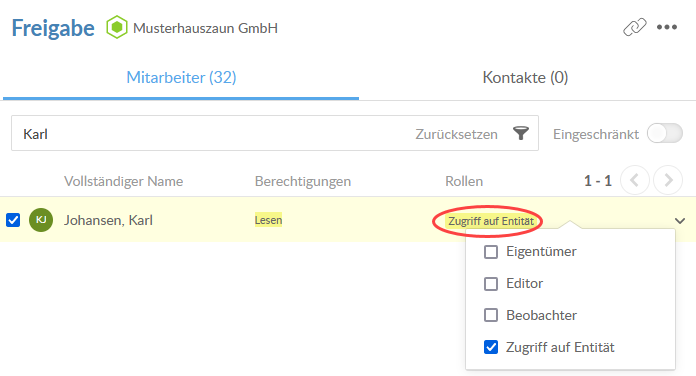
Next, she shares the VarianceAnalysis.xlsx file and she assigns the Owner role to Carl.
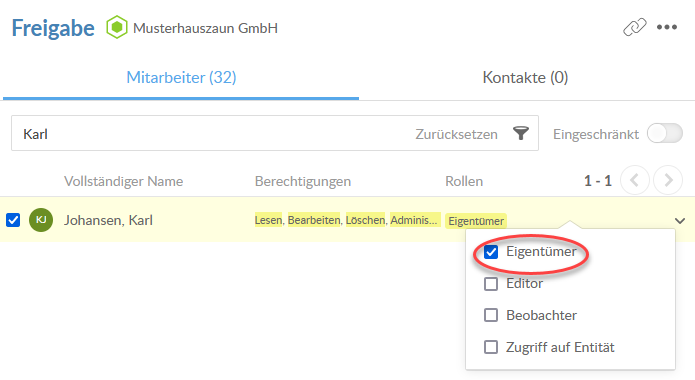
Karl hat nun Zugriff auf diese Datei in Cloud. With the Owner role, he can view, edit, or even delete the file, and he can share this file with other Cloud users.
Eingeschränkter Inhalt
Wenn Sie in Cloud neue Aktivitäten erstellen oder Dateien hinzufügen, können Benutzer mit einer systemweiten Rolle für diesen Typ standardmäßig auf diese neuen Elemente zugreifen. Benutzer, die in dieser Entität für die neuen Aktivitäten oder Dateien über Rollen verfügen, können auch darauf zugreifen.
You can choose to further restrict access to any files, activities, or entities by making them Limited. Limited content is only visible to the owner and staff members with the Admin role. Der Eigentümer kann den Inhalt freigeben, indem er anderen Mitarbeitern Rollen zuweist, aber für andere Benutzer bleibt der Inhalt nicht sichtbar.
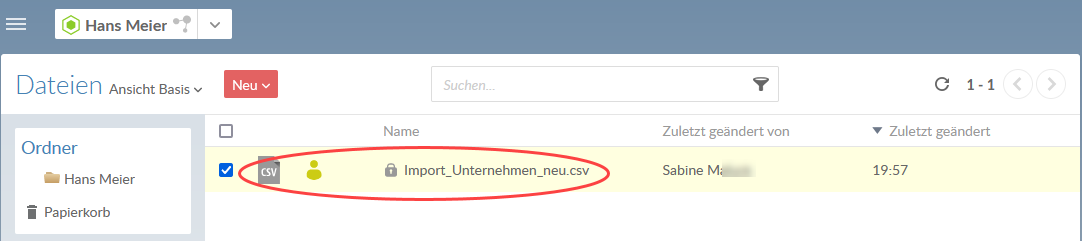
Eingeschränkter Inhalt ist mit einem kleinen Schloss-Symbol im Namensfeld gekennzeichnet.