
Daten über den Cloud Connector Bereich einfügen
You can use the right pane to retrieve and insert data from the engagement into the Excel file.
Beachten Sie, dass Ihr Ausgangspunkt immer die Seite Dokumente ist:
-
Gehen Sie auf die Seite Dokumente.
-
Open the Excel file.
-
Wählen Sie das Symbol Datalink im Menüband.
Auf der rechten Seite öffnet sich ein Fenster mit zwei Links zu Datenquellen: Hauptabschlussübersicht und Eigenschaften.
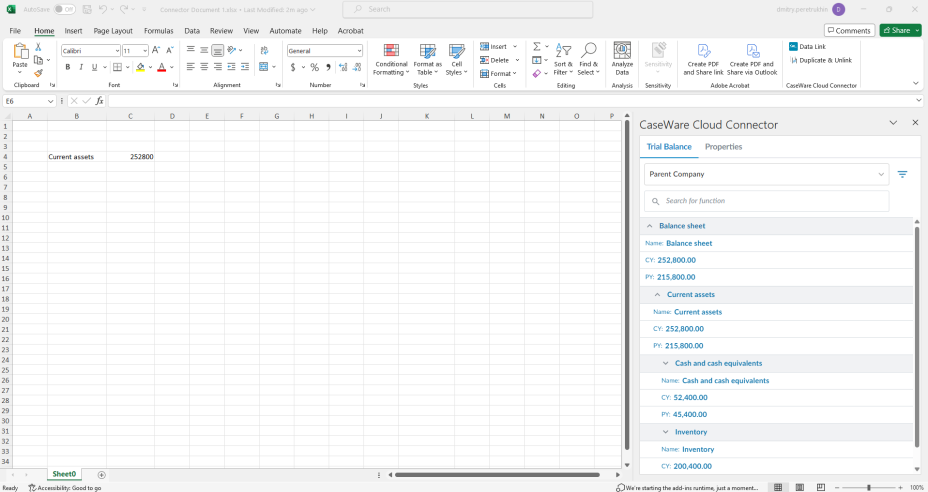
So fügen Sie Daten der Hauptabschlussübersicht ein:
-
Wählen Sie die Zelle aus, in die Sie die Daten der Hauptabschlussübersichtsgruppe einfügen möchten.
-
Go to the right pane and locate the desired group under the Trial Balance tab. Verwenden Sie die Abwärtspfeile (
 ), um übergeordnete Gruppen bei Bedarf zu erweitern.Tipp: Sie können auch das Suchfeld am oberen Rand verwenden. Sie können nach Gruppennamen oder Gruppennummern suchen.
-
Verwenden Sie die Filter (
 ), um die Spalten auszuwählen, die Sie für die Gruppe und ihre Untergruppen hinzufügen möchten. Available filter options include:
-
Consolidated / Non-consolidated
-
Year to date / Current period
-
Show group and account names
-
Show zero-balance items
-
Show group number
-
-
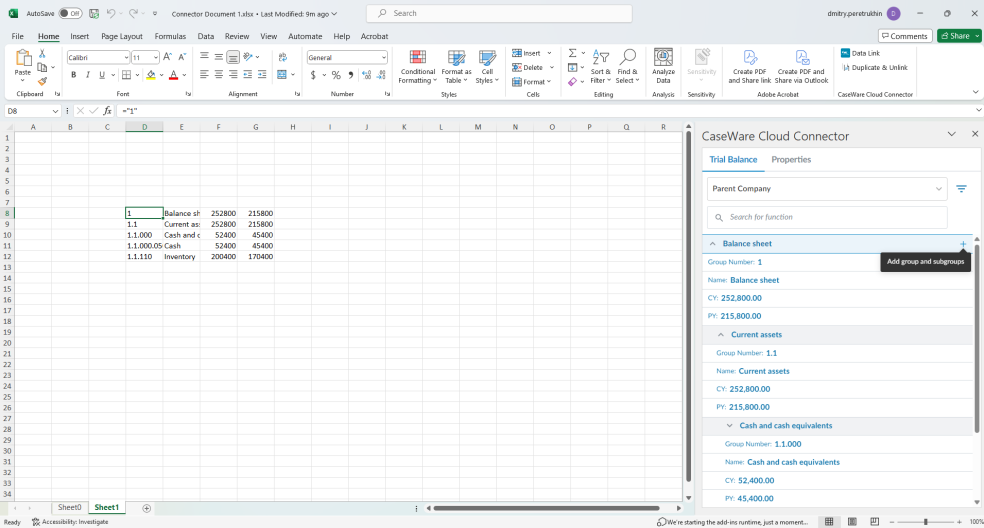
Wählen Sie das Symbol Gruppen und Untergruppen hinzufügen (
 ) neben der Gruppe.
Die von Ihnen ausgewählte Gruppe und alle ihre Untergruppen werden in die Datei eingefügt.
Mandantenstammdaten einfügen:
-
Markieren Sie die Zelle, in die Sie Mandantenstammdaten einfügen möchten.
-
Gehen Sie zum rechten Bereich und wählen Sie die Registerkarte Mandantenstammdaten.
-
Suchen Sie die Mandantenstammdaten, die Sie einfügen möchten
Tipp: Sie können auch das Suchfeld am oberen Rand verwenden. -
Wählen Sie das Symbol Mandantenstammdaten Verknüpfung einfügen (
).Die Informationen werden aus dem Engagement geholt und in die Zelle eingefügt.
Mandantenstammdaten einfügen:
-
Markieren Sie die Zelle, in die Sie Mandantenstammdaten einfügen möchten.
-
Gehen Sie zum rechten Bereich und wählen Sie die Registerkarte Mandantenstammdaten.
-
Scrollen Sie nach unten in den Bereich Mandantenstammdaten.
-
Wählen Sie das Symbol Mandantenstammdaten Verknüpfung einfügen (
), um den Firmennamen oder die Firmenadresse einzufügen.Die Informationen werden aus dem Engagement geholt und in die Zelle eingefügt.
Sie können Operatoren mit Cloud Connector Formeln verwenden, um Berechnungen durchzuführen.
#BUSY! bedeutet, dass es einige Augenblicke dauert, die Daten in die Zelle zu laden.
#VALUE! bedeutet, dass die Daten nicht gefunden werden können. Wenn zum Beispiel die Firmenadresse nicht eingegeben wurde, wird in der Zelle #VALUE! angezeigt.
To insert entity and dimension IDs
You can insert entity and dimension identifiers using Cloud Connector. This lets you add static values such as entity name, entity ID, dimension name, dimension category ID and dimension ID without manually copying values from Caseware Cloud.
Inserted values are static and do not change if the source entity or dimension name changes later in Cloud. This supports more reliable reporting structures, especially for engagements that use many entities, deep hierarchies or multiple dimensions. In addition, inserted identifiers are engagement-specific. They don’t automatically remap when an Excel file is reused in another engagement.
The insertion behavior is similar to inserting data from the trial balance, including how the sheet adjusts when there is limited space.
-
Select the cell where you want to insert entity or dimension ID.
-
Go to the right pane and locate the desired group, under the Trial Balance tab. Use the down arrows (
) to expand parent groups. -
Select the entity or dimension row that you wish to add to your Excel sheet.
To insert balances from specific reporting periods
You can insert balances from a specific reporting period into Excel for comparative analysis in an interim engagement (quarterly, semi-annual, or monthly). Examples of specific reporting period balances include the period's year-to-date, isolated period movement, and prior-year equivalents.
Note that this feature does not work with Budget (revised and initial) tax balances.
-
Select the cell where you want to insert the balances.
-
Go to the right pane and, under the Trial Balance tab, select the applicable reporting period.
-
Select the balance that you wish to add to your Excel sheet.
Balance types
You can link balance types from Cloud Engagements into your Excel document.
List of balance types for both current year and prior year 1:
-
Planung
-
Prelim (Prelimary)
-
Buchungen
-
Konsolidierung
-
Final
Additional balance types (current year only):
-
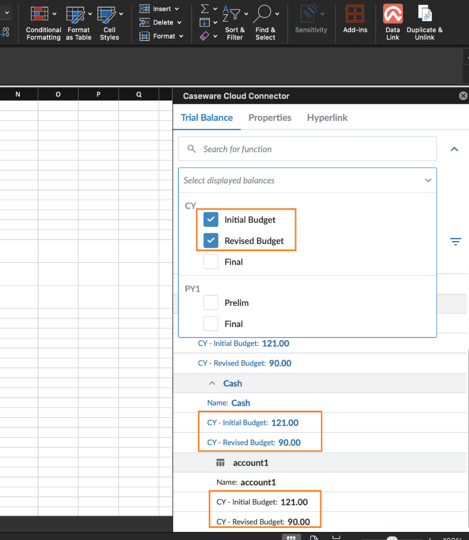
Initial Budget
-
Revised Budget
-
Federal Tax Adjustments
-
State Tax Adjustments
-
Local Tax Adjustments
-
Tax Final
Notes
-
Interim Planning, PY2, PY3, and PY4 do not support adjustments or preliminary balances.
-
Budget balances (Initial Budget and Revised Budget) are only available when budgets are enabled in Product Settings. Only current year budget balances are shown in the pane.
-
Tax balance types are available at both the account and group level when the engagement uses a tax grouping structure.
-
Parent balances cannot be added.
-
Only the specified balance types are supported.
To insert balance types:
-
Select the cell where you want to insert the balance.
-
Go to the right pane and locate the desired group under the Trial Balance tab.
-
Use the balance type dropdown to select the balance you want to insert (e.g., Final, Planning, Initial Budget).
-
Select Add groups and subgroups to insert the data.
Duplicate & Unlink feature
The Duplicate & Unlink feature allows users to easily share files with clients and contacts by unlinking documents that have been pre-populated by Cloud Connector.
-
Select the area in the MS Excel sheet that you want to copy, then click Duplicate & Unlink.
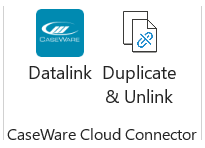
This will automatically unlink the selected sheet and create a duplicate with unlinked values. You can copy the duplicate to whichever app (e.g. Word) you want to use to create reports for your clients.