
Daten mit Hilfe des MS Excel-Formeldialogs in Cloud Connector einfügen
Sie können den Microsoft Excel-Formeldialog verwenden, um Daten aus der Engagementdatei abzurufen und in die Excel-Datei einzufügen.
So fügen Sie Daten über den Formeldialog ein:
-
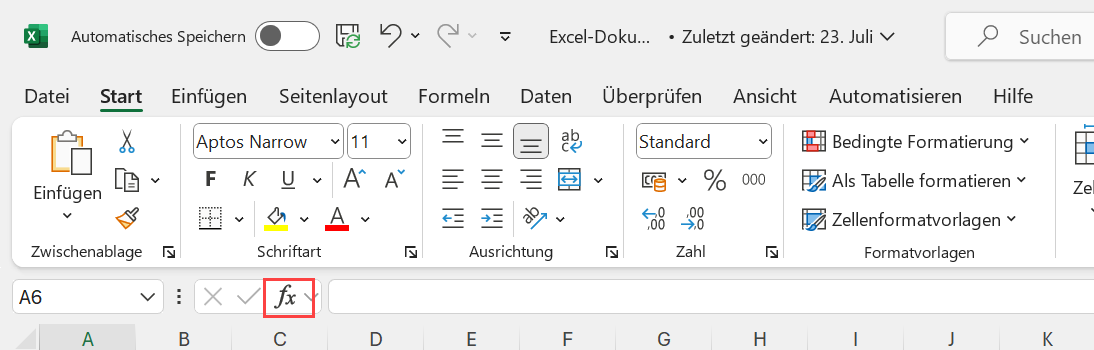
Wählen Sie das Symbol Formel (
 ), um den Dialog Funktion einfügen zu öffnen.
-
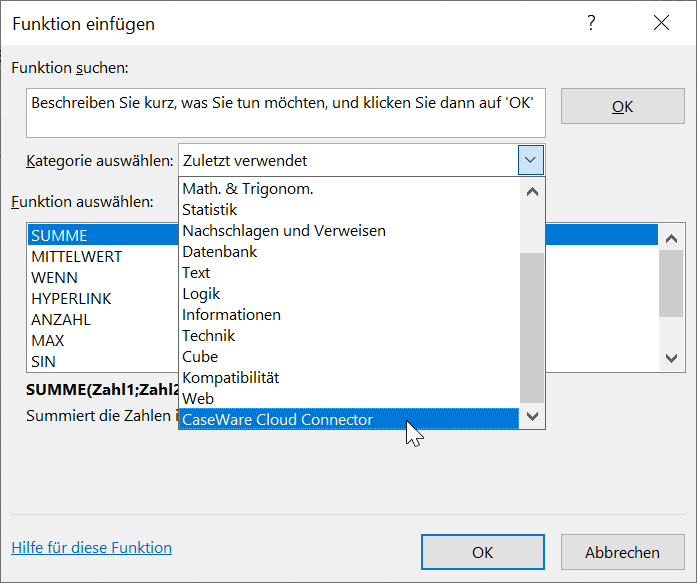
Wählen Sie im Bereich Oder wählen Sie eine Kategorie die Option Caseware Cloud aus der Drop-down-Liste.
-
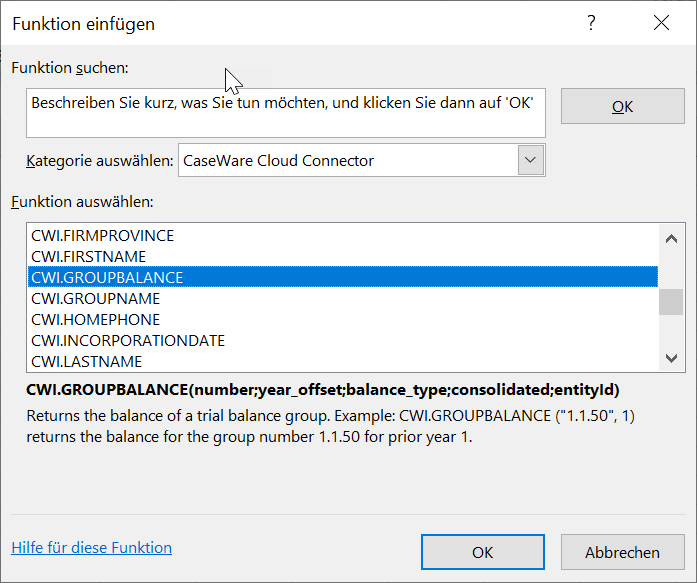
Wählen Sie die gewünschte Funktion.
Wenn Sie den Namen der Funktion kennen, können Sie das Suchfeld verwenden, um sie zu finden. Alle verfügbaren Funktionen finden Sie unter Liste der Cloud Connector Funktionen.
Im folgenden Beispiel haben wir die Funktion CWI.GROUPBALANCE ausgewählt. Beachten Sie, dass eine kurze Beschreibung der ausgewählten Funktion und ihrer Parameter angezeigt wird.
-
Klicken Sie auf die Schaltfläche OK.
-
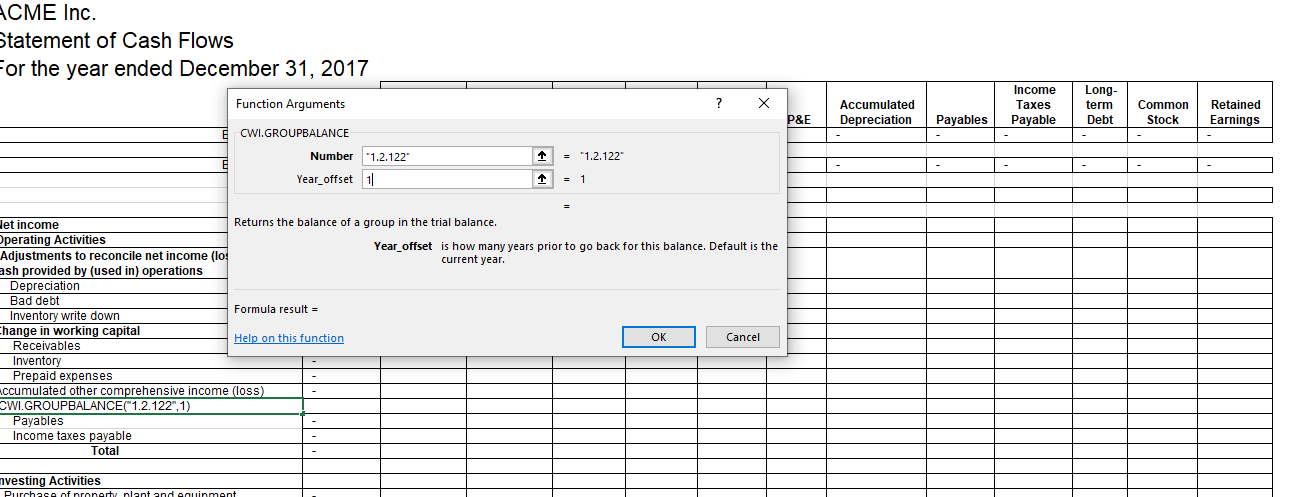
Wenn es Parameter für die gewählte Funktion gibt, geben Sie die Parameter ein und wählen Sie OK.
Das folgende Beispiel zeigt die mit CWI.GROUPBALANCE verbundenen Parameter.
Sie können Operatoren mit Cloud Connector Formeln verwenden, um Berechnungen durchzuführen.
#BUSY! bedeutet, dass es einige Augenblicke dauert, die Daten in die Zelle zu laden.
#VALUE! bedeutet, dass die Daten nicht gefunden werden können. Wenn zum Beispiel die Firmenadresse nicht eingegeben wurde, wird in der Zelle #VALUE! angezeigt.