
Peer-Review
Peer-Reviewer als Kontakt anlegen
Um einen Peer-Reviewer als Kontakt anzulegen, gehen Sie wie folgt vor:
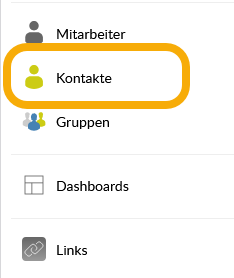
Wählen Sie im Hauptmenü den Eintrag Kontakte.

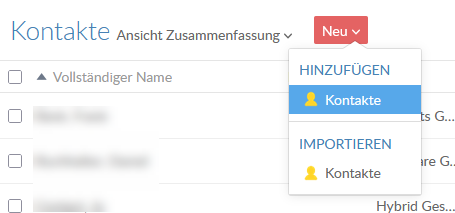
Öffnen Sie das Drop-Down-Menü Neu und klicken Sie unter HINZUFÜGEN auf Kontakte.
Geben Sie im Menü Kontakt hinzufügen die E-Mail-Adresse sowie den Vor- und Nachnamen Ihres Kontakts ein.

Wählen Sie außerdem die Entität aus, auf die der Kontakt Zugriff haben soll und legen Sie die Zugriffsebene Kontakt-Entitätsmitarbeiter fest.

Öffnen Sie die Registerkarte Apps und wählen Sie für die App Claudia die Option Vollständiger Zugriff aus.
Deaktivieren Sie nun das Kontrollkästchen vor Erstellen.

Bestätigen Sie anschließend mit Speichern in der rechten unteren Ecke.
Der Peer-Reviewer erhält nun eine E-Mail zur Registrierung und kann sich anschließend als Kontakt an Caseware Cloud anmelden.
Beachten Sie, dass der Kontakt noch keine Inhalte sehen kann. Lesen Sie im nächsten Abschnitt, wie Sie ein Engagement für den Kontakt freigeben können.
Ein Engagement freigeben
Wählen Sie das Engagement aus, das Sie freigeben möchten, indem Sie das Kontrollkästchen vor dem Engagement aktivieren.

Klicken Sie auf das Symbol Freigabe.

Wechseln Sie in die Registerkarte Kontakte und aktivieren Sie die Option Kontakte erlauben.

Wählen Sie nun den zuvor angelegten Kontakt Ihres Peer-Reviewers aus und vergeben Sie über die Drop-Down-Liste Rollen an [...] zuweisen die Rolle Kontakt - Beobachter.

Bestätigen Sie Ihre Auswahl mit einem Klick auf Freigabe in der rechten unteren Ecke.
Ansicht des Peer-Reviewers
Der Peer-Reviewer kann sich mit den Zugangsdaten, die er im Rahmen der Registrierung
angegeben hat, an Caseware Cloud anmelden.
Über den Eintrag Entitäten im Hauptmenü kann der Peer-Reviewer nun die Entität aufrufen.

In der Entitätsansicht wird dem Peer-Reviewer das freigegebene Engagement angezeigt.

Der Peer-Reviewer kann den Prüfungsauftrag nun öffnen und alle Inhalte einsehen.