
Individuelle Abzeichnungsstatus hinzufügen
Sie haben die Möglichkeit, individuelle Abzeichnungsstatus zu erstellen, indem Sie wie folgt vorgehen:
-
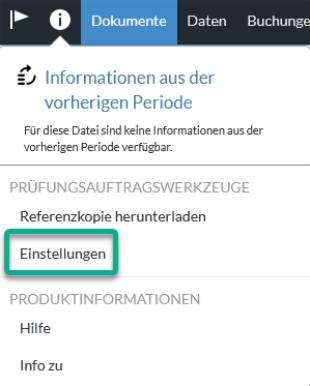
Klicken Sie in der Menüleiste auf das Symbol Informationen.

-
Wählen Sie den Eintrag Einstellungen aus.
-
Öffnen Sie den Eintrag Rollen.

-
Klicken Sie auf das Symbol + Rollen.

-
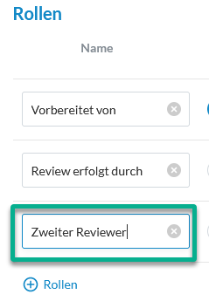
Vergeben Sie einen Namen für die neue Rolle, indem Sie den Standardtext überschreiben.
-
Legen Sie fest, an welcher Stelle im Workflow diese Rolle relevant ist, und wählen Sie dementsprechend Vorbereiten oder Überprüfen aus.

-
Aktivieren Sie gegebenenfalls die Option Mehrfache Abzeichnung, wenn eine Abzeichnung durch mehrere Personen möglich sein soll.

-
Öffnen Sie nun auf der linken Seite den Eintrag Schemata.

-
Klicken Sie auf der Seite Schemata auf das Symbol + Rollen.
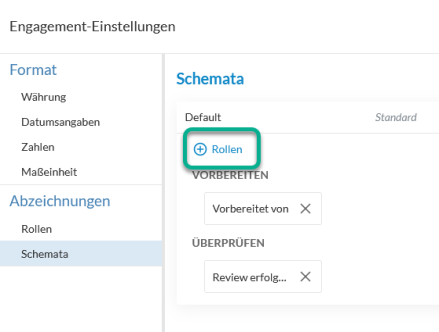
Eine Liste mit allen verfügbaren Rollen wird angezeigt.

-
Aktivieren Sie das Kontrollkästchen vor der jeweiligen Rolle, um diese dem bestehenden Schema hinzuzufügen.
Alternativ können Sie über das Symbol + Schema rechts oben ein neues Schema erstellen, dem Sie ebenfalls Rollen hinzufügen können.

-
Schließen Sie das Fenster über die Schaltfläche Schließen rechts unten. (Die Eingaben werden automatisch gespeichert.)

Um das bearbeitete Schema zu sehen, klicken Sie in der Dokumentenübersicht auf die Schaltfläche Abzeichnung hinzufügen.

Die neu hinzugefügte Rolle steht Ihnen zur Abzeichnung zur Verfügung.

Hinweis:
Wenn Sie ein eigenes Schema erstellt haben, müssen Sie dies zuerst den Dokumenten zuweisen, für die Sie es verwenden möchten (siehe nächsten Abschnitt).
Neu erstellte Schemata zuweisen
Klicken Sie hierfür neben dem jeweiligen Dokument auf die Schaltfläche Weitere Aktionen und wählen Sie Bearbeiten aus.

Wählen Sie danach das gewünschte Schema aus und klicken Sie auf SPEICHERN.

Rollen und Schemata löschen
Wenn Sie Rollen und Schemata entfernen möchten, rufen Sie zunächst wie oben beschrieben die Engagement-Einstellungen auf.
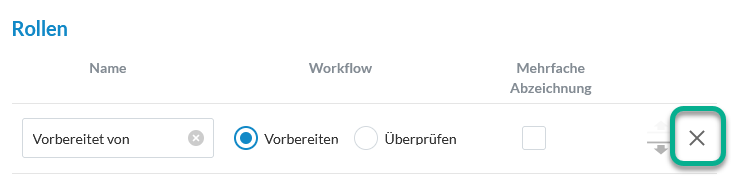
Klicken Sie auf der Seite Rollen auf das X-Symbol neben der Rolle, die Sie entfernen möchten.
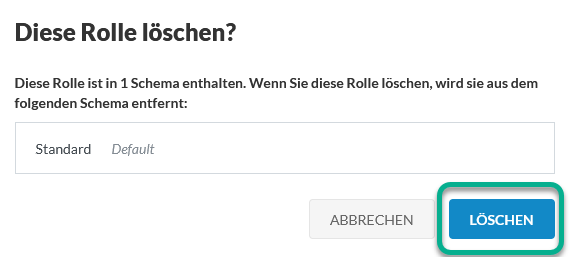
Bestätigen Sie anschließend die Abfrage, ob Sie diese Rolle wirklich löschen möchten, über die Schaltfläche LÖSCHEN.
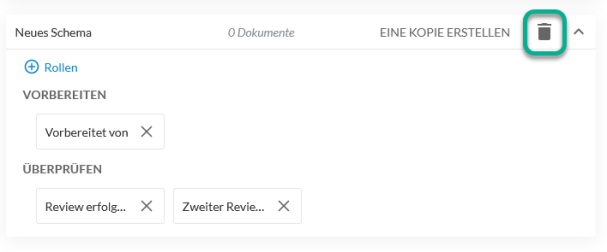
Klicken Sie auf der Seite Schemata auf das Mülleimer-Symbol neben dem Schema, das Sie löschen möchten.
Wählen Sie über die Drop-down-Liste ein Schema aus, das den Dokumenten, denen das zu löschende Schema zugewiesen ist, stattdessen zugewiesen werden soll.
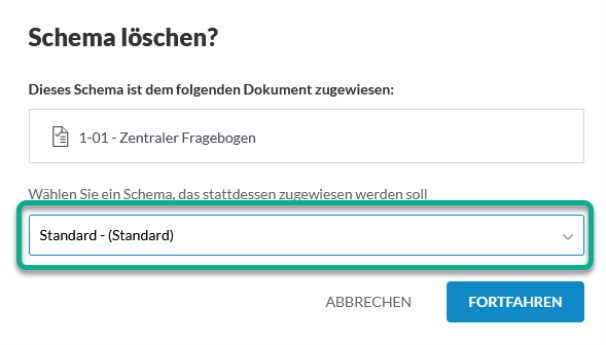
Klicken Sie auf die Schaltfläche FORTFAHREN.