
Die ersten Schritte mit Verity — Mitarbeiter
Bevor Sie beginnen: Verity muss zunächst von einem Firmenadministratorfür Sie freigeschaltet werden, bevor Sie es nutzen können. Wenn das Verity-Symbol [ ] in Ihrem Engagement nicht angezeigt wird, wenden Sie sich bitte an Ihren Firmenadministrator. Siehe Zugriff auf Verity für Ihr Team aktivieren, um weitere Informationen zu erhalten.
Dieser Abschnitt behandelt alles, was Sie benötigen, um Verity in Ihren Caseware Cloud Projekten zu verwenden.
Knowledge Bases einrichten
Verity greift beim Beantworten von Fragen automatisch auf zwei Arten von Knowledge Bases zurück.
Von Caseware veröffentlichte Knowledge Bases
Diese enthalten maßgebliche Standards, die für Ihren Engagementtyp relevant sind. Für US-Engagements umfasst dies die AICPA-Standards. Von Caseware veröffentlichte Knowledge Bases sind automatisch verfügbar – keine Einrichtung erforderlich.
Unternehmensintern verwaltete Knowledge Bases
Diese enthalten die Methodik, Verfahren, Richtlinien und Anleitungen Ihrer Kanzlei. Firmenadministratoren richten diese in den Einstellungen ein. Wenn Ihre Wirtschaftsprüferpraxis Inhalte hochgeladen hat, greift Verity bei Bedarf darauf zurück.
Um die Knowledge Bases Ihrer Wirtschaftsprüferpraxis zu erstellen oder zu aktualisieren, siehe Unternehmensintern verwaltete Knowledge Bases erstellen und Unternehmensintern verwaltete Knowledge Bases bearbeiten.
Stellen Sie Verity Fragen
Verity öffnen
Verity in einem Engagement öffnen:
Klicken Sie auf das Symbol Verity [] in der in der Engagement-Seitenleiste. Das Verity Chat-Fenster öffnet sich auf der rechten Seite.
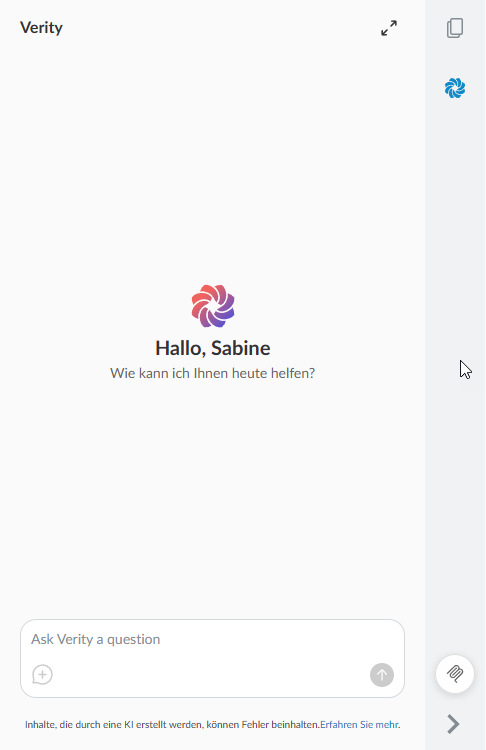
Wie Verity vorgeht
Wenn Sie eine Frage stellen, durchsucht Verity drei Kontextebenen:
-
Ihr Engagement — Daten in Echtzeit, einschließlich Checklisten, Abschlüssen, Hauptabschlussübersicht, Risiken und Kontrollen, Wesentlichkeit, Anpassungen, Aufgaben, Mandantenstammdaten und hochgeladenen PDF-Dateien.
-
Knowledge Bases Ihrer Wirtschaftsprüferpraxis — Methodik, Verfahren und Leitlinien, die Ihre Wirtschaftsprüferpraxis hochgeladen hat
-
Maßgebliche Standards — von Caseware veröffentlichte Knowledge Bases wie AICPA-Standards, die in bestimmten US-Lösungen verfügbar sind
Verity ermittelt, welche Quellen relevant sind, und zitiert jede davon in seiner Antwort.
Arten von Fragen, die Sie stellen können
Verity funktioniert am besten, wenn Sie etwas fragen, das spezifisch für das Engagement ist, an dem Sie gerade arbeiten. Hier sind einige hypothetische Beispiele, die während des Engagement-Lebenszyklus auftreten können.
Während der Planung:
-
"Welche Risiken wurden in diesem Engagement bisher identifiziert?"
-
"Was sagt unsere Kanzleimethodik zur Wesentlichkeit bei einem Produktionsunternehmen?"
-
"Fassen Sie die hochgeladenen Vorstandsprotokolle zusammen und markieren Sie alles, was für die Prüfungsplanung relevant ist."
Während der Durchführung:
-
"Welche offenen Prüfungshandlungen sind mit dem Umsatzrealisierungsrisiko verknüpft?"
-
"Wie hoch ist die Toleranzwesentlichkeit für dieses Engagement?"
-
"Verlangt AU-C 330 etwas Spezifisches hinsichtlich des Zeitpunkts aussagebezogener Prüfungshandlungen für dieses Risiko?"
-
"Fassen Sie die wesentlichen Bedingungen dieses Kreditvertrags zusammen." (wenn das Dokument als PDF hochgeladen wurde)
Während der Überprüfung:
-
"Gibt es Unstimmigkeiten zwischen den Abschlussbeträgen und der Hauptabschlussübersicht?"
-
"Fassen Sie die in diesem Engagement dokumentierten Feststellungen zusammen."
-
"Was verlangt AU-C 265 bezüglich der Kommunikation wesentlicher Mängel an das Management?"
Tipps für bessere Ergebnisse
-
Geben Sie den konkreten Bereich an, den Verity untersuchen soll. Verity kennt Ihren Engagement, aber eine gezielte Frage liefert eine präzisere Antwort. „Welche offenen Prüfungshandlungen gibt es im Zusammenhang mit dem Risiko der Umsatzrealisierung?“ ist effektiver als „Erzählen Sie mir etwas über die Umsatzrealisierung“.
-
Nutzen Sie mehrteilige Konversationen. Verity behält den Kontext innerhalb eines Gesprächsverlaufs bei. Stellen Sie Folgefragen, bitten Sie Verity, seine Begründung zu erläutern, oder vertiefen Sie einen bestimmten Teil der Antwort. Sie können mehrere Threads innerhalb eines Engagements starten und zwischen ihnen wechseln.
-
Stellen Sie zunächst konkrete Fragen und erst danach allgemeine Gezielte Fragen sind schneller und präziser. Sobald Sie ein Gefühl dafür haben, wie Verity antwortet, versuchen Sie es mit umfassenderen oder komplexeren Anfragen.
-
Fragen Sie explizit nach der Knowledge Base Ihres Unternehmens. Wenn Ihr Unternehmen Methodik oder Richtlinien hochgeladen hat, fragen Sie direkt: "Enthält unsere Knowledge Base Richtlinien zu [Thema]?"
Verity Antworten lesen
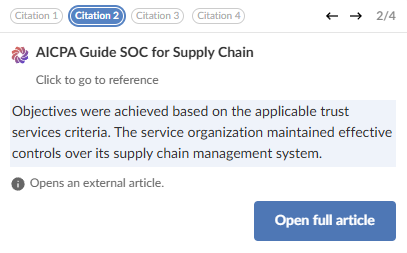
Jede Verity Antwort enthält Zitate, die die Quelle jeder Aussage angeben.
Klicken Sie auf das Zitat-Kennzeichzen, um direkt zur Quelle zu navigieren.
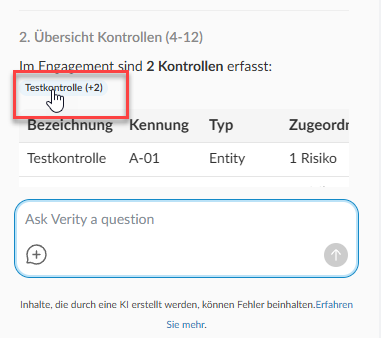
Wählen Sie das gewünschte Zitat aus, indem Sie auf den entsprechenden Chip klicken und dann auf die Schaltfläche Aktion klicken. Zitate funktionieren je nach Quellentyp unterschiedlich:
-
Engagementdaten — Verity zeigt ein Zitat-Kennzeichen an, das zum relevanten Bereich Ihres Engagements navigiert. Engagementdaten-Zitate können auf eine Checkliste oder eine Checklistenantwort, ein Risiko oder eine Kontrolle, einen Abschluss oder eine Anhangangabe, die Hauptabschlussübersicht, eine vorgeschlagene oder gebuchte Anpassung, eine dokumentierte Aufgabe oder Mandantenstammdaten verweisen.
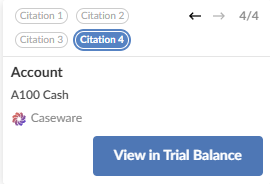
-
PDF-Inhalt — Verity verlinkt auf die genaue Passage im Quelldokument, wobei der relevante Text hervorgehoben ist, damit Sie die Aussage direkt überprüfen können. PDF-Zitate können auf ein hochgeladenes Engagementdokument oder eine von der Wirtschaftsprüferpraxis verwaltete Knowledge Base verweisen.
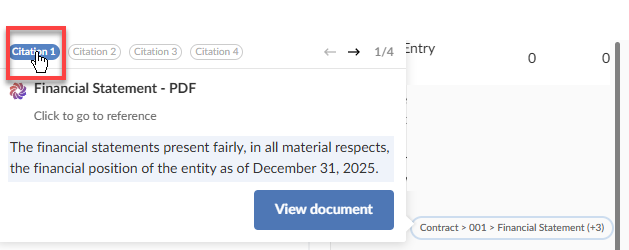
-
Maßgebliche Standards — Verity verlinkt auf den relevanten Abschnitt der von Caseware veröffentlichten Knowledge Base, wie z. B. AICPA-Standards, die in bestimmten US-Lösungen verfügbar sind.
Wenn Verity auf Unsicherheiten hinweist
Verity teilt Ihnen mit, wenn es nicht über ausreichende Informationen verfügt, um eine Frage zuverlässig zu beantworten, oder wenn eine Frage ein Urteilsvermögen erfordert, das über das im Engagement Dokumentierte hinausgeht. Wenn Verity keine relevanten Informationen in Ihrem Engagement oder Ihren Knowledge Bases findet, wird es dies mitteilen, anstatt zu raten.
Wenn Verity Ihre Frage nicht beantworten kann, überlegen Sie, ob die relevanten Informationen im Engagement verfügbar sind – zum Beispiel, ob ein Dokument hochgeladen wurde oder ob die relevante Checkliste ausgefüllt wurde.
Fachliches Urteilsvermögen
Verity stellt Informationen bereit, um Ihre Arbeit zu unterstützen. Die Verantwortung für fachliches Urteilsvermögen, Schlussfolgerungen und Dokumentation verbleibt bei Ihnen. Veritys Antworten sind Entwürfe zur Überprüfung durch Sie, keine endgültigen Antworten.
Feedback zu Antworten geben
Ihr Feedback verbessert direkt die Genauigkeit und Nützlichkeit von Verity.
So geben Sie Feedback zu einer Antwort:
-
Wählen Sie das Symbol Daumen-hoch (
 ) oder Daumen-runter (
 ) Symbol bei einer Verity-Antwort.
-
Füllen Sie das Freitextfeld mit Ihrem Feedback aus und wählen Sie Feedback senden.
Hinweis: Um Feedback einreichen zu können, müssen Sie der Weitergabe Ihres vollständigen Gesprächs an Caseware-Mitarbeiter zur Fehlersuche und Auswertung zustimmen.