Kundenentität erstellen
In Caseware Cloud werden Kunden oder Mandanten durch Kundenentitäten repräsentiert. Diese Entitäten können auf verschiedene Weise kategorisiert und organisiert werden, indem z. B. Verbünde gebildet oder Tags oder Workflow-Status zugewiesen werden.
Kundenentitäten aus einer Kunden/Mandanten-Liste erstellen
CaseWare Cloud ermöglicht Ihnen das Hinzufügen von mehreren Kundenentitäten in einem einzigen Verfahren mit Hilfe einer .CSV Datei oder einer durch Trennzeichen unterteilten Datei oder eines durch Trennzeichen unterteilten Textblocks.
Bei beiden Methoden ist Folgendes sicherzustellen:
-
Jede Zeile repräsentiert eine Kundenentität und
-
Jede Spalte repräsentiert eine Eigenschaft, wie z. B. Name, Startdatum und Tags. Um mehrere Tags zuzuweisen, setzen Sie die Tags zwischen Anführungszeichen und trennen Sie sie durch Kommas. Any tags that do not currently exist in Cloud will be created by performing the import.
-
Die Datumsangaben in den Spalten Mandant/Kunde seit und Deaktivierungsdatum müssen das gleiche Format wie das in Ihren persönlichen Regionalen Einstellungen gesetzte Datum haben.
In diesem Beispiel möchte ein Administrator zwei Kundenentitäten hinzufügen:
Name, Standort, Entitätsnummer, Mandant/Kunde seit
Zahnmuster Dentaltechnik AG, Brügge, BEL-109, 17. Februar 2019
Musterhauszaun GmbH, Gerlingen, ESF-305, 15. Mai 2012
Entity Number values entered through CSV import can be 1–20 characters.
Eine Liste von Entitäten importieren:
-
Ensure that you have the Entities Admin role or equivalent privileges.
-
From the Cloud menu, select Entities.
-
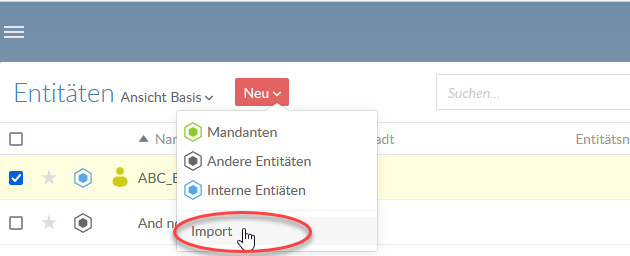
Wählen Sie Neu | Import.
-
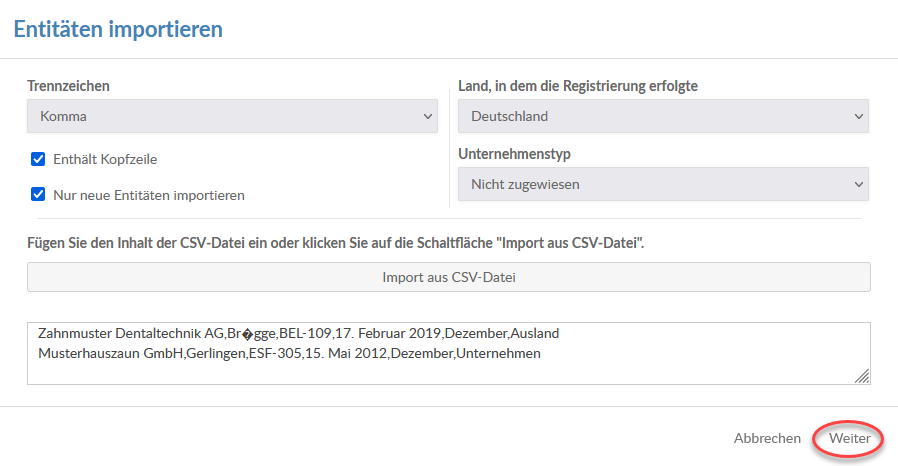
Klicken Sie auf die Option Import aus CSV-Datei und navigieren Sie zum Verzeichnis mit Ihrer .CSV-Datei oder fügen Sie Ihren durch Trennzeichen unterteilten Textblock in das Textfeld ein.
-
Wählen Sie die entsprechenden Optionen aus und klicken Sie anschließend auf Weiter.
-
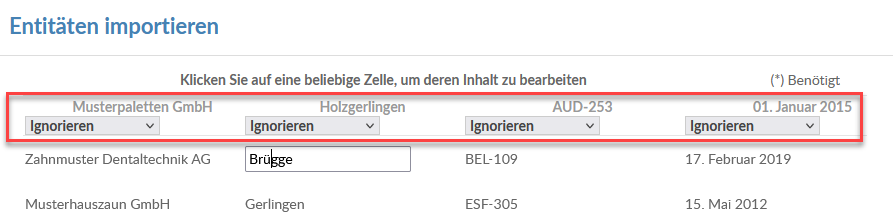
Ordnen Sie jeder Spalte die jeweilige Eigenschaft zu. The Name (up to 60 characters) and Entity Number (1–20 characters) are required to complete the import. Entity Number values are case-sensitive. Any existing entities with the same Entity Number value will be modified.
-
Klicken Sie auf Import.
The entities are added to Cloud. Any existing entities with the same Entity Number are modified.
Eine einzelne Kundenentität erstellen
If you want to create organizations individually instead, you can do so from the Entities page.
Eine Entität erstellen:
-
Ensure that you have the Entities Admin role or equivalent privileges.
-
From the Cloud menu, select Entities.
-
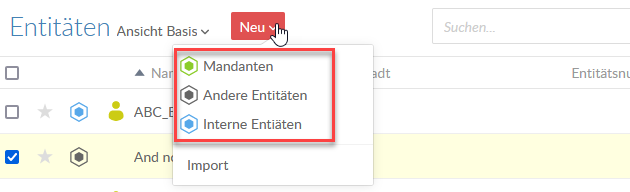
Select New and the appropriate entity type.
-
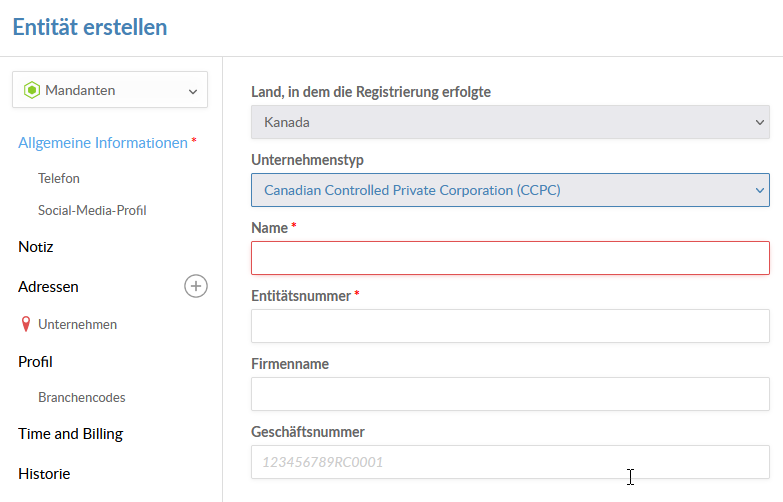
Choose a Country of Registration and an Organization Type. Die zur Verfügung stehenden Unternehmenstypen variieren basierend auf dem ausgewählten Land der Registrierung. Weitere Informationen erhalten Sie in Erstellung Entität.
-
Enter a Name and Entity Number. Diese Felder sind erforderlich. Entity Number values can be 1–20 characters and are case-sensitive.
Hinweis: The Entities page may not sort alphanumeric codes in the expected order if they vary in length (for example: 1 ABC, 23 DEF, 456 GHI). If you prefer consistent sorting, you may optionally zeropad your codes (for example: 001 ABC, 023 DEF). This is a visual preference only—Entity Number values themselves can be 1–20 characters and do not require padding for Cloud to accept them. -
Wählen Sie Speichern.
The entity is added and is displayed on the Entities page.
Entitäten mit Tags versehen
Assigning Tags helps to categorize and identify people, files, and entities in your organization. Sie können Entitäten entsprechend ihrer Branche, ihrer Organisationsstruktur oder der durchgeführten Arbeit mit Tags versehen.
Entitäten mit Tags versehen:
-
Stellen Sie sicher, dass Sie über die Rolle Mitarbeiteradministrator bzw. entsprechende Berechtigungen verfügen.
-
Klicken Sie im Caseware Cloud Hauptmenü auf den Eintrag Entitäten.
-
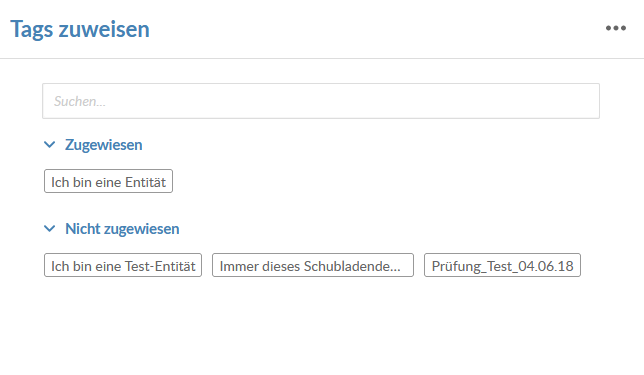
Wählen Sie die Entität, für die Sie die Tags bearbeiten möchten. Klicken Sie auf das Symbol Tag (
 ).

-
Choose appropriate Unassigned tags to assign them.
-
Klicken Sie auf Speichern, um Ihre Änderungen anzuwenden.
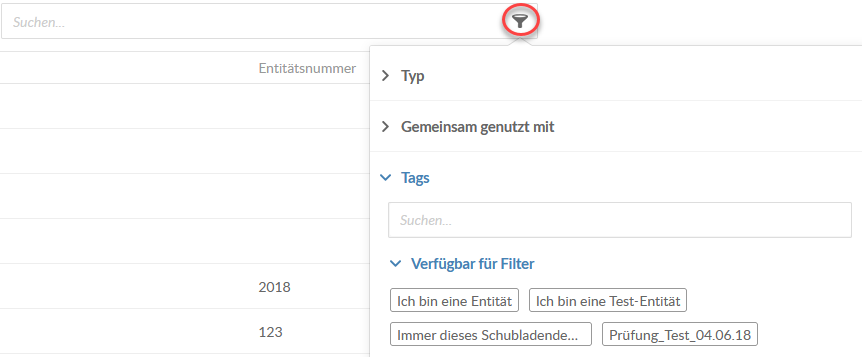
Nachdem Sie Tags einer Entität zugewiesen haben, können Sie über die Suchleiste Entitäten basierend auf ihren Tags filtern.
Kundenentitäten kategorisieren
Sollten Sie einen Workflow für Kundenentitäten erstellt haben, können Sie den Workflow-Status verwenden, um Ihre Kundenentitäten angemessen zu kategorisieren. Weitere Informationen zur Erstellung von Workflows erhalten Sie in Benutzerdefinierte Felder, Tags und Workflows erstellen.
Es besteht auch die Möglichkeit, Entitäten über den Entitätsstatus zu kategorisieren. Workflow-Status und Entitätsstatus sind nur informativ und haben keinen Einfluss darauf, welche Aktionen ein Mitarbeiter in der Entität ausführen kann.
Before you start, ensure you have the Entity Access role or equivalent rights to the entity.
Einen Workflow-Status für Entität festlegen:
-
Wählen Sie aus dem Caseware Cloud Menü(
 ) die Option Entitäten und wählen Sie dann die Entität, die Sie bearbeiten möchten.
-
Wählen Sie den aktuellen Workflow-Status und anschließend den Workflow-Status, den Sie der Entität zuweisen möchten.
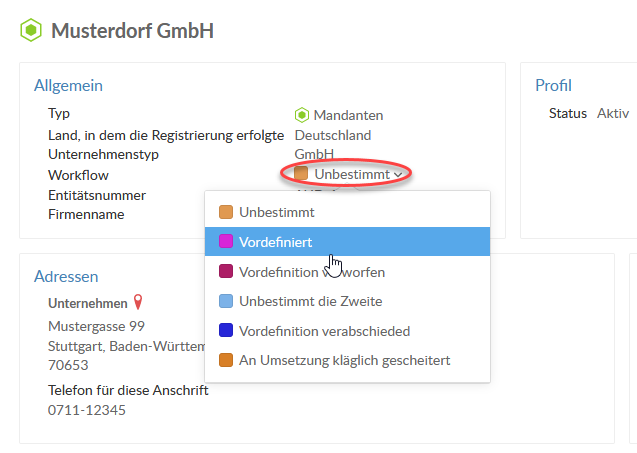
Einen Entitätsstatus festlegen:
-
Wählen Sie aus dem Caseware Cloud Menü(
) die Option Entitäten und wählen Sie dann die Entität, die Sie bearbeiten möchten. -
Klicken Sie auf das Symbol Bearbeiten (
 ).
-
In the Edit Entity dialog, select the Profile tab.
-
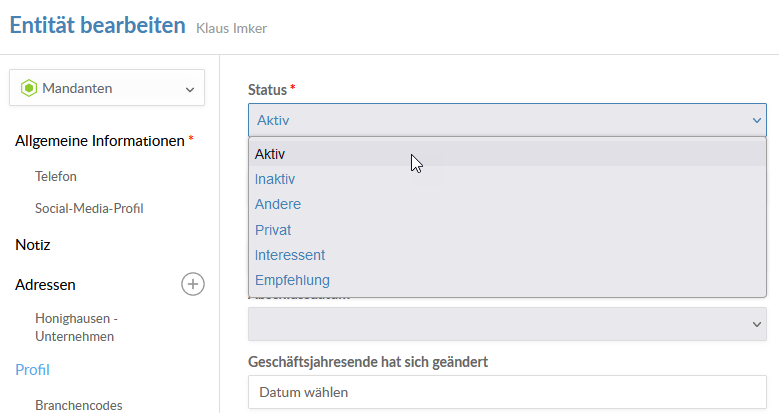
Select the appropriate status from the Status dropdown.